
用户管理
一、功能定位
「用户管理」是平台账号的总名册:谁注册进来了、账号是什么类型、现在能不能用、属于哪些用户组,都在这一页。
这一页只有管理员能进。 「系统管理」整组菜单只对管理员渲染,普通成员登录后看不到。账号分管理员和成员两类,管理员来源见系统管理总览。
名册里混着两类账号,不用分开找:
| 来源 | 怎么来的 |
|---|---|
| 用户自助注册 | 用户自己在平台注册,用户名形如 user1794755841 |
| 管理员手动创建 | 管理员点「添加用户」建号,用户名自己指定 |
两类账号在管理上完全一样——都能授权、禁用、改密码、删除。
它和「菜单权限」是一套权限体系的两层:
| 页面 | 管什么 |
|---|---|
| 用户管理 | 账号本身——谁、什么类型、什么状态、在哪些用户组 |
| 菜单权限 | 角色与权限资源——哪一类人能看到哪些菜单、能做哪些动作 |
先在这里把人建出来、放进了用户组,再在菜单权限里决定这个用户组能干什么。顺序反了会对不上号。
二、界面结构
入口:左侧「系统管理」→「用户管理」(/system/user/manage)。
页面右上角有两个按钮:添加用户、消息发送。
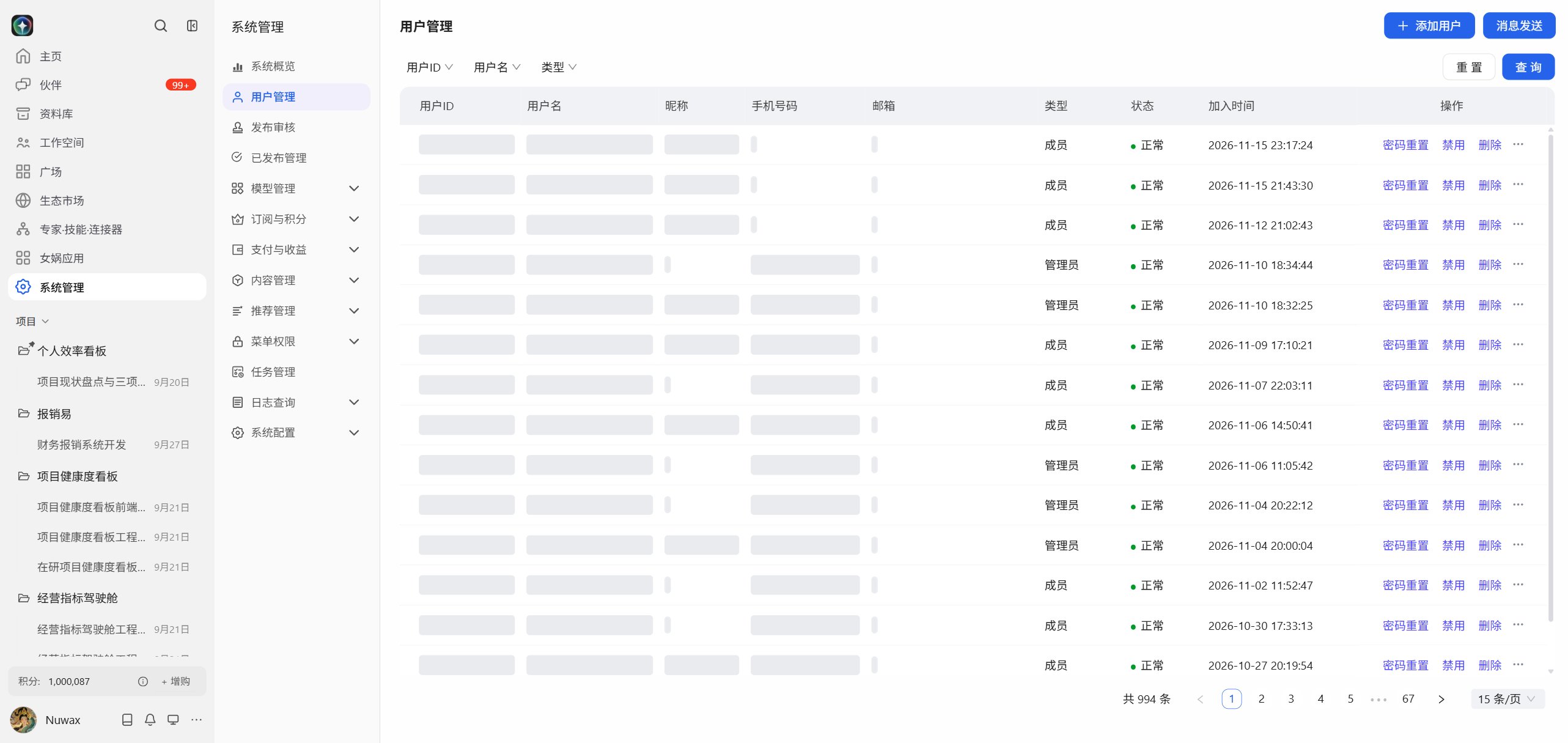
配图取自测试环境,表格里的账号、昵称、手机号、邮箱已遮盖,只保留结构与按钮。
筛选区
| 条件 | 说明 |
|---|---|
| 用户ID | 数字 ID,精确找一个账号时最快 |
| 用户名 | 登录名(形如 user1794794771),支持模糊搜 |
| 类型 | 管理员 / 成员 |
右侧「重置」清空条件,「查询」执行。平台账号量级在千到万,靠翻页找不现实,用前两个条件定位。
表格九列
| 列 | 内容 |
|---|---|
| 用户ID | 系统分配的数字 ID |
| 用户名 | 登录用的账号名 |
| 昵称 | 显示名,可以是中文或任何字符,没填就是 - |
| 手机号码 | 注册或后续补填的手机号,没填是 - |
| 邮箱 | 同上,没填是 - |
| 类型 | 管理员 / 成员 |
| 状态 | 带一个圆点:正常为绿点 |
| 加入时间 | 账号是什么时候进来的 |
| 操作 | 密码重置 / 禁用 / 删除 / ⋯ |
底部是分页,可切每页 15 / 30 / 50 / 100 条。
一处叫法不一致,先说明免得你对不上:新增弹窗里叫「普通用户」,列表里显示成「成员」,指的是同一个东西——不是管理员的普通账号。
三、新增一个用户
点右上角「添加用户」,弹窗标题是「新增用户」:
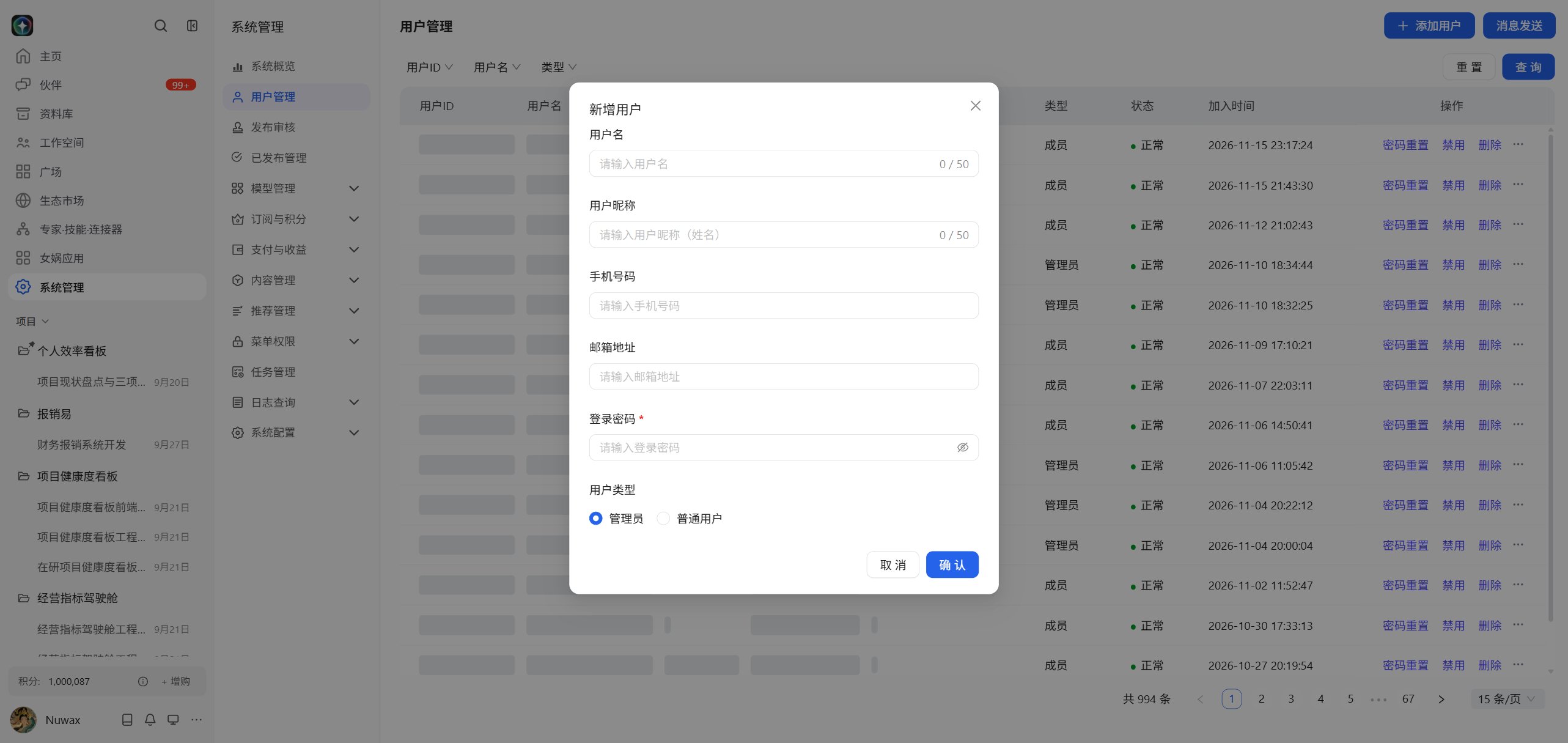
| 字段 | 说明 |
|---|---|
| 用户名 | 登录名,限 50 字符 |
| 用户昵称 | 显示名,限 50 字符,可留空 |
| 手机号码 | 选填 |
| 邮箱地址 | 选填 |
| 登录密码 | 唯一必填项,带红色星号 |
| 用户类型 | 管理员 / 普通用户,二选一 |
用户名和密码是这个人登录时唯一必须的两项,其余都可以建完再补。填完点「确认」,账号立刻出现在列表里。
四、授权:把人放进用户组,资源才跟着来
这是整页最关键的动作。 账号建出来只是有了登录名,真正决定这个人能用什么、能看什么、能改什么的,是用户组。
「用户组」在「菜单权限」里配置:一个组上挂着哪些菜单、每个菜单下有哪些动作(创建、查询、编辑、删除、发布、部署…)。用户管理里的「授权」,就是把某个账号勾进一个或多个组。组给对了,人一登录就带着这些菜单;组没给,进去基本什么都干不了。
4.1 授权弹窗
在一行上点 ⋯ →「授权」:
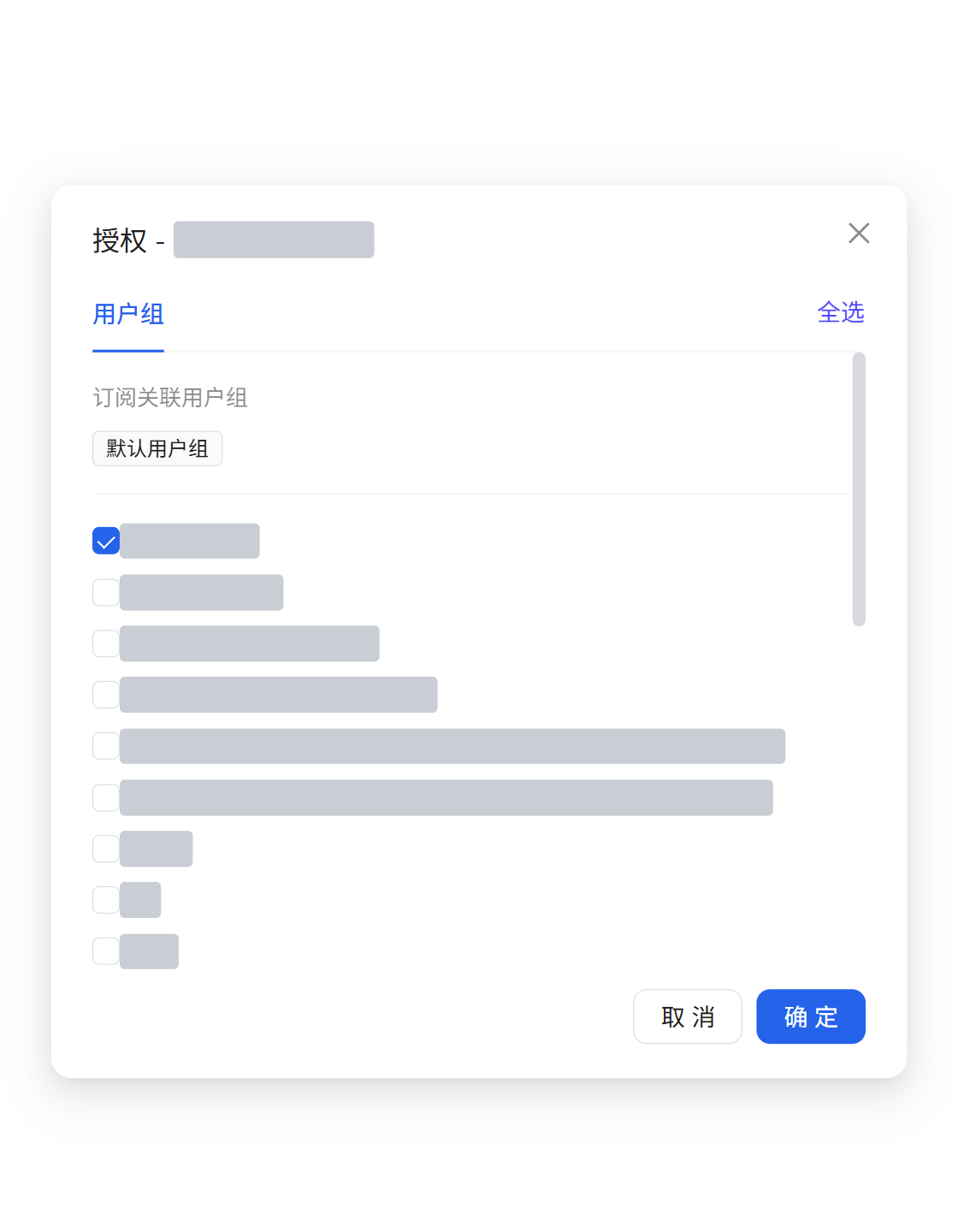
| 部分 | 说明 |
|---|---|
| 标题 | 授权 - <用户名>,确认你没点错人 |
| 标签页 | 目前只有「用户组」一个页签 |
| 订阅关联用户组 | 只读。这个人因为订阅/套餐关系被绑定的组,以标签形式列出(图中为「默认用户组」)。这一栏不能在这里改 |
| 用户组列表 | 全部用户组的复选框,可多选。勾上就是加入这个组,取消勾选就是移出 |
| 全选 | 列表右上角,一次勾完所有组——慎用,等于开放全部权限 |
| 取消 / 确定 | 确定后生效 |
图里用户组名称已遮盖。缩略的关键在于结构:一栏是订阅自动绑定的,一栏是自己勾的。
怎么判断该勾哪个组:先去「菜单权限」看清那个组的用途(它是给销售、给访客、还是给只读用户),再回来勾。拿不准时先别全选,勾一个最小的组,让用户登录试一次。
4.2 核对:查看菜单资源权限
勾完不放心,用 ⋯ →「查看菜单资源权限」,能看到这个账号当前实际能碰到的菜单与动作:
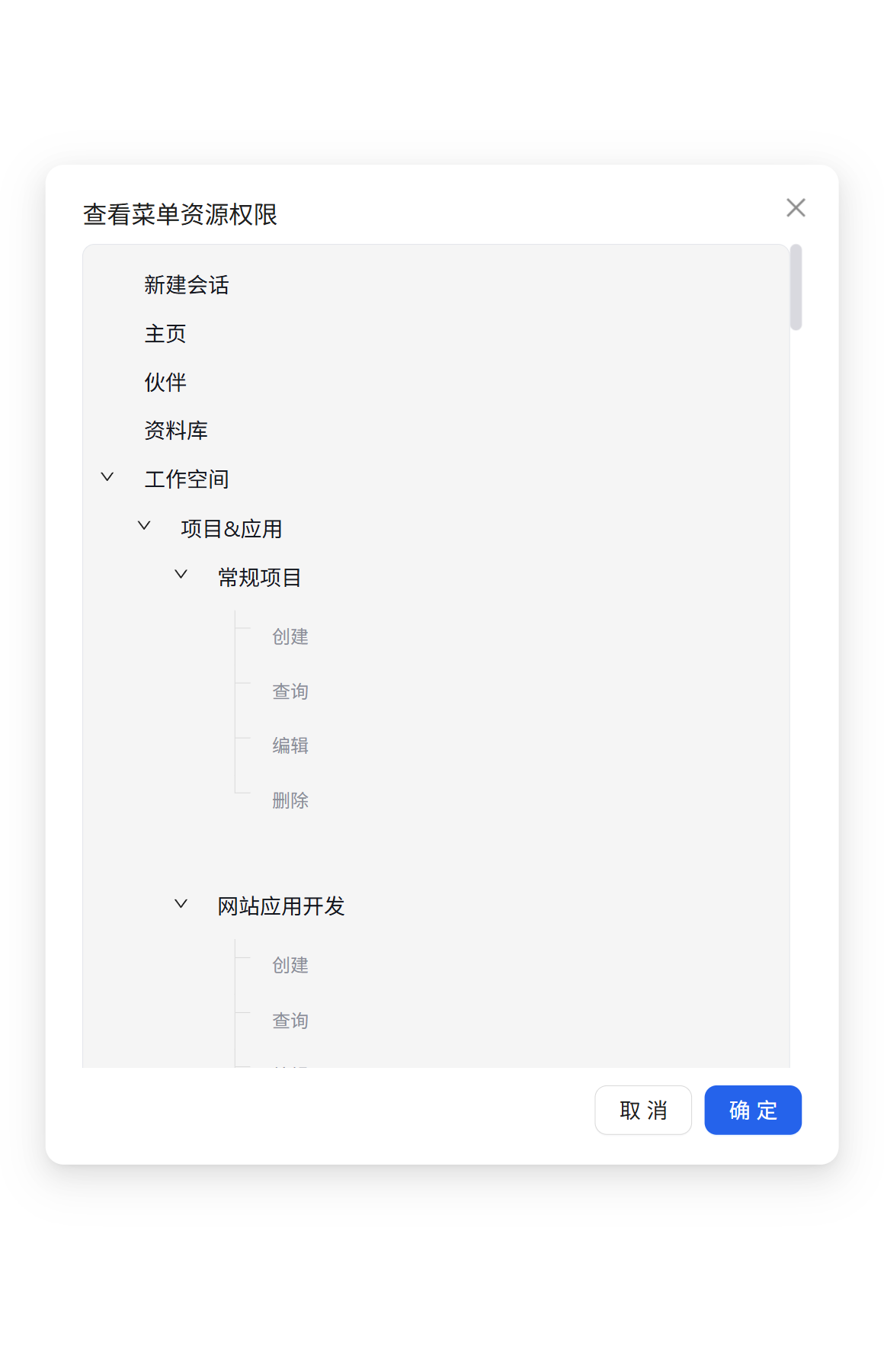
| 看到什么 | 怎么读 |
|---|---|
| 一级 | 新建会话、主页、伙伴、资料库、工作空间…… |
| 层级 | 菜单可继续展开,如 工作空间 → 项目&应用 → 常规项目 |
| 动作 | 最下一层是具体动作:创建 / 查询 / 编辑 / 删除 |
| 深浅 | 深色是菜单节点,浅灰缩进的是它下面的动作资源 |
这棵树把「组」翻译成了「这个人看到的菜单」,是核对权限最直接的办法。整页只读,不能在这里改——要改就回去改用户组。
4.3 核对:查看数据权限
同一菜单里的「查看数据权限」,看的是数据范围而不是菜单:
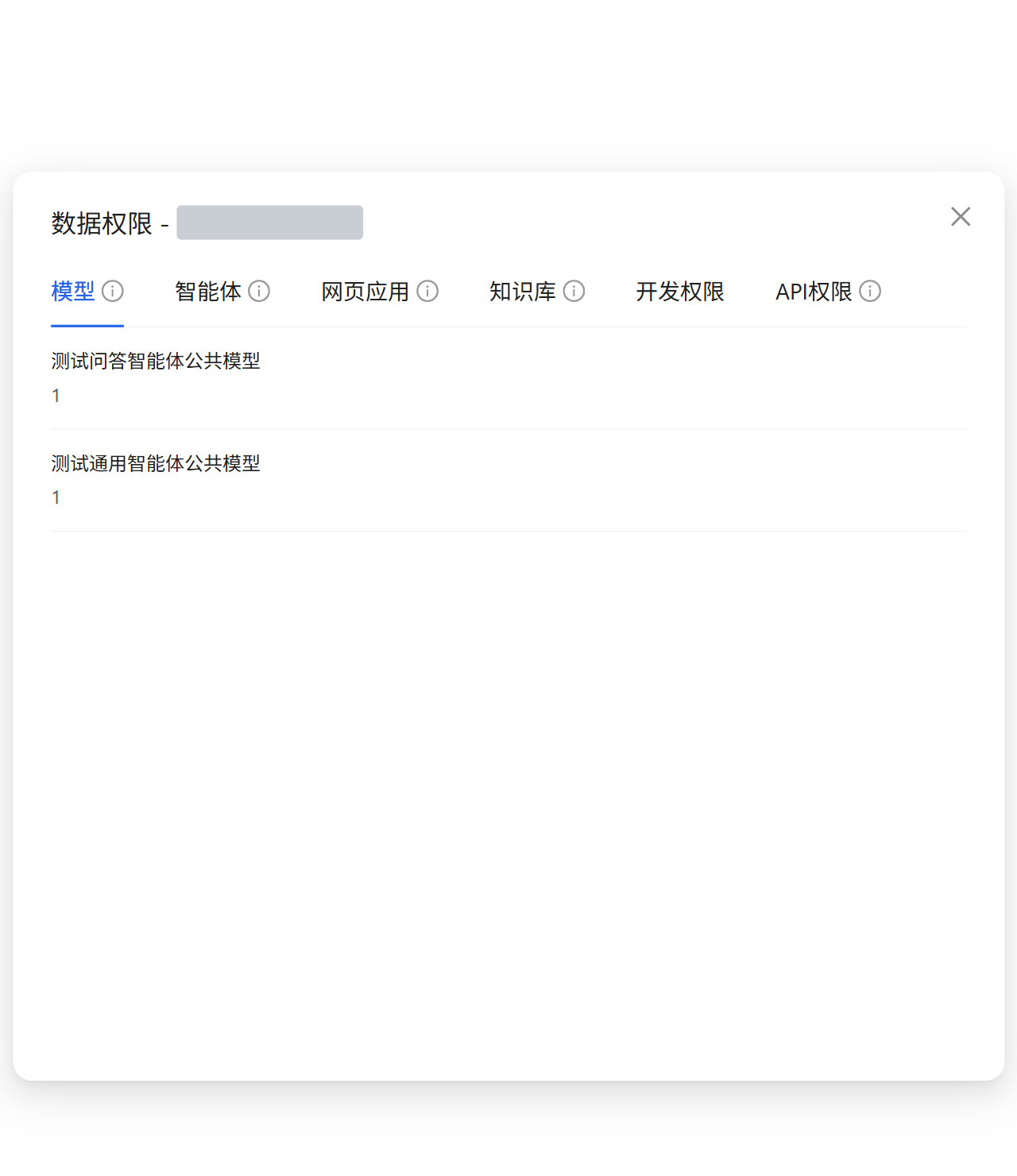
| 标签页 | 看什么 |
|---|---|
| 模型 | 这个账号能用哪些模型配置 |
| 智能体 | 能用到哪些智能体 |
| 网页应用 | 能用到哪些网页应用 |
| 知识库 | 能读到哪些知识库 |
| 开发权限 | 开发侧的能力范围 |
| API 权限 | 接口调用范围 |
每个标签后面带一个 ⓘ 说明。列表每行是一个已授权的对象,下方小字是数量;某一类没配过就显示「暂无数据」。
菜单权限决定「能不能点进去」,数据权限决定「进去之后看到哪些」。两个都看过,才算真的确认了一个人的权限。
五、一行上的其他动作
密码重置——给这个账号设一个新密码,用在本人忘记密码、又没法自助找回的时候。重置完要把新密码单独告诉本人,别发在群里。
禁用——停掉这个账号。它不删数据、不影响这个人在空间里已经产出的东西,只是让人进不来。账号状态列会跟着变。
删除——把账号从平台移除。这是删人不是删内容;删之前先想清楚这个人的智能体、项目要不要先交接。
⋯(更多)——展开后有四项:
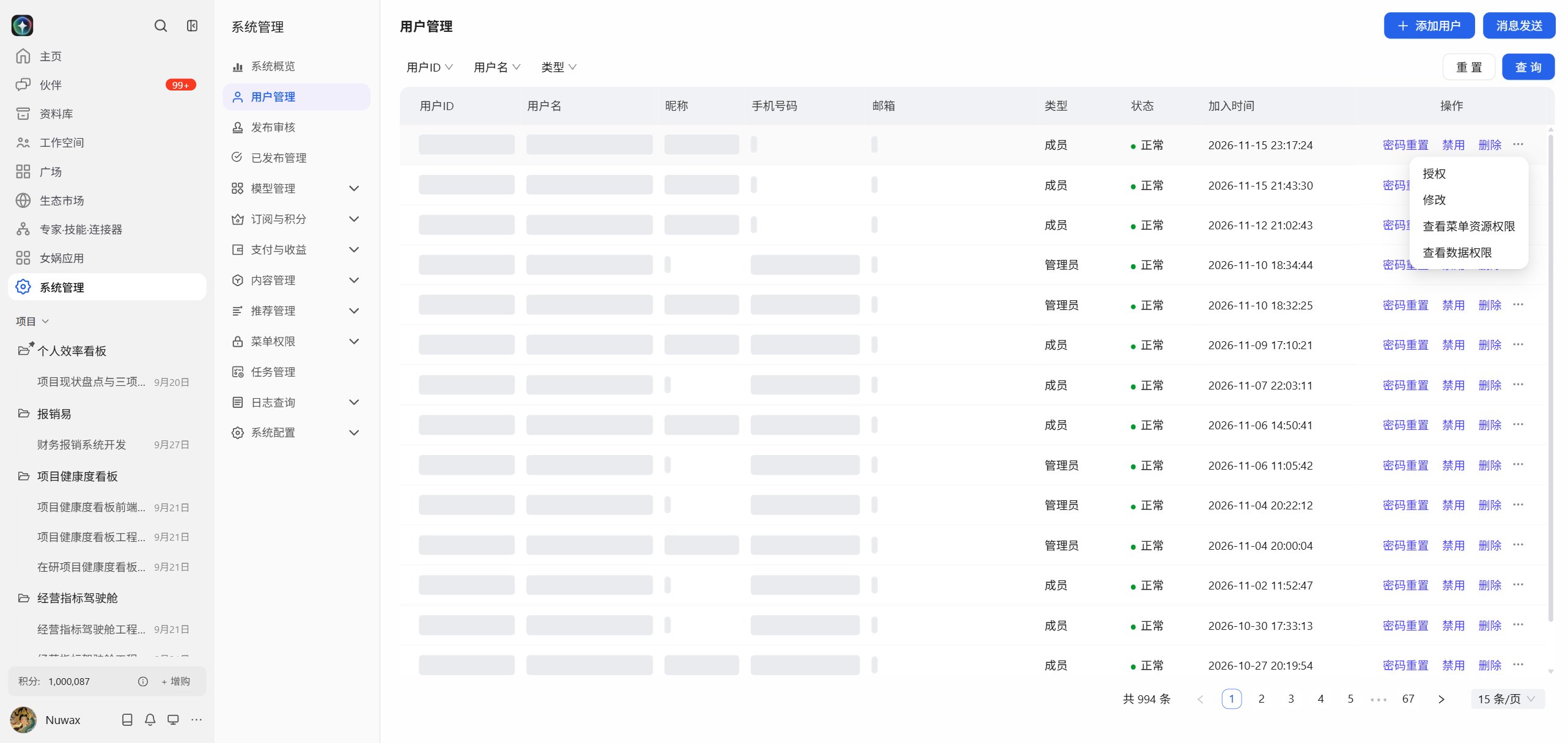
| 项 | 作用 |
|---|---|
| 授权 | 把这个人勾进用户组(见上一节) |
| 修改 | 改用户名、昵称、手机号、邮箱、用户类型。不含密码——改密码走「密码重置」 |
| 查看菜单资源权限 | 只读地展开这个账号当前能碰到的菜单与动作 |
| 查看数据权限 | 按六类对象看数据范围 |
六、给一批人发消息
点右上角「消息发送」,弹窗是「添加接受消息用户」:
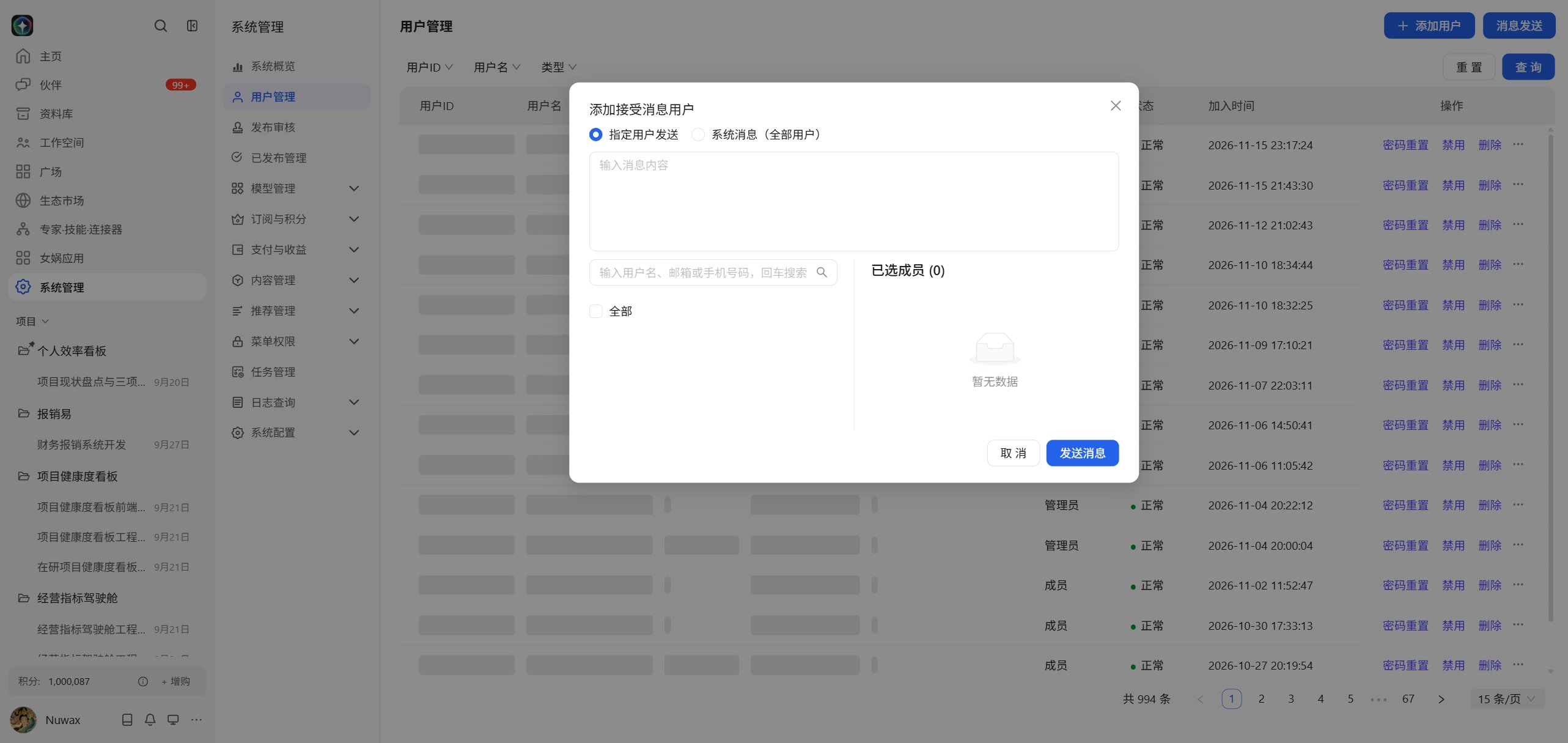
| 部分 | 说明 |
|---|---|
| 发送方式 | 指定用户发送 / 系统消息(全部用户),二选一 |
| 消息内容 | 上方的多行输入框 |
| 找人 | 输入用户名、邮箱或手机号后回车搜索;勾「全部」可把当前结果全选 |
| 已选成员 (n) | 右侧实时计数,选错了在这里去掉 |
| 发送消息 | 右下角提交 |
「系统消息(全部用户)」是发给平台上所有人,属于对外广播,发之前把措辞和对象再读一遍。
七、注意事项
- 授权比建号重要。建完不授权,这个人能登录但什么都干不了;授权给错组,等于把别人的权限给了他。
- 「管理员」是提权。新增时把类型设成管理员,等于给了后台入口,别为了省事给普通同事默认开。
- 订阅关联用户组是只读的。它由订阅/套餐关系带出来,不能在这个弹窗里删——要改得从订阅那边处理。
- 删除和禁用不是一回事。禁用可逆、保留数据;删除是移除账号。日常治理优先用禁用。
- 改名要谨慎。用户名是登录名,也是「内容管理」「发布审核」里显示的创建人/发布者,改了之后历史记录里的人名不会跟着变,对账时容易认错人。
- 这里是账号层,不是空间成员层。空间里谁能用、谁能编辑,在各自的工作空间里管;这一页只管平台账号与用户组。
- 量级大,善用筛选。用户 ID 精确、用户名可模糊,两个一起用最快;想按状态筛,目前没有这一项条件,只能看列表里的圆点。
- 配图取自测试环境,账号与用户组名称已遮盖,只保留结构与按钮。