
私有化部署流程记录:从裸机到能对话
这是一份演示记录:在一台按小时计费的云服务器上,从裸系统开始把女娲装起来,再走完装完之后必须做的几件事,最后拿到一个能登录、能对话、功能齐全的平台。
演示环境特意选了阿里云抢占式实例——按小时计费、随时能释放,装完验完就扔掉,成本几毛钱。正式环境该配什么样的机器,看安装与部署总览,别把这里的演示参数直接搬到生产。
命令、耗时、报错原文都是照抄的。装完到能用之间还隔着四件事——填授权码、接模型、调界面、再装一台云端电脑——这四件最容易卡住人,所以后面单独写。
一、演示环境:这次用的机器参数
演示只要「跑得起来 + 花得少」,所以按下面这套开。每一条都说明为什么。
规格:4 核 16G。 这套系统跑起来是 18 个容器,里面还有 MySQL、Elasticsearch、Milvus、RocketMQ 这些吃内存的家伙。4 核 16G 是能顺跑的最小档,再低就要看你运气了。
系统盘:100G,ESSD PL1。 选盘别只看容量,要看 IOPS。同样 100G,PL1 是 6800 IOPS / 170 MB/s,Entry 只有 2120 IOPS / 106 MB/s。首次启动时十几个容器同时在建表、建索引,盘慢会把整机拖住。
镜像:Ubuntu 24.04 64 位。 部署脚本按这个版本验过。
带宽:按使用流量,峰值 100Mbps。 镜像一共 25GB,但全是入方向,不收费;出方向才按流量计(¥0.8/GB 左右),演示这几天只出去了几百兆。峰值给高一点,拉镜像才不会卡在 10Mbps 上磨一小时。
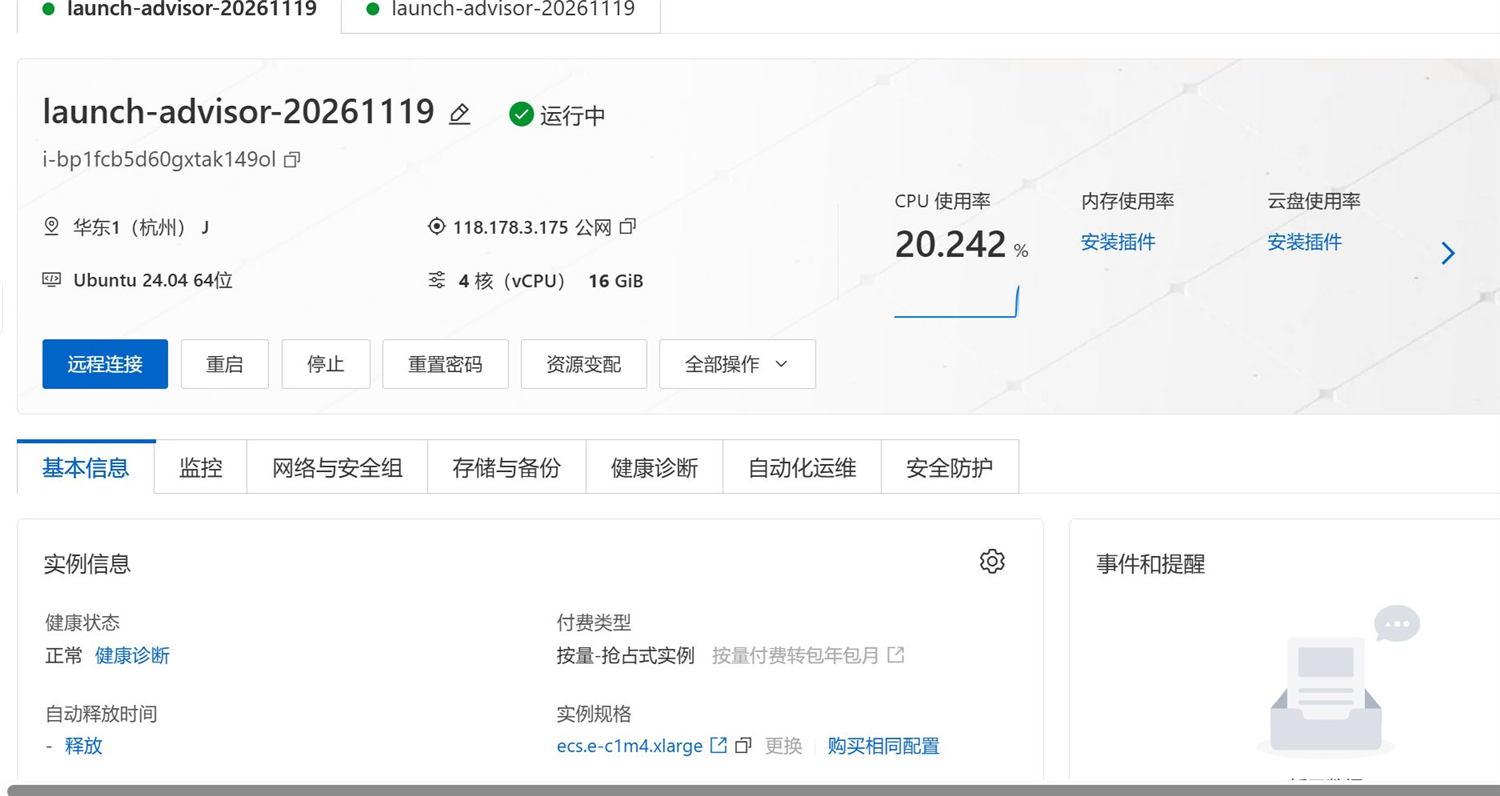

安全组放开三个端口:22(SSH)、80(平台网页)、6443(智能体客户端)。 只放 80 和 22 也能装完,但装完之后智能体客户端连不上。
抢占式实例的两个限制
一是不支持变配:开完想改配置,控制台会提示「1 个实例不可操作」,只能释放重建。二是可能被回收:官方资源紧张时会把实例收走,所以别拿它跑正式业务。演示完记得去控制台「全部操作 → 释放」,按秒计费,释放那一刻就停。
二、装 docker,再装 nuwax-cli
连上机器,先装 docker。官方脚本 https://get.docker.com 在这个网络环境里连不上(Connection reset by peer),换系统源装:
apt-get update
apt-get install -y docker.io docker-compose-v2
docker --version && docker compose version
然后按 安装与部署 的手册走:
mkdir -p /root/nuwax && cd /root/nuwax
# 下载 nuwax-cli(约 86MB)并解压,下载地址见安装部署页
./nuwax-cli init
./nuwax-cli auto-upgrade-deploy registry-deploy
init 会问你要端口和账号,一路回车用默认值就行:网页在 80,管理员账号 admin@nuwax.com / 123456。
registry-deploy 是在线部署,要拉 17 个镜像、合计 25.36GB。这一步是主要耗时:
| 阶段 | 4 核 16G 实测耗时 |
|---|---|
| 装 docker + 下载 nuwax-cli + init | 约 4 分钟 |
| 拉 17 个镜像(25.36GB) | 约 12 分钟 |
| 起 MySQL、建表、起后端与中间件 | 约 12 分钟 |
| 总计 | 约 28 分钟 |
三、CLI 报超时了,补一条命令就好
镜像拉完、MySQL 起来之后,你会看到这样一行:
ERROR ❌ Operation failed: Deployment failed after MySQL startup;
managed package recovery files retained at ...; caused by:
Timed out waiting for Compose services: backend
这不是装失败。 nuwax-cli 是分三层起服务的,每层起完要等所有容器 healthy 才算过,它给每层的等待窗口大约 5 分钟。而这套系统首次启动时,backend 要建表、灌初始数据、连 Elasticsearch,实测要 7~12 分钟——比窗口长,于是 CLI 判定超时退出。
它退出了,容器其实还在照着 compose 文件继续起。接着敲这一条,把剩下的部分拉起来:
cd /root/nuwax/docker
docker compose --env-file .env up -d
等 5~10 分钟,再看容器状态:
docker ps --format '{{.Names}}\t{{.Status}}'应该能看到 18 个容器,全部 (healthy):
docker-backend-1                     Up 18 minutes (healthy)
elasticsearch                        Up 18 minutes (healthy)
docker-frontend-1                    Up 7 minutes (healthy)
docker-mysql-1                       Up 18 minutes (healthy)
docker-redis-1                       Up 18 minutes (healthy)
docker-milvus-1                      Up 18 minutes (healthy)
docker-minio-1                       Up 18 minutes (healthy)
docker-nuwax-repo-collab-1           Up (healthy)
...
前端是最后一个起来的——它要等后端和 IM 三个服务都健康之后才启动。看到 docker-frontend-1 是 (healthy),就说明装完了。
在机器上验一下:
curl -s -o /dev/null -w '%{http_code}\n' http://127.0.0.1/
# 200

curl -s http://127.0.0.1/ | grep nuwax-build-version
# <meta name="nuwax-build-version" content="3.1.0">
四、登录进去,先确认这四件事
浏览器打开 http://你的公网IP/,就是登录页:
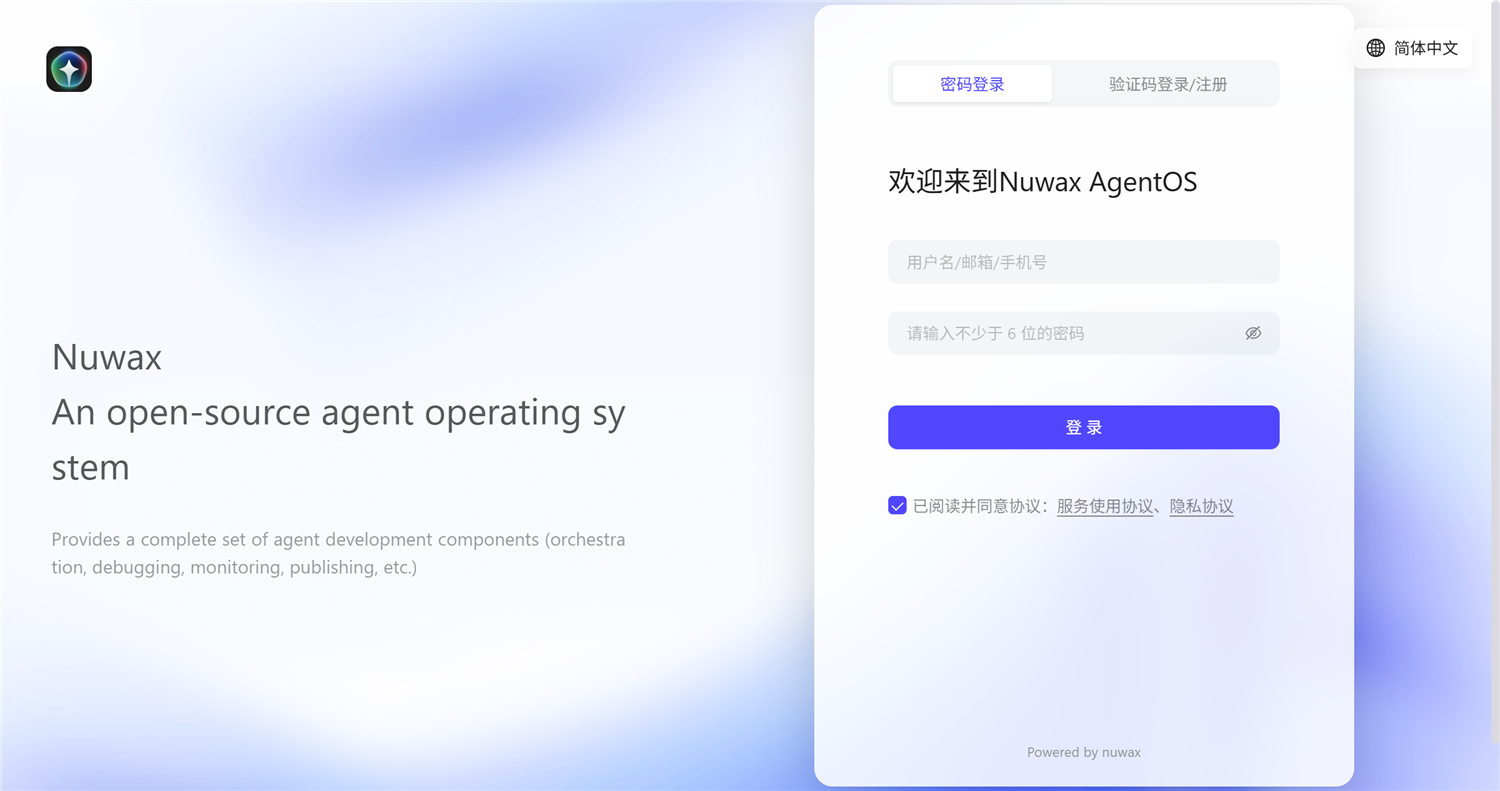
用 admin@nuwax.com / 123456 登录。进去之后按顺序确认四件事:
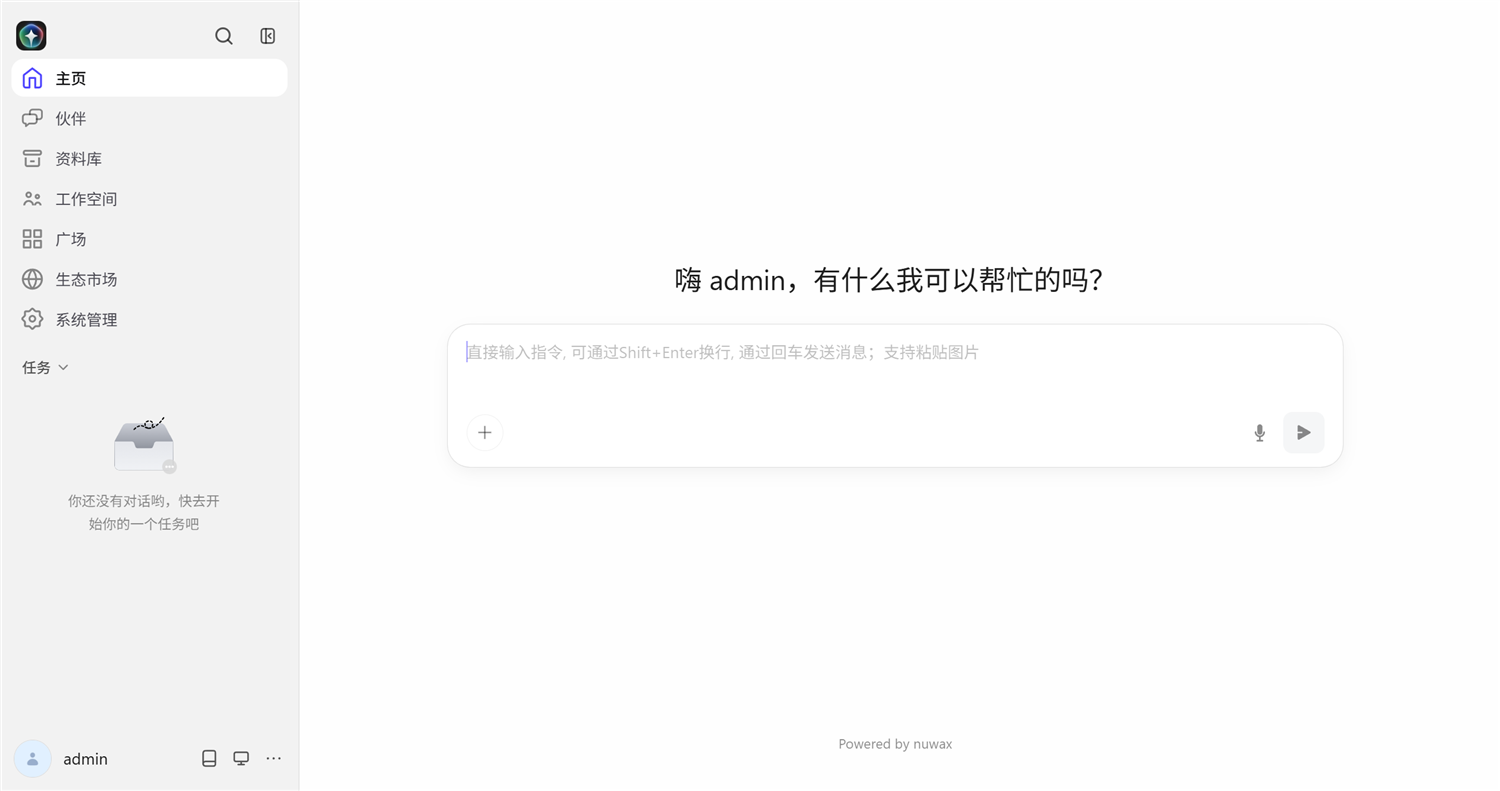
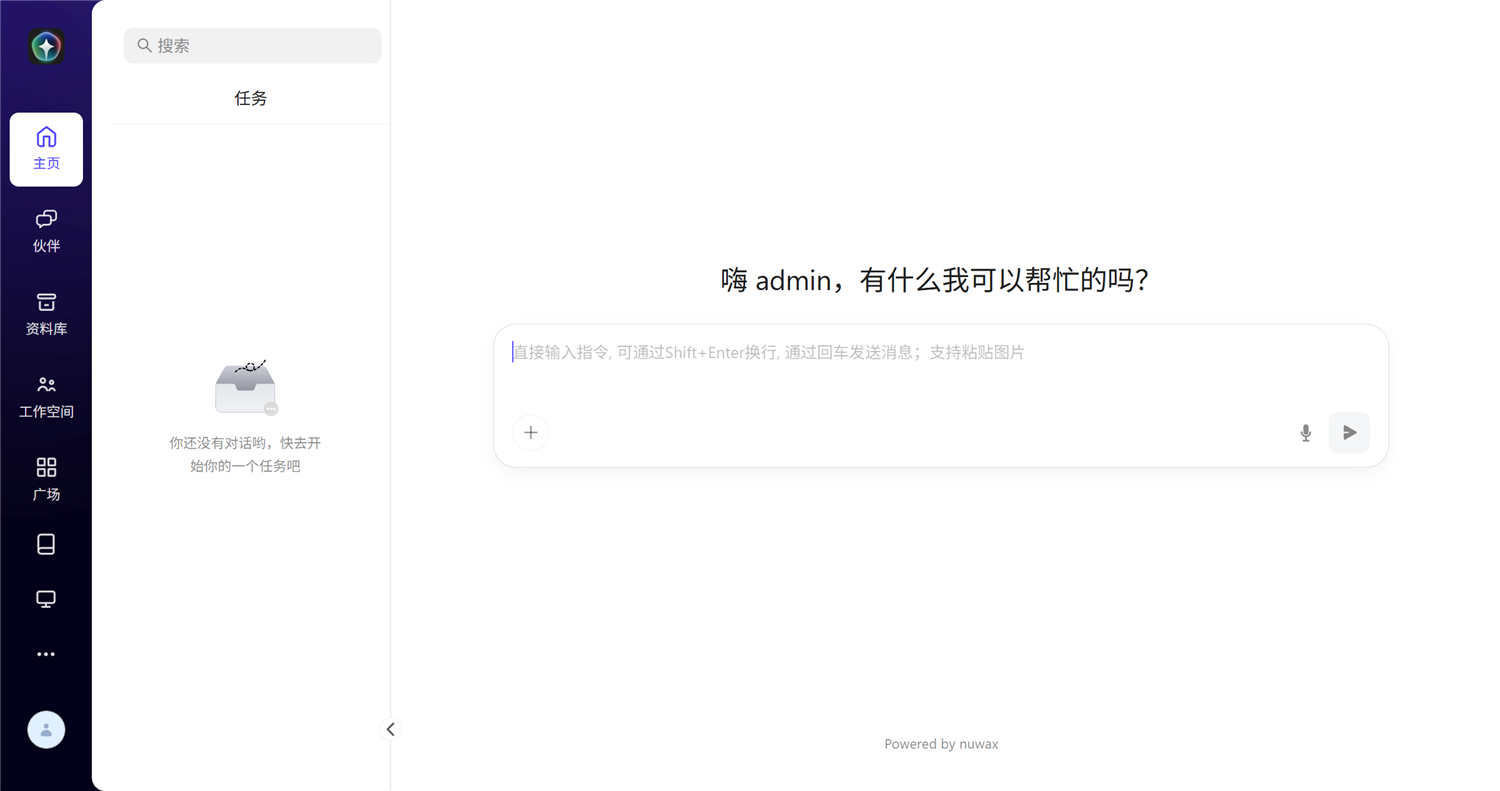
1. 首页能打开。 左边是导航和任务列表,中间是输入框,空库所以一条对话都没有:
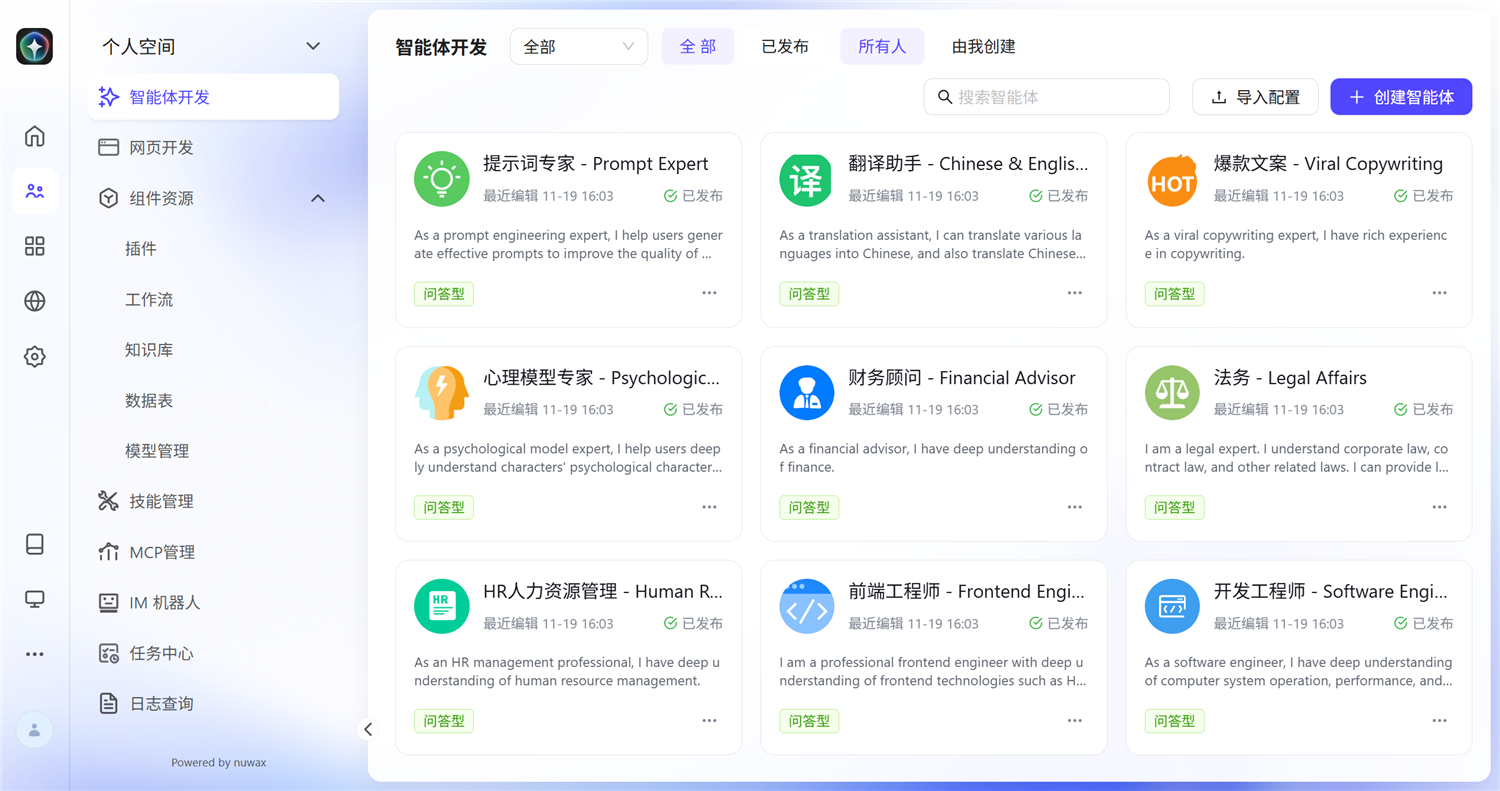
2. 预置智能体在。 进「个人空间 → 智能体开发」,9 个预置智能体(提示词专家、翻译助手、爆款文案、财务顾问、法务、HR、前端工程师、开发工程师、心理模型专家)全部是「已发布」状态,说明建表、灌初始化数据这套真跑完了:
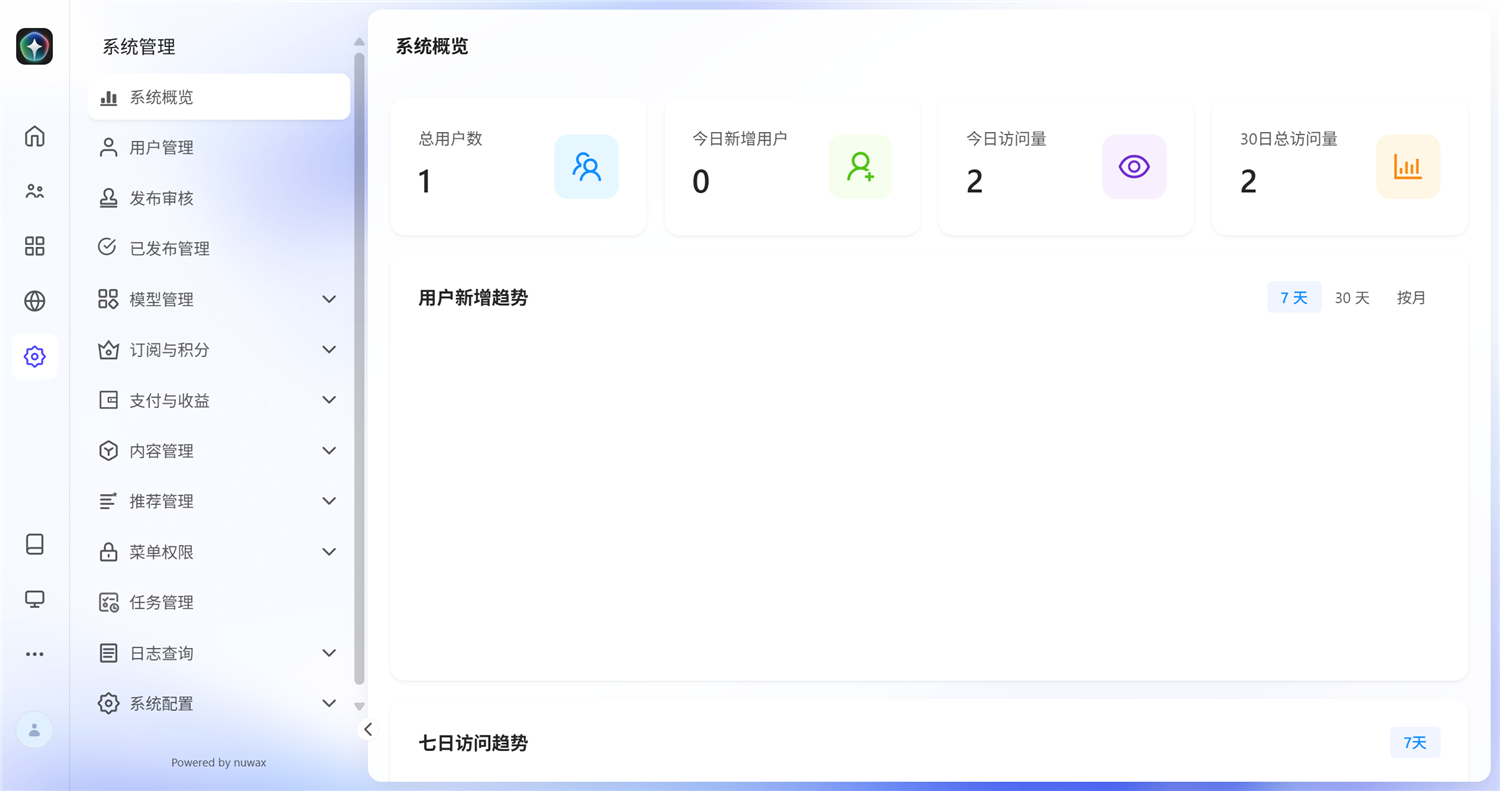
3. 数据是你自己的。 进「系统管理 → 系统概览」,总用户数显示 1、当日访问量是个位数——这是这台机器自己的库,不是从云端同步下来的:
4. 能对一次话。 这一步大概会失败,报 403 Invalid API Key。不是装坏了,是模型还没接,见第六节。
五、先做授权:没有授权码,高级功能点不开
装完登进去,你会发现有些入口是「死」的:点「伙伴」或「资料库」,页面正中只有一行字——

这不是装错了,是这套环境还没有授权码。授权码是官方按这台机器的设备信息签发的,一机一码。
这节流程出自官方文档
下面这套步骤来自技术群里的官方文档《女娲试用授权操作指引》,我按它走了一遍,把界面位置补成了截图。原文在这里(免登录可看)。
5.1 第一步:复制设备信息
管理员账号进 系统管理 → 系统配置 → 系统设置 → 基础配置,一路拉到最下面。你会看到两样东西:一行提示,一个「请输入授权码」的输入框。
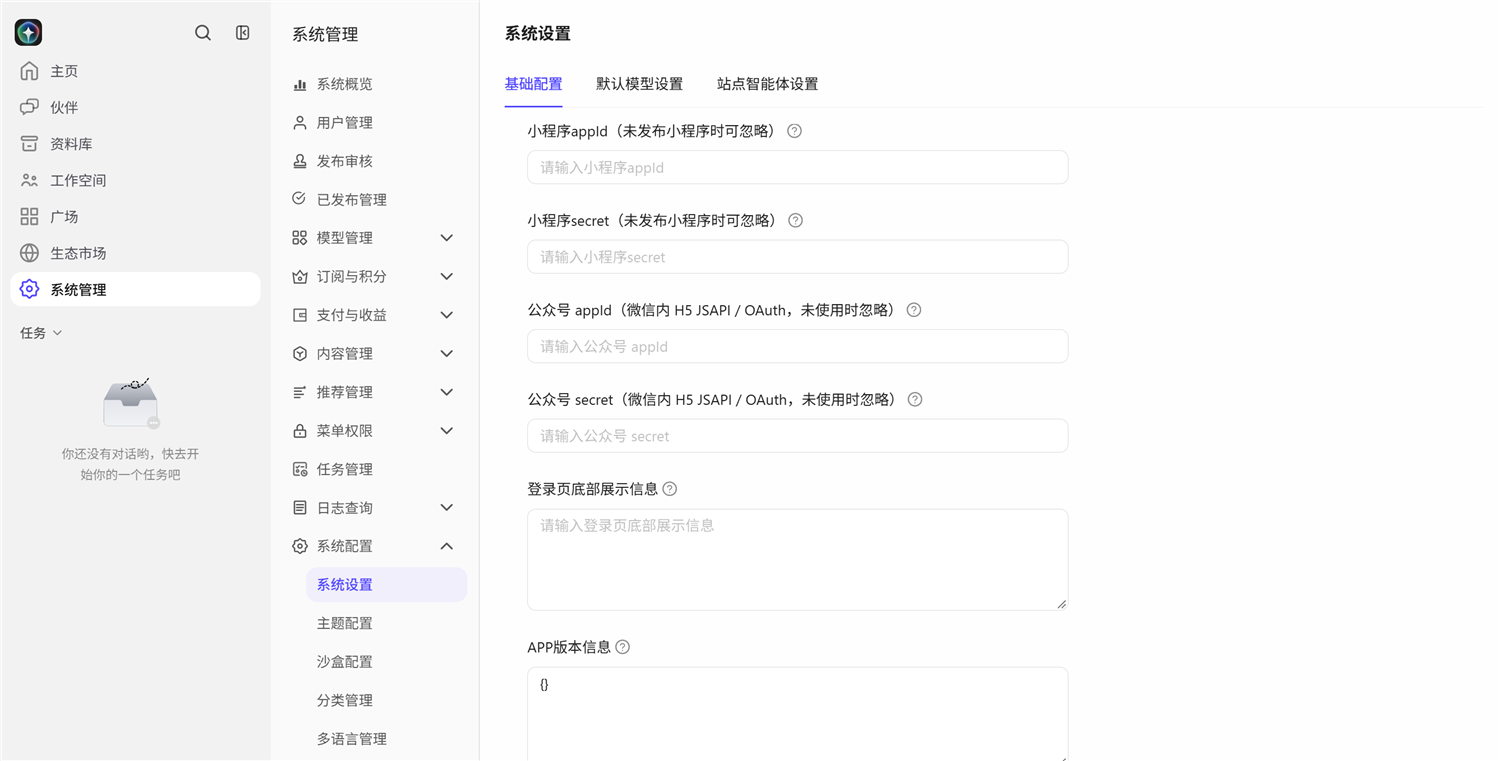
只要这行提示在、输入框是空的,就说明还没授权。
把 dmi-uuid: 后面那一串完整复制下来——它是这台机器的指纹,申请授权时要用。
5.2 第二步:去开发者社区领授权码
打开女娲开发者社区授权页:
https://69nm8nwnar-prod-uapp.nuwao.com/#/license
第一次进去会跳女娲账号登录页,用你自己的女娲账号登录并同意授权,回到授权页按提示申请,页面会给出一枚授权码,复制它。
这一步的两个前提
这个页面是账号态页面,必须先登录才看得到授权码;一直跳登录页就先确认账号能正常登录。 页面上填的设备信息,就是 5.1 复制的那串 dmi-uuid——填错了,码就和你的机器对不上。
5.3 第三步:把授权码填回管理端
回到 系统管理 → 系统配置 → 系统设置 → 基础配置,拉到底,把授权码粘贴进「请输入授权码」,点下面的 保存。
保存后刷新页面再看这一栏:那行「请联系官方获取试用或商业授权」消失或状态变了,就说明写进去了。
没成功按顺序查三条:设备信息对不上(换机器、重装、重建容器都会变)、授权码已过期、复制时多带了空格或换行。三条都排除还不行,找官方。
5.4 企业版还要自己把菜单加上
授权解决的是「能不能用」,菜单解决的是「看不看得见」。企业版(私有化)默认不把「资料库」和「伙伴」放进菜单,需要管理员自己加:
系统管理 → 菜单权限 → 菜单管理,找到那一行,把「是否启用」的开关从禁用改成启用:
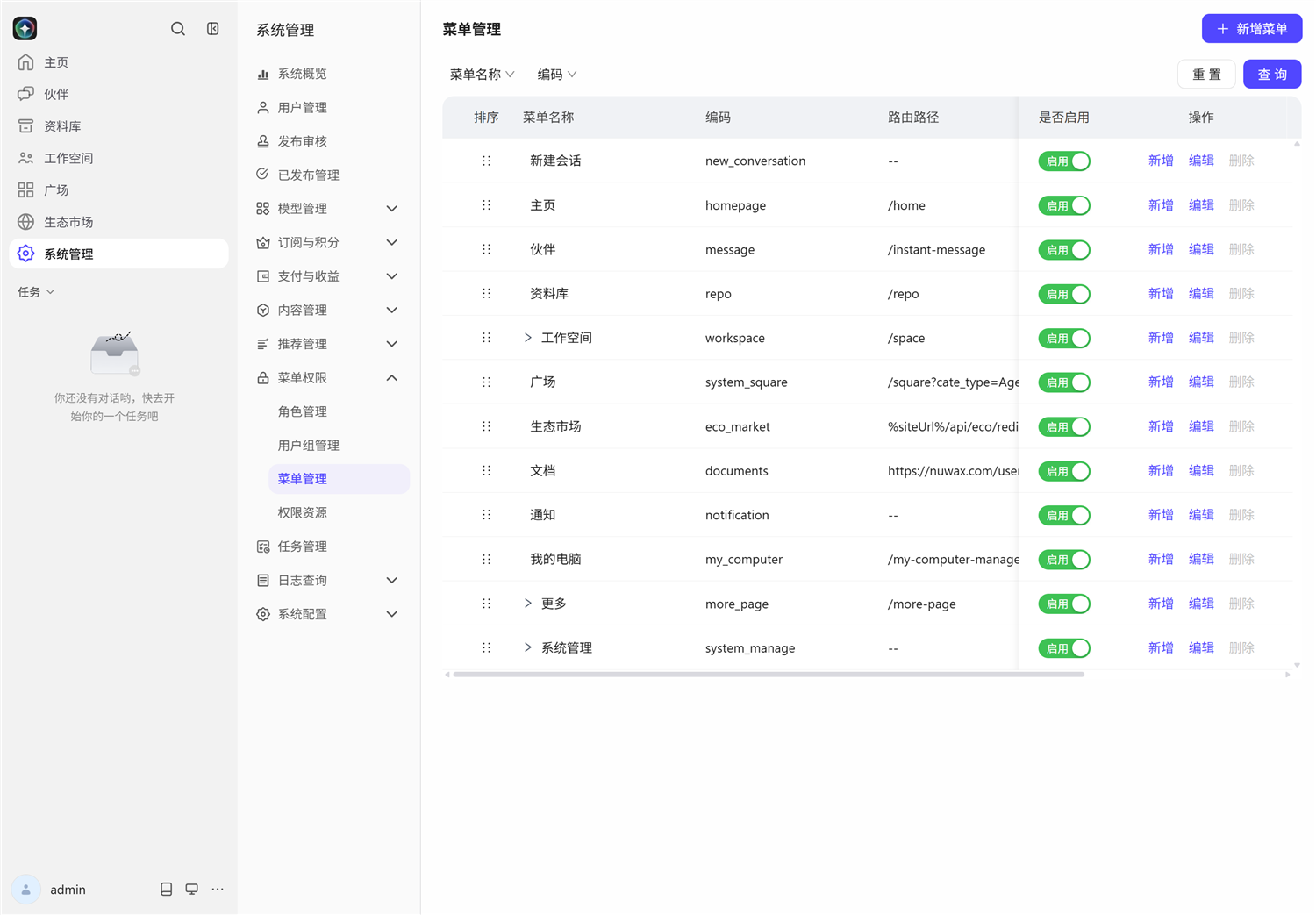
对着 编码 或 路由路径 找最快:
| 界面上的名字 | 编码 | 路由路径 |
|---|---|---|
| 新建会话(就是「新建任务」) | new_conversation | — |
| 伙伴 | message | /instant-message |
| 资料库 | repo | /repo |
改完刷新,用户端菜单里才会出现这两个入口。顺序别搞反:先授权再开菜单,或者两个一起做;只开菜单不授权,点进去还是那句提示。
5.5 几条常被问到的
一个授权码能装几台机器? 一码一机。授权码和设备信息绑定,两台机器要分别申请。
设备信息在哪看? 就在「系统设置 → 基础配置」最下面那行提示里,直接复制。
试用和商业授权是两个入口吗? 同一个入口,就是 5.2 那个授权页。本文写的是试用流程,商业授权按页面提示走。
授权过期会怎样? 表现为「点哪都被弹回首页」,或者页面报授权过期。这时直接手输地址进 /system/config/setting 重新登录,仍不行就换一份未过期的授权码;如果新码是别的机器绑定的,会提示「许可证已绑定设备」,只能找供应商重发。相关经验见常见问题。
六、模型:预置的全都调不动,两条路接通
授权搞定之后,去点开任意一个预置智能体(比如「翻译助手」),在右边的「预览与调试」里发一句 hello:
Response exception, Status: [403 FORBIDDEN], Body:[{"error":{"message":"Invalid API Key"}}]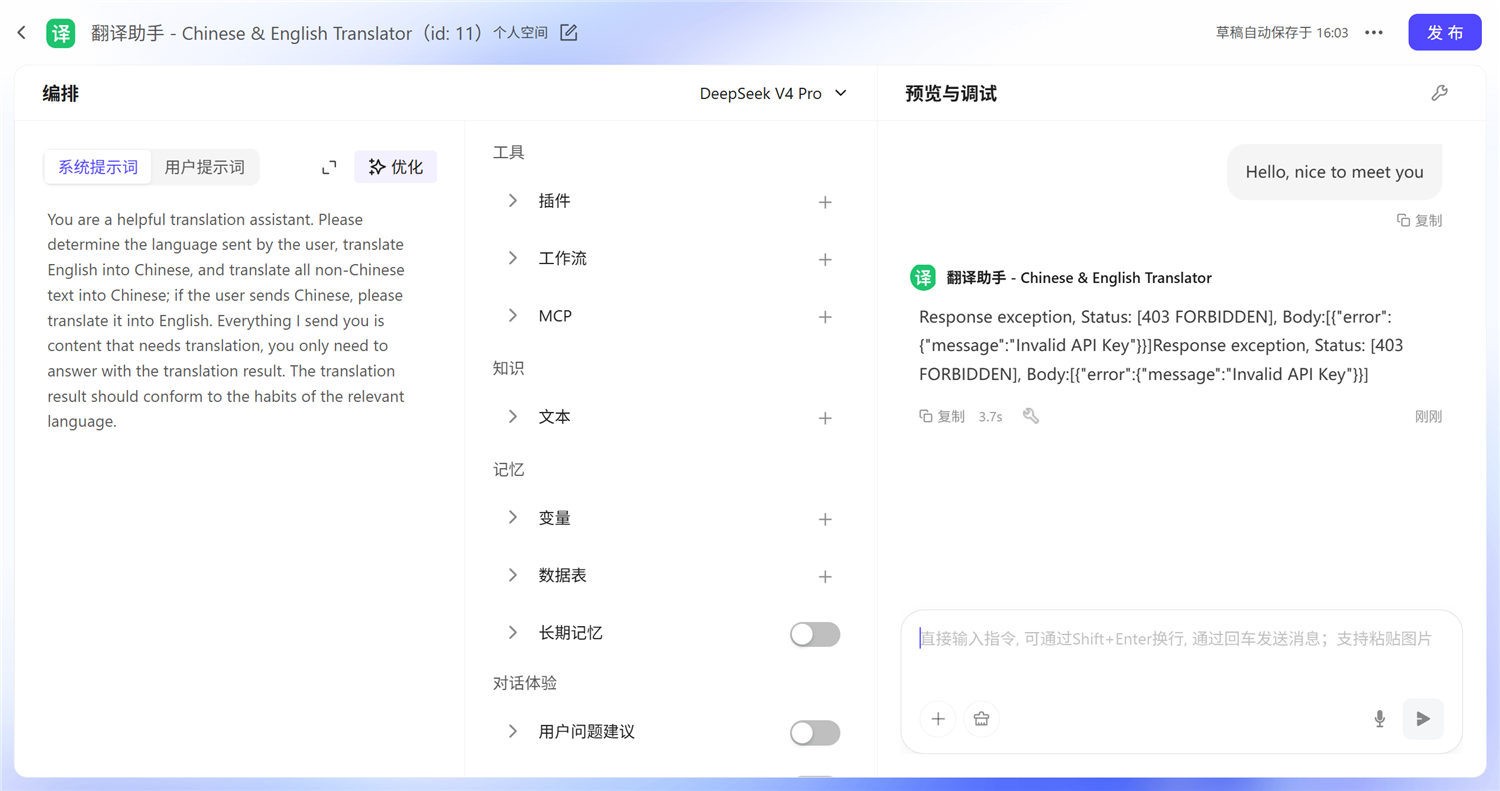
私有化部署里,预置的模型记录只有壳,没有 Key。 那些 DeepSeek V4 Pro / V4 Flash / text-embedding-v4 只是模型条目,模型调用是要花钱的,这笔钱得走你自己的账号。所以刚装完,对话一定用不了,这不是故障。
接通有两条路,先走第一条,最快。
6.1 做法一(推荐):从生态市场拉模型到系统广场
女娲左侧菜单点 生态市场。它不是平台自己的功能页,而是把「女娲生态平台」内嵌进来,顶部是 首页 / 模型 / 技能 / 工具 / 文档。
第一次进来要先用生态平台自己的账号登录一次(手机号验证码或密码)——生态平台的账号和积分跟女娲平台是两套账。
然后四步:
- 点顶部 模型,挑一个你要用的(DeepSeek、Qwen、GLM、Kimi 都在里面),点进详情看定价和能力;
- 详情页右上角点 「+ 使用该模型」;
- 弹出「选择发布范围」,三样一起填:
- 发布范围:勾 系统广场(全平台可见,管理员才这么做)或你自己的空间;
- API Key:生态平台「用户中心 → API Key」里建的那把
ak-xxx,没有就先建一把; - API 协议:一般选 OpenAI;
- 点确认。
回到平台 系统管理 → 模型管理,这个模型就出现在列表里了。因为勾的是系统广场,全平台用户在新智能体里都能直接选到它,不用再手动配 Key。
三个容易翻车的点
- Key 要在生态平台里授权模型:Key 建了但没勾这个模型,下发成功也调不动。
- 生态账户要有积分:余额为 0 时模型在列表里,但调用会失败。
- 纯内网环境用不了这条路:生态市场是外网服务。机器出不了公网,就直接走 6.2。
6.2 做法二:自己填一个 Key
系统管理 → 模型管理 → 模型配置,找到要用的那条模型点「编辑」,把你在百炼(或别的服务商)申请的 API Key 和接口地址填进去,保存:
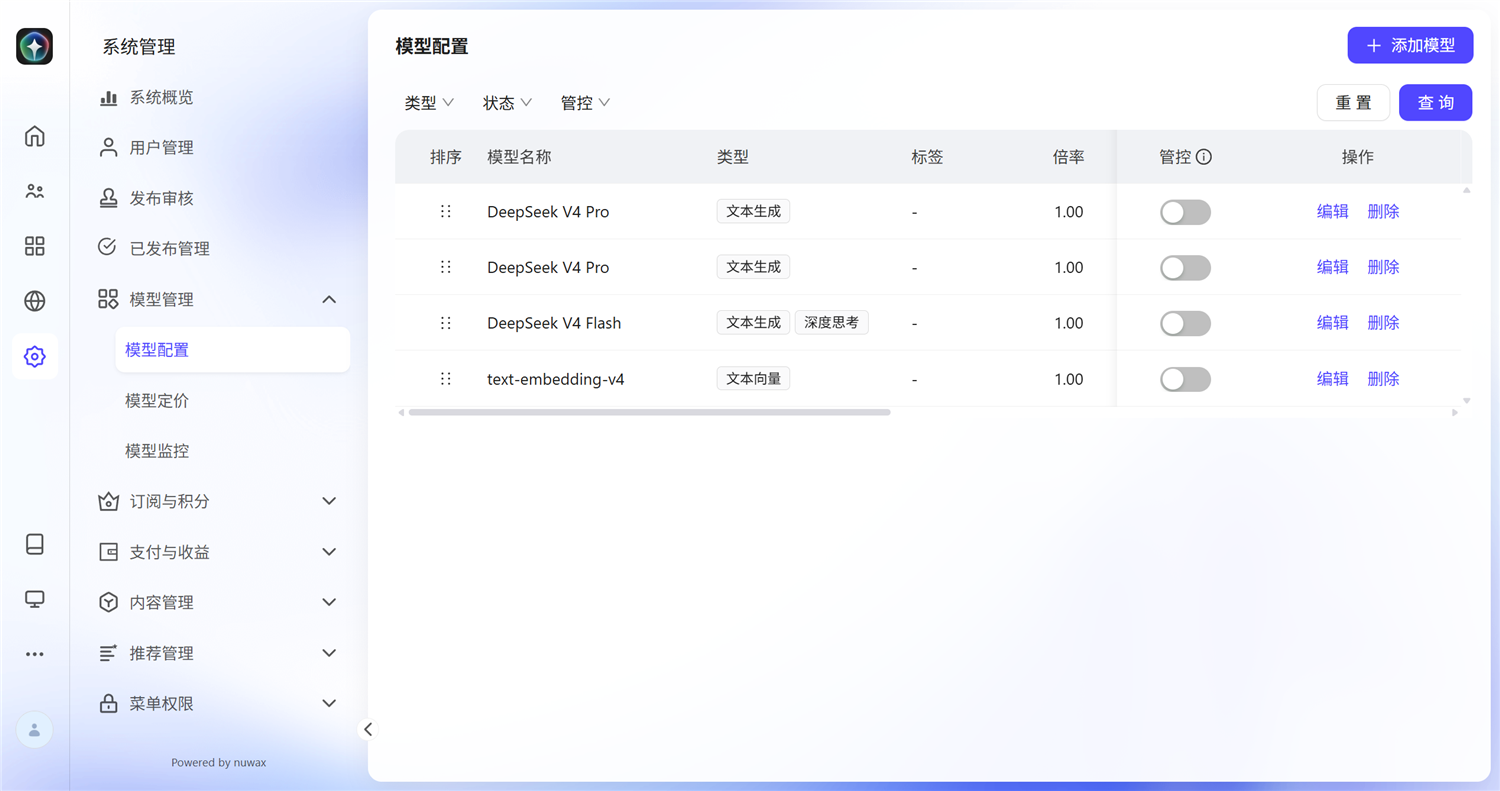
填完回调试面板再发一句,就能正常回话。这一步不做,平台其他功能都正常,唯独对话用不了——演示前一定先接好模型。
七、界面和主站不一样?那是主题在起作用
第一次登进来,你会有个疑问:怎么和我平时用的 agent.nuwax.com 长得不一样?
不是装错了。这套前端的外观是配置出来的:导航样式、深浅色、主题色、背景图都在后台可调,主站用的是其中一套组合,你新装的这套默认是另一套。想调成熟悉的或自己的风格,改配置就行。
路径:系统管理 → 系统配置 → 主题配置。
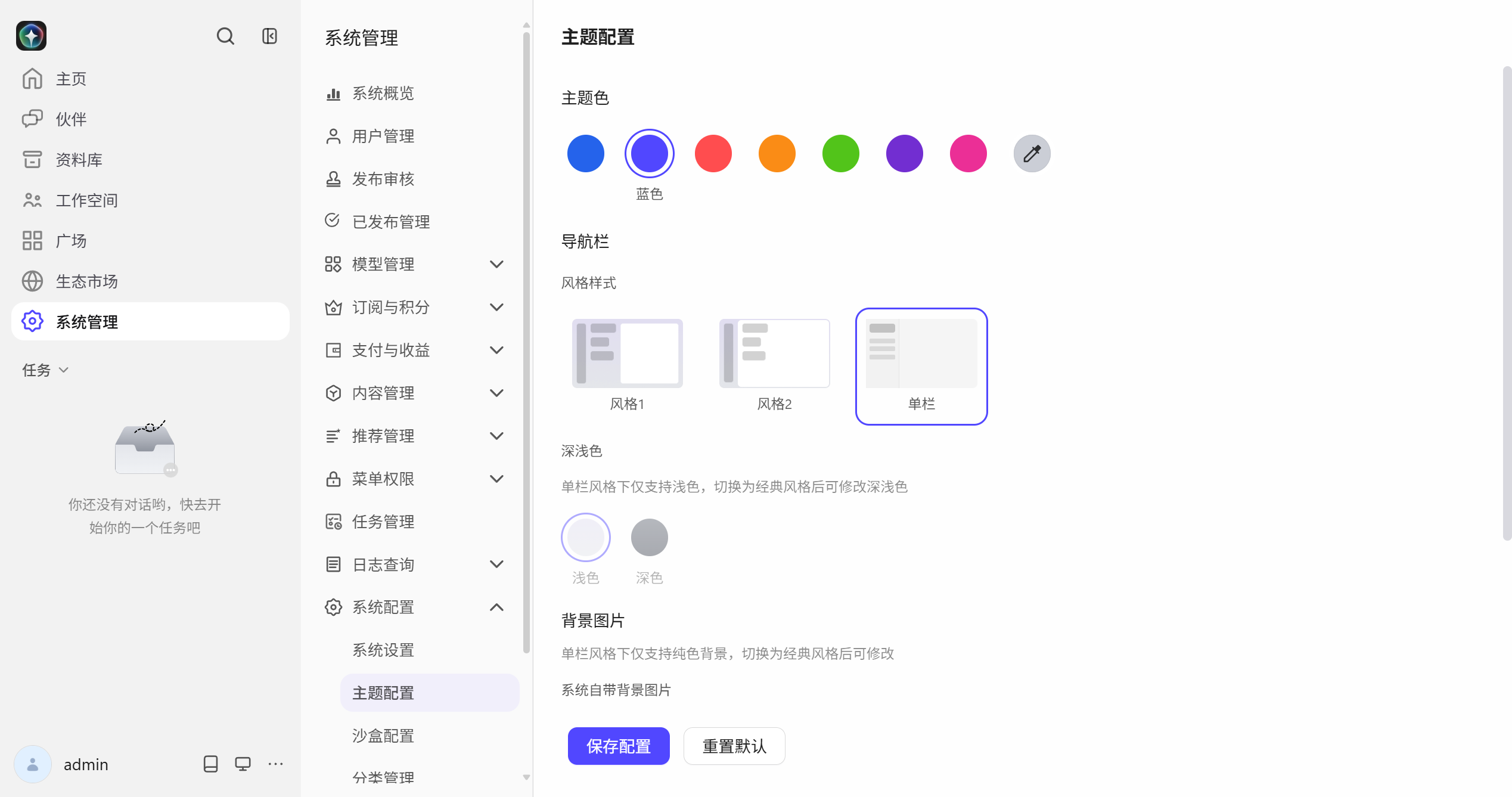
三种导航风格,差别就在左边那条
| 选项 | 官方说明(鼠标悬停可见) | 长什么样 |
|---|---|---|
| 单栏 | 单栏模式:会话侧栏常驻,配并列二级菜单列,默认布局形态 | 左边一条宽栏,图标带文字,下面是任务列表 |
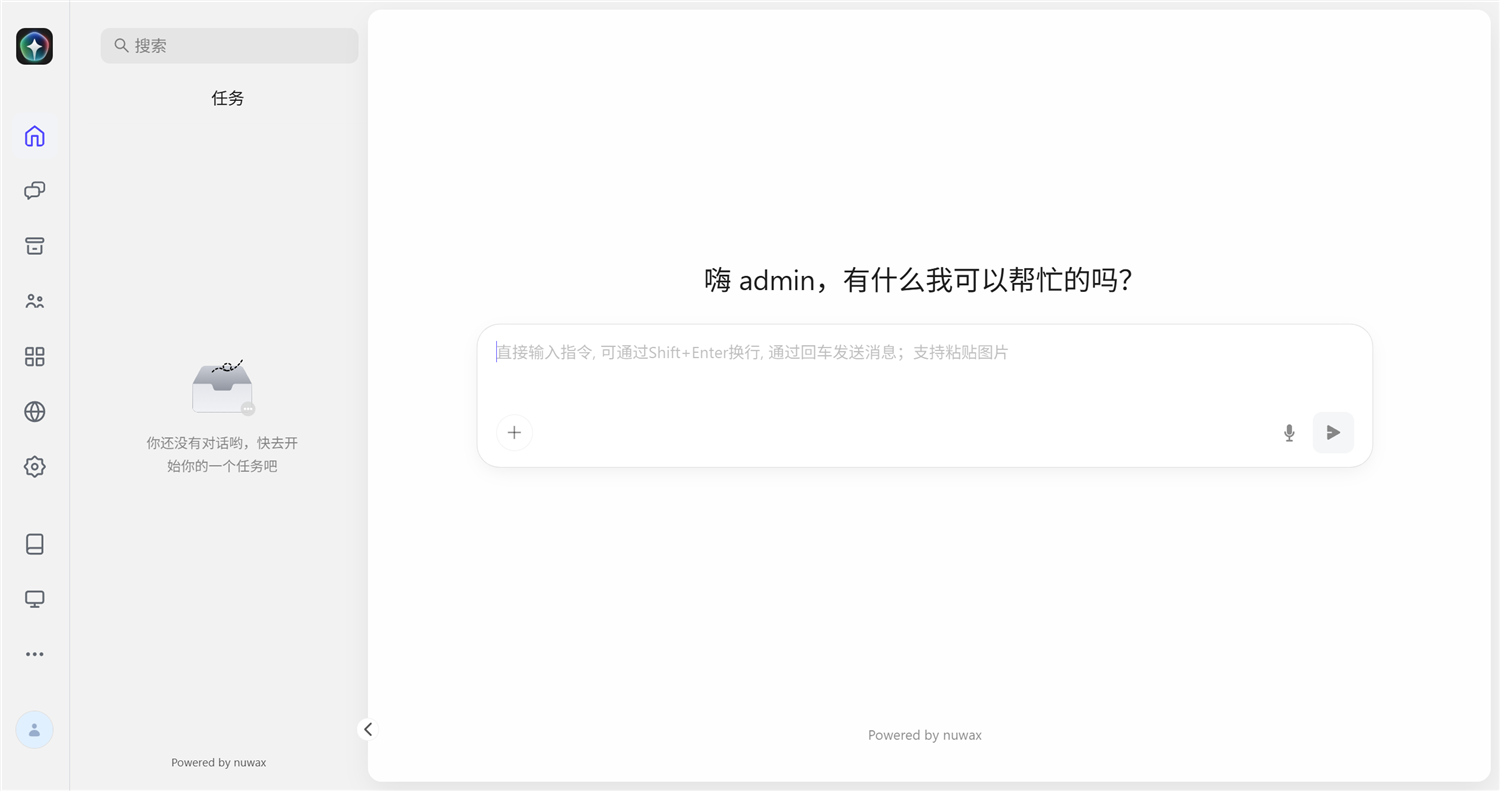
| 风格1 | 紧凑模式:60px 宽度,无文字显示,页面容器有外边距和圆角 | 最窄,只有图标;主区域是一张浮起来的圆角卡片 |
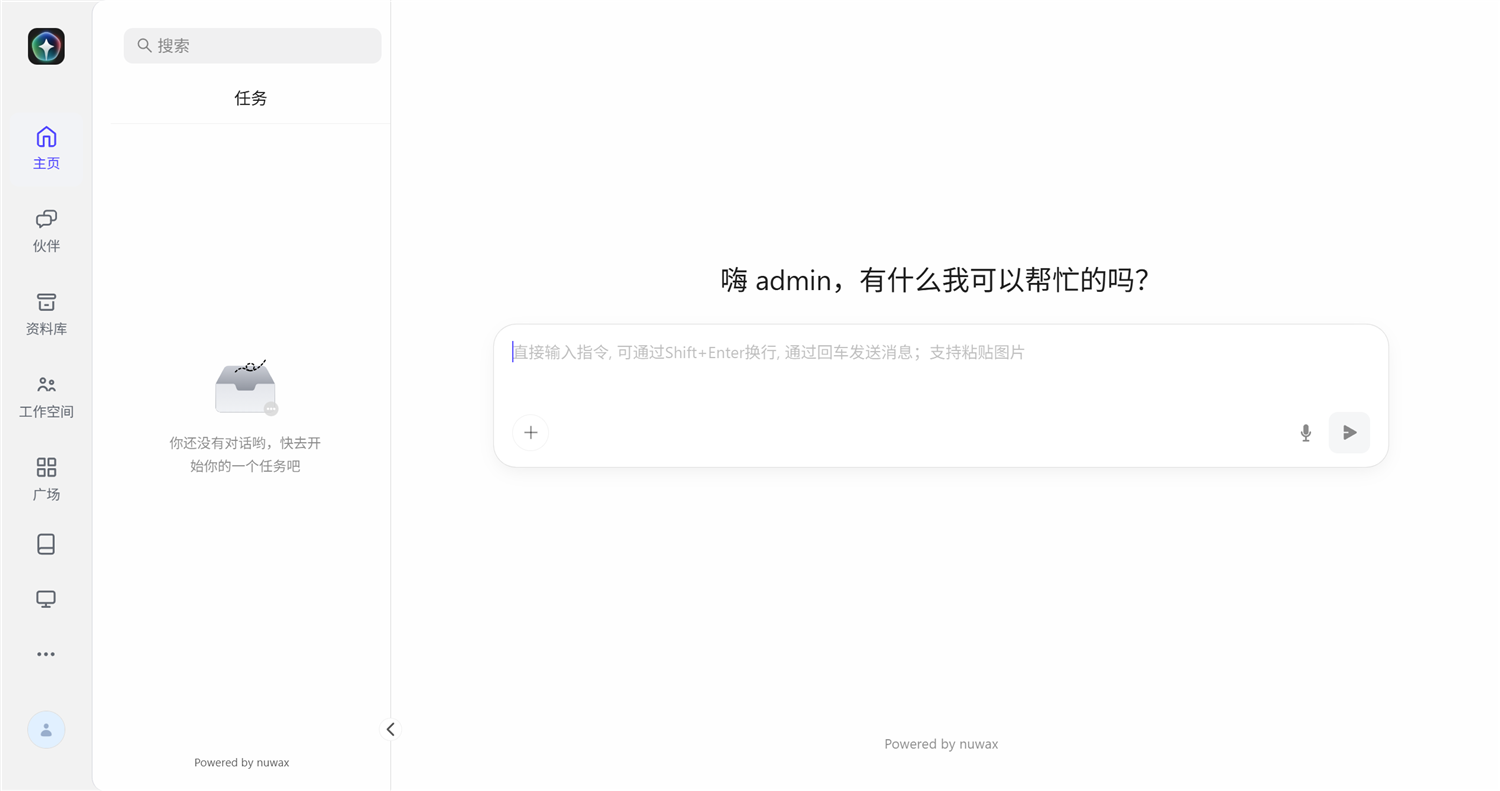
| 风格2 | 展开模式:88px 宽度,显示文字,页面容器无外边距和圆角 | 图标下面带文字标签,主区域铺满 |
三种都截下来了,可以直接对比。
单栏(默认,一个侧栏干所有事):
风格1(最窄,只剩图标,主区域有圆角和外边距):
风格2(图标带文字,主区域铺满):
深浅色只改导航栏
「深浅色」这一项只作用于左边导航栏,不会把整个内容区变成黑色。选「深色」之后导航栏变成深紫色,主区域还是白的:
页面上有两行提示,说的是同一件事:单栏风格下只有浅色可用,也只有纯色背景可用。想要深色导航、想要换背景图,先把导航风格切成风格1或风格2。
主题色给了 7 个预设(女娲蓝、蓝色、红色、橙色、绿色、紫色、粉色)加一个自定义取色,影响按钮、选中态、链接这些地方。背景图片分「系统自带」和自定义上传,同样受上面那条限制。
改完点 保存配置,刷新页面才看得到。这些配置存在浏览器本地,点「重置默认」就回出厂状态。
八、再装一台云端电脑:让智能体真的能动手
平台装好、模型接上,智能体就能说话了。可「让它干活」还差一台机器——读文件、跑脚本、装依赖,这些动作不发生在平台里,而发生在容器里,平台把那个容器叫云端电脑。
先说一个容易搞混的地方:部署包本身就带了一个 rcoder 容器(docker ps 里能看到 docker-rcoder-1),和平台装在同一台机器上,所以刚装完就能新建任务、就能在云端电脑上跑。下面装的是独立的一份,为的是三件事:把跑任务的机器和跑平台的机器分开,沙盒扛不住时平台不受牵连;一台沙盒服务多台平台;并发上来了加机器,不用动平台。
演示机上没有第二台机器,就在同一台上再装一个——流程和装到别的机器上完全一样,只有地址那一栏填内网 IP,而不是公网 IP。
8.1 先看这台机器够不够
内存。 每个用户容器默认 4GB 内存、2 核 CPU。这台 4 核 16G 的机器上,平台自己占掉约 9GB,留给沙盒的只剩 6GB 出头——同时只能跑一个人。演示够用,真要给人用就得单独开一台,把沙盒和平台分开。
磁盘。 镜像比想象的大:rcoder 10.3GB、rcoder-computer-agent-runner 19GB,合计约 29GB。装之前这台机器已用 37GB、剩 57GB,装完剩 42GB。官方建议的 200GB 是按长期运行算的——用户容器、项目文件、日志都在涨;演示 100GB 够,正式环境别省这块盘。
端口。 四个:9086 主程序(平台调它派活)、9088 远程桌面、60001 文件服务、9099 子应用入口。平台和云端电脑在同一台机器或同一个内网时,安全组不放行也能通;要让浏览器从公网直接连远程桌面,或者两台机器隔着公网,就把这四个端口放行。
8.2 六条命令装起来
官方给了一键脚本,演示里走的是手动流程,好在每一步都看得见:
mkdir -p /root/computer && cd /root/computer
wget https://nuwa-packages.oss-rg-china-mainland.aliyuncs.com/script/deploy_zip/docker-computer.zip
apt-get install -y unzip
unzip docker-computer.zip && cd docker-computer
docker compose pull
docker compose up -d
包里只有 457KB——它不是镜像,是 compose 文件和配置,镜像要自己拉。
apt-get install -y unzip 这行不是凑数的:Ubuntu 云镜像默认没有 unzip,不装它,下一步直接 unzip: command not found。
8.3 拉镜像会断,断了就再执行一次
29GB 要拉二十来分钟。演示时拉到一半断过一次:
failed to copy: read tcp 172.27.46.236:xxxxx->118.178.x.x:443: read: connection timed out进程退出,看着吓人。不用重装、也不用清缓存——已经下载的层都在,把 docker compose pull 再执行一遍就接着拉。实测第一次拉到 18:12 断,重跑后 18:27 拉完,前后约 20 分钟。
8.4 起来之后验三个地方
docker compose ps 里应该只有一个常驻容器:
docker-computer-rcoder-1 Up (healthy)另外两个带 image-puller 名字的是拉镜像的辅助容器,跑完就退出,不用管。
再看端口有没有起来:
ss -tlnp | grep -E '9086|9088|60001|9099'最后打一次健康检查:
curl -s -o /dev/null -w '%{http_code}\n' http://127.0.0.1:9086/health
# 200有一点别误会:curl http://127.0.0.1:9088/ 会返回 404——9088 是个转发代理,没有首页,/health 才是 200;9099 根路径直接 200。
8.5 到平台里登记,它才算这个平台的一台机器
装好只说明「这台机器自己能用了」,平台还不知道它。回平台:
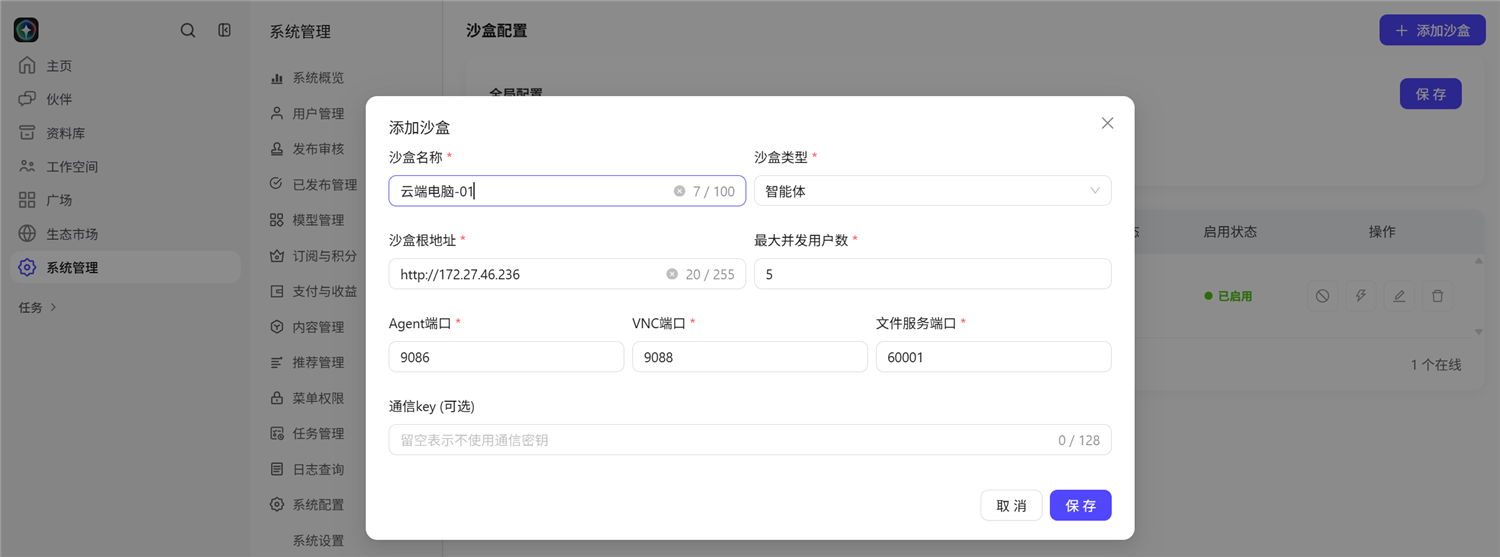
系统管理 → 系统配置 → 沙盒配置 → 右上角「+ 添加沙盒」
八个字段,只有第一个和第三个要想一下:
- 沙盒名称:自己认得就行,比如
云端电脑-01; - 沙盒类型:选「智能体」;
- 沙盒根地址:
http://172.27.46.236——见 8.6,不要带端口; - Agent端口 / VNC端口 / 文件服务端口:
9086、9088、60001,装的时候没改就照抄; - 通信key:留空。rcoder 的配置里
api_key_auth.enabled默认是false,填了反而对不上; - 最大并发用户数:这台机器最多接几个人。按内存算,4 核 16G 的演示机填 5,实际跑满一个就到顶了。
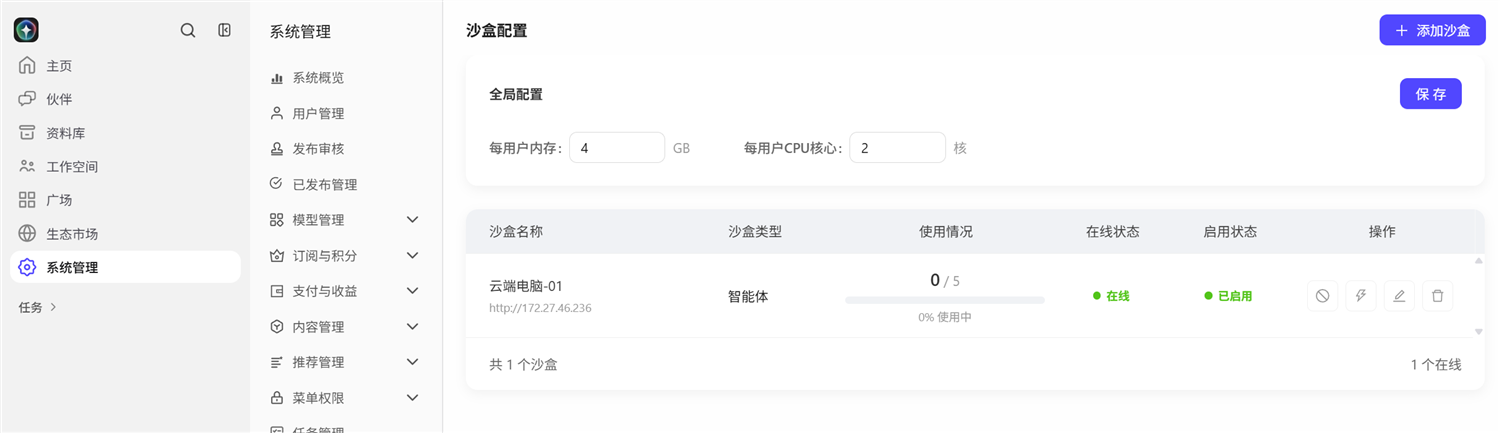
保存之后列表里多一行,状态是绿色的「在线」和「已启用」,底部从「0 个沙盒」变成「共 1 个沙盒 / 1 个在线」,就算接通了:
8.6 根地址带了端口,就永远是「离线」
这是这次唯一卡了十几分钟的地方。第一次填的是 http://172.27.46.236:9086,保存成功,在服务器上 curl 也是通的,可列表里一直是灰色的「离线」。
原因:端口是下面三个字段单独给的,平台拿「根地址 + Agent端口」自己拼。根地址里再写一遍端口,拼出来就成了 http://172.27.46.236:9086:9086,当然连不上,于是永远离线。
去掉端口,只留 http://172.27.46.236,保存,状态立刻变绿。
顺带两条同类的:
- 别填
127.0.0.1。平台是跑在容器里的,容器里的127.0.0.1指的是它自己。哪怕装在同一台机器上,也要写宿主机的内网 IP; - 根地址要带
http://。这一栏是完整 URL,只写 IP 一样连不上。
8.7 接通了,不等于能干活
沙盒「在线」只说明平台能跟这台机器说上话。真让它干活,还差模型——第六节那一步没做,发消息照样失败。演示时在这儿试了一句「你好,介绍一下你自己」,回的是:
The agent failed to correctly identify the necessary data.就是模型没接的典型表现,不是沙盒坏了。把第六节的模型接上再发一次,docker ps 里才会多出这个用户的容器。
日常运维三条命令,都在 /root/computer/docker-computer 下执行:
docker compose ps                  # 看状态
docker compose logs -f rcoder      # 看日志,连不上先看这个
docker compose restart rcoder      # 改完配置重启
用户数据在 computer-project-workspace 目录,升级或重装前先备份它,其它都能重新拉。
九、照着做一遍的清单
- 开机器:4 核 16G、100G ESSD PL1、Ubuntu 24.04,带宽按流量 100Mbps,安全组开 22 / 80 / 6443。(演示用抢占式,正式环境按安装与部署规划)
apt-get install -y docker.io docker-compose-v2(别用 get.docker.com,连不上)。./nuwax-cli init→./nuwax-cli auto-upgrade-deploy registry-deploy,等约 30 分钟。- 看到
Timed out waiting for Compose services: backend不要重装,进/root/nuwax/docker执行docker compose --env-file .env up -d。 - 等
docker-frontend-1 (healthy),curl拿到 200。 - 登录
admin@nuwax.com/123456,确认 9 个预置智能体在、系统概览总用户数 1。 - 复制
dmi-uuid→ 去开发者社区授权页换授权码 → 填回「系统设置」最下面 → 保存。 - 到「菜单管理」把 伙伴(
/instant-message)和 资料库(/repo)改成启用。 - 去「生态市场 → 模型」挑一个模型,点「+ 使用该模型」,发布范围勾系统广场,填生态平台 API Key,确认。回平台发一句话验证。
- 装云端电脑:下
docker-computer.zip(先apt-get install -y unzip)→docker compose pull(约 29GB,断了就重跑)→docker compose up -d。 - 到「系统配置 → 沙盒配置 → 添加沙盒」登记:根地址只填
http://内网IP(不要带端口),端口 9086 / 9088 / 60001,通信key 留空,并发数按内存填。看到「在线」即接通。 - 想改观感去「主题配置」;演示完到控制台释放实例(抢占式按秒计费,别忘)。
平台有了,模型通了,云端电脑也接上了,接下来就是在自己的平台上搭出第一个能用的智能体。