
通用型智能体编排详解
一、类型定位
通用型智能体是复杂任务执行者:它不只是"回答问题",而是被分配了独立的执行电脑,能够真正"动手干活"——运行代码、操作文件、执行复杂操作,适合应用开发、深度调研、数据分析、演示文稿制作等复杂任务场景。相应地,它比较消耗内存资源、输出结果较慢(每一次执行都像在真的电脑上跑任务,而不是秒回一句话)。
⚠️ 注意:通用型的"配置门槛"高于问答型。它默认不带任何工具与技能,能力全靠后续一层层挂载、叠加——挂什么工具,它就有什么本事;什么都不挂,它只能凭模型自身能力做有限的操作。
核心特点
| 能力项 | 支持情况 |
|---|---|
| 独立执行电脑 | ✅ 默认云端执行电脑(可配置在个人电脑执行) |
| 系统提示词 | ✅ 支持(可手写,也可让 AI 自动生成后填入) |
| 工具挂载(插件/工作流/MCP/知识库/数据表) | ✅ 支持 |
| 技能(Skills) | ✅ 支持(按任务自动选用) |
| 子智能体(Subagents) | ✅ 支持(委托任务给专职子智能体) |
| Hook 配置 | ✅ 支持(工具调用前后注入自定义逻辑) |
| 调用审批 | ✅ 支持(工具调用前人工确认) |
| 长期记忆 / 版本管理 | ✅ 支持(均默认关闭,按需开启) |
| 页面组件 | ✅ 支持(可挂载页面组件,开启「展开页面区」) |
| 资源消耗 | 💾 比较高 |
| 输出速度 | ⏱️ 较慢 |
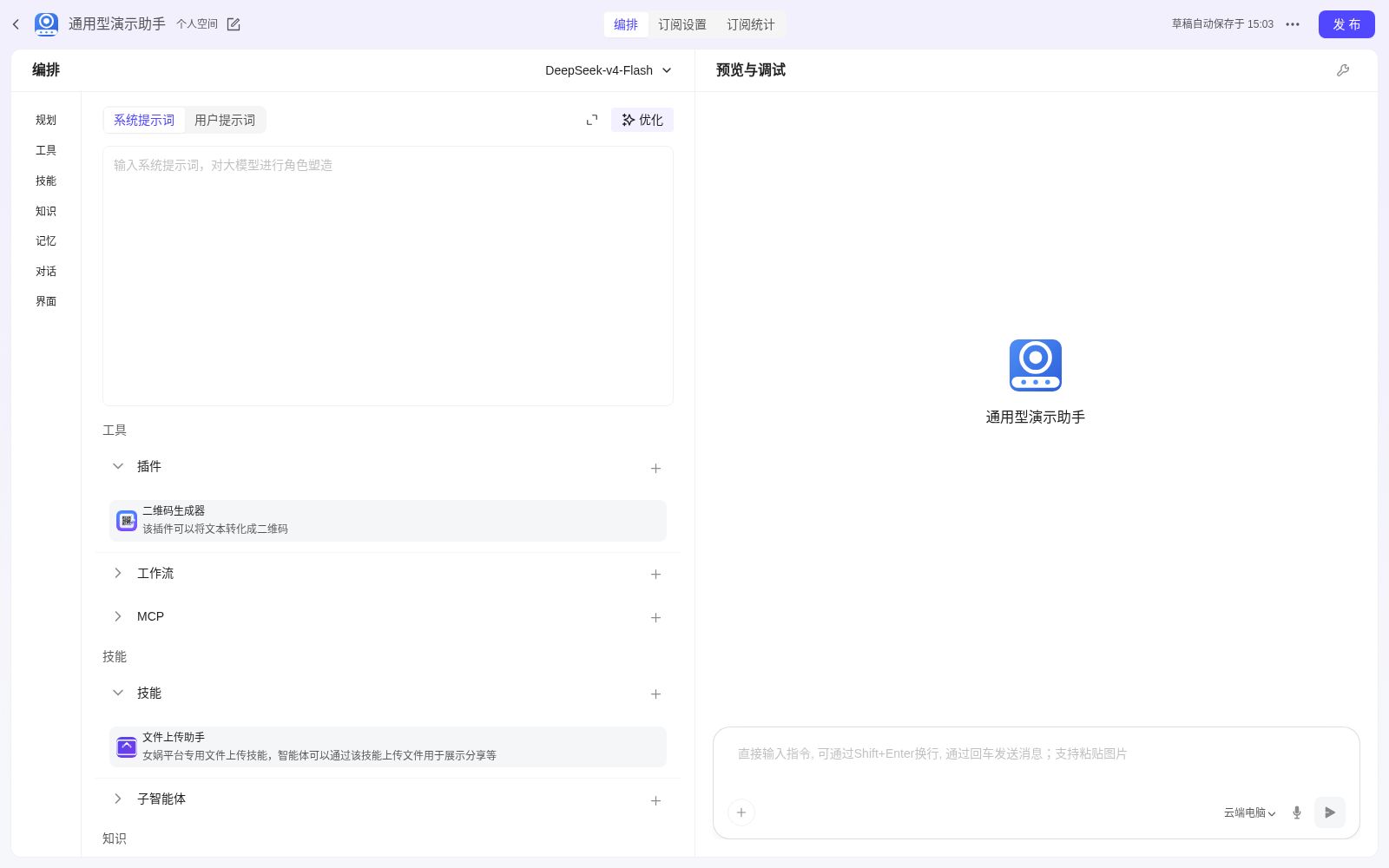
通用型的编排界面如下——左侧锚点栏把配置内容分为规划 / 工具 / 技能 / 知识 / 记忆 / 对话 / 界面等区段,点击即滚动到对应配置面板;所有能力都围绕一个智能体逐项叠加:
二、编排方式:配置驱动
通用型智能体不做流程编排(不涉及 AgentFlow 的画布拖拽、AgentGroup 的群组协同),它的"编排"是围绕一个智能体不断叠加配置。完整流程为:创建 → 挂载工具(含调用审批)→ 技能 → 子智能体 → 记忆与版本 → Hook → 对话与界面,下面逐步拆解。
1. 创建智能体
在工作空间中创建通用型智能体,分两步:
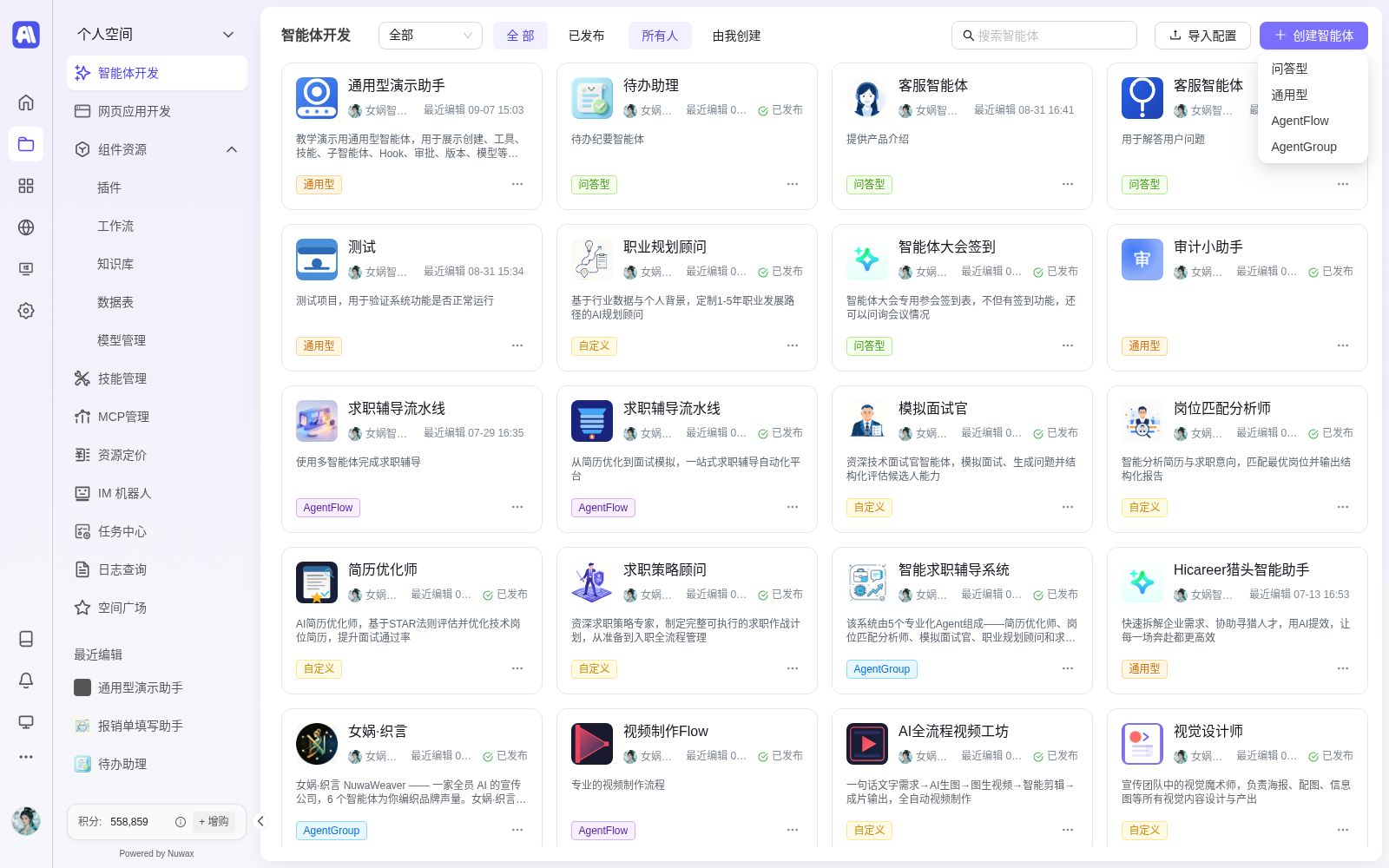
① 选择类型:进入「智能体开发」,点击右上角「+ 创建智能体」按钮,在下拉菜单中选择「通用型」。
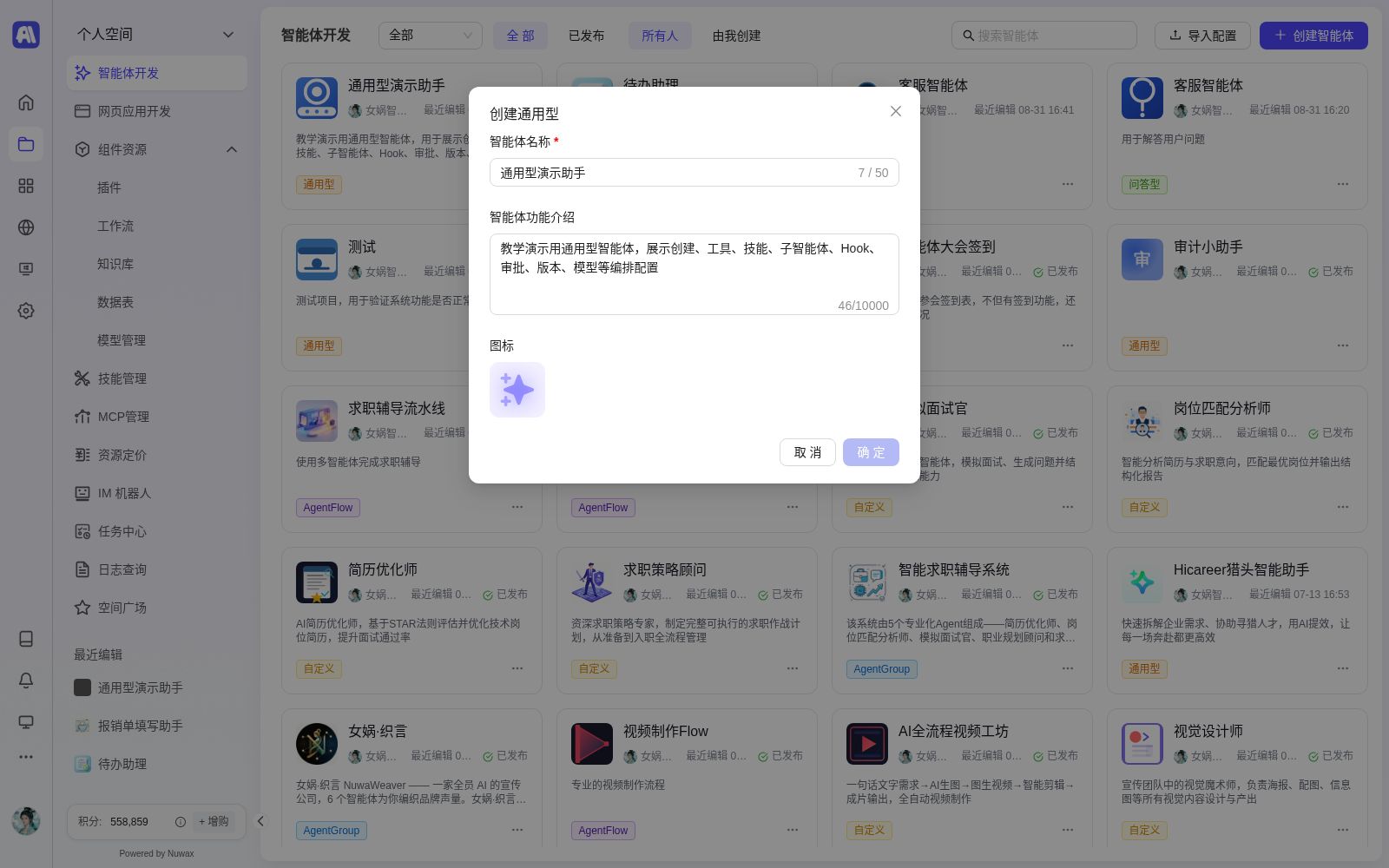
② 填写创建信息:在弹出的「创建通用型」弹窗中填写:
- 智能体名称(必填):给智能体起一个独一无二的名字
- 智能体功能介绍:介绍智能体的功能,将展示给智能体的用户
- 图标(可选):上传图标;不上传会自动创建
点击「确定」完成创建,进入编排界面,之后开始配置模型、挂载能力。
2. 配置模型与系统提示词
创建完成后,编排界面顶部即可看到会话模型:新建的通用型默认使用 DeepSeek-V4-Flash。点击模型区域,弹出模型选择对话框——里面列出你在平台已接入的各类模型(按 OpenAI 协议、Anthropic 协议等区分,每个模型附有说明),选中即完成切换。
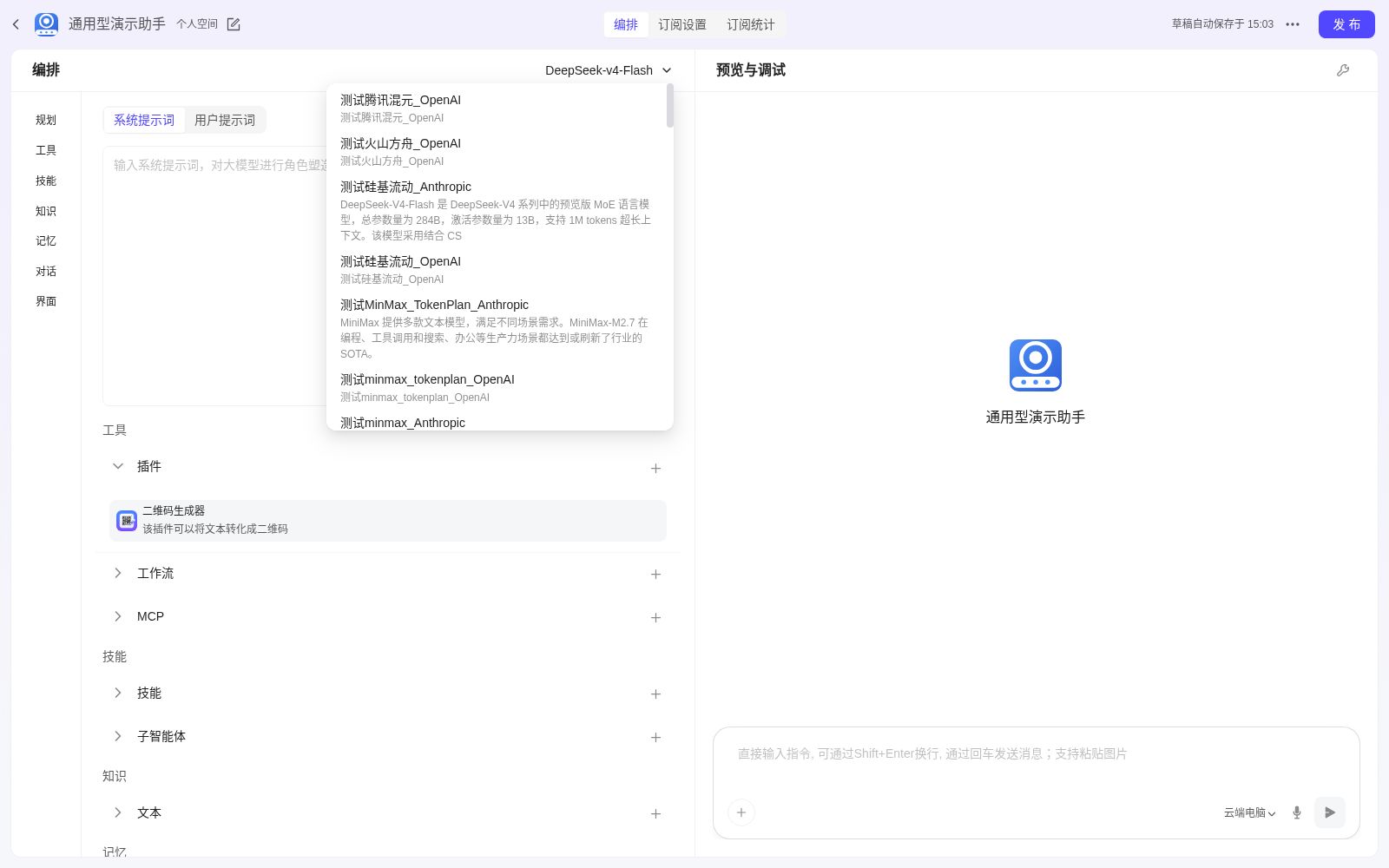
通用型支持的模型协议很广,常用可选项包括:
| 协议/来源 | 说明 |
|---|---|
| Anthropic 协议 | 支持国内各家的编程套餐 |
| DeepSeek | DeepSeek 系列 |
| Moonshot | kimi-k2 |
| 字节跳动 | doubao-seed-code |
| 智谱 GLM | GLM 系列 |
| OpenAI 协议 | 基本都支持(需支持流式函数调用) |
除了模型,还要为通用型编写系统提示词(System Prompt)——预先设置给模型的"底层指令",相当于行为准则与角色定位。可在配置区手写,也可使用平台的 AI 自动生成 功能一键生成后填入。
3. 挂载工具(含调用审批)
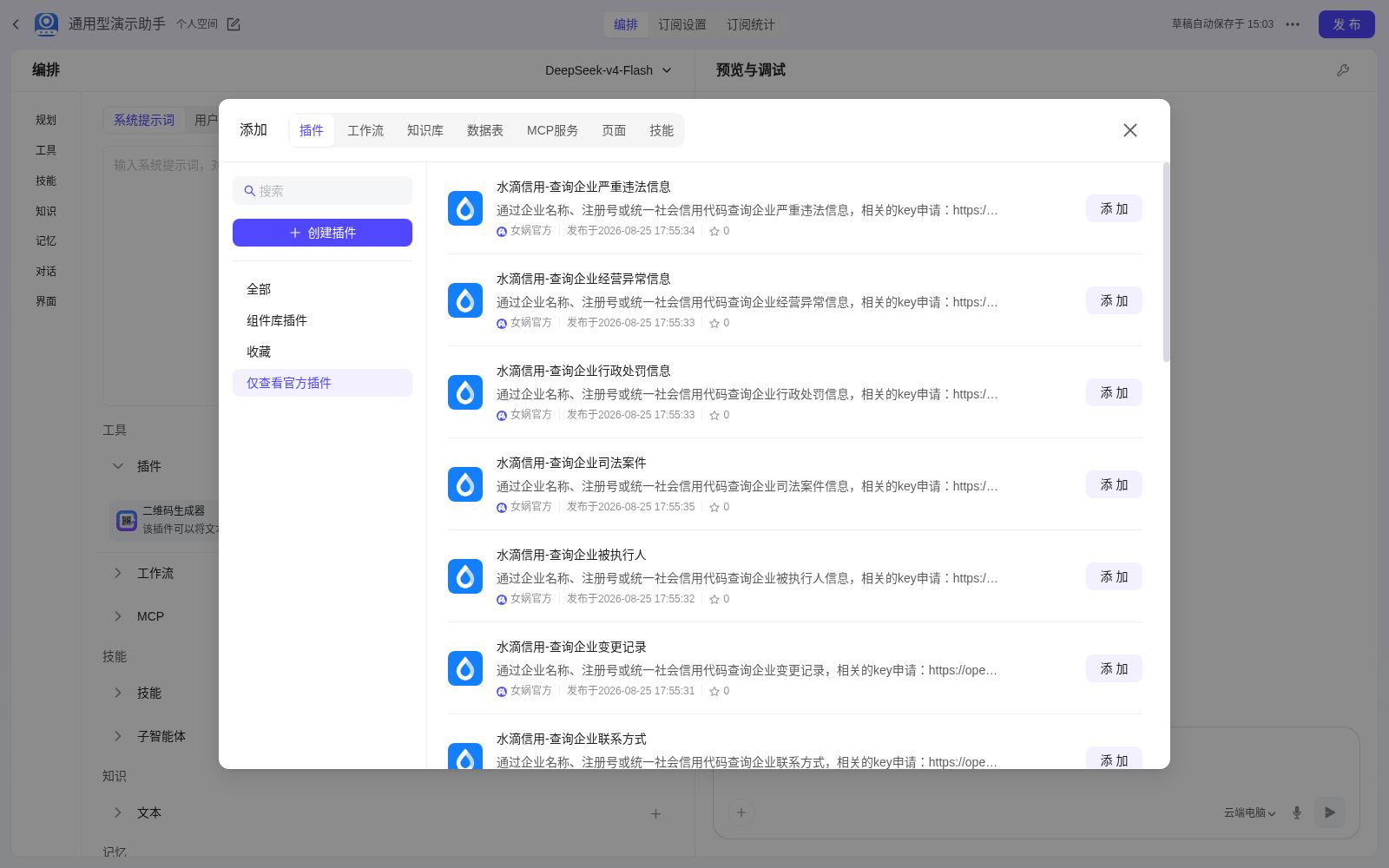
通用型要"干活",必须先挂载工具。点击配置面板的「添加」按钮,弹出统一的添加弹窗,顶部用分段选项切换工具类型:插件 / 工作流 / 知识库 / 数据表 / MCP 服务 / 页面 / 技能,并可用筛选菜单(全部 / 组件库插件 / 收藏 / 仅查看官方插件等)快速定位。
可以这样理解:插件、工作流、MCP 服务决定智能体"能操作什么"(执行动作、调用外部系统);知识库、数据表决定智能体"知道什么"(有据可查、读写业务数据)。
以挂载插件为例——在「插件」分段中浏览官方插件库,找到目标插件(如「二维码生成器」)后点击「添加」,已添加的对象会显示"已添加"状态:
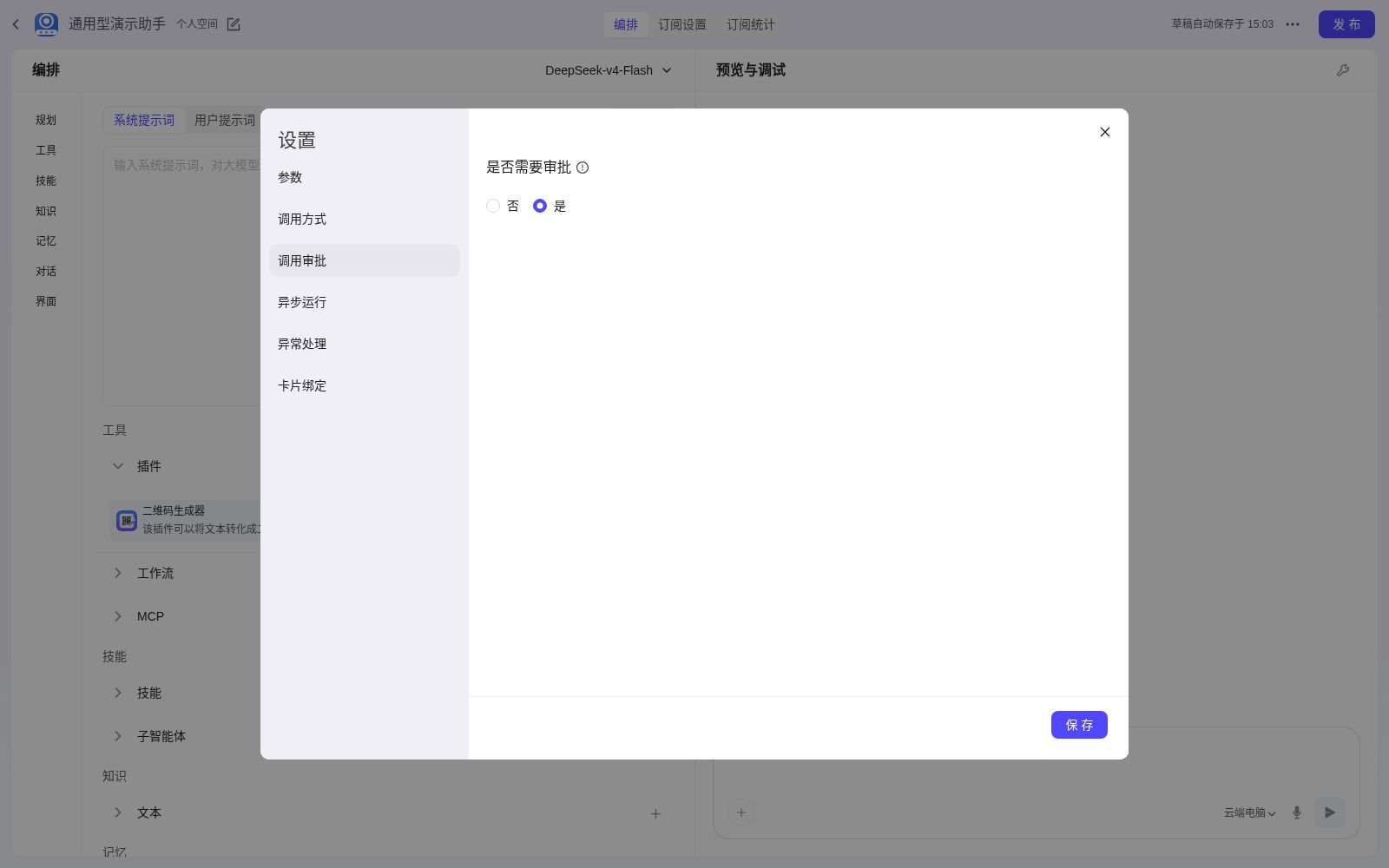
每个已挂载的工具都可以打开设置弹窗做精细配置,包含:参数、调用方式、调用审批、异步运行、异常处理、卡片绑定等分段。其中两项建议重点关注:
- 调用审批:是否需要在模型调用该工具前进行人工审批(否 / 是)。开启后,模型每次调用该工具都会先向用户发送审批通知,经确认后才真正执行——相当于给高风险操作加一道人工闸门。
- 调用方式:自动调用 / 按需调用 / 手动选择 / 手动选择+按需调用,控制模型在什么前提下可以动用该工具。
4. 添加技能(Skills)
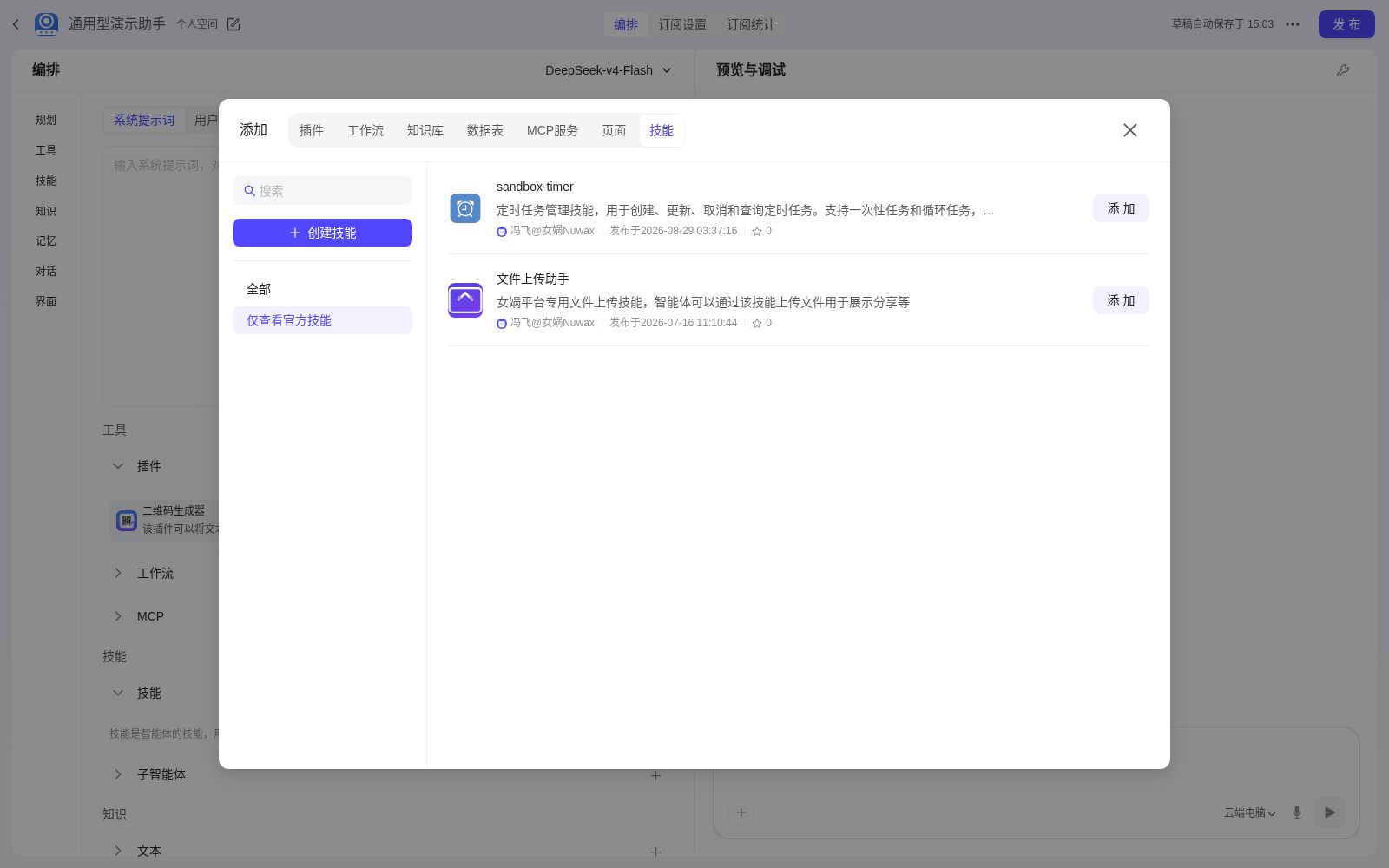
技能是包含指令、脚本和资源的"专项能力包"。在「技能」配置区点击「添加技能」,从技能库中选取目标技能挂载(如「文件上传助手」)。
挂载后,智能体会在任务执行过程中自动判断并选用最合适的技能,从而胜任该技能对应的专门任务——这是通用型区别于问答型的标志性能力之一。
5. 配置子智能体(Subagents)
子智能体是预配置好的"专职 AI 助手"——每个子智能体拥有自己的名称、描述和独立的系统提示词(system prompt),主智能体可以把任务委托给它们执行。
点击「新建子智能体」,在弹出的表单中填写名称、描述并编写其系统提示词,即完成一个子智能体的创建。每个子智能体使用独立上下文窗口,还可在创建后按需限制它只能使用特定工具——让每个子智能体各司其职。
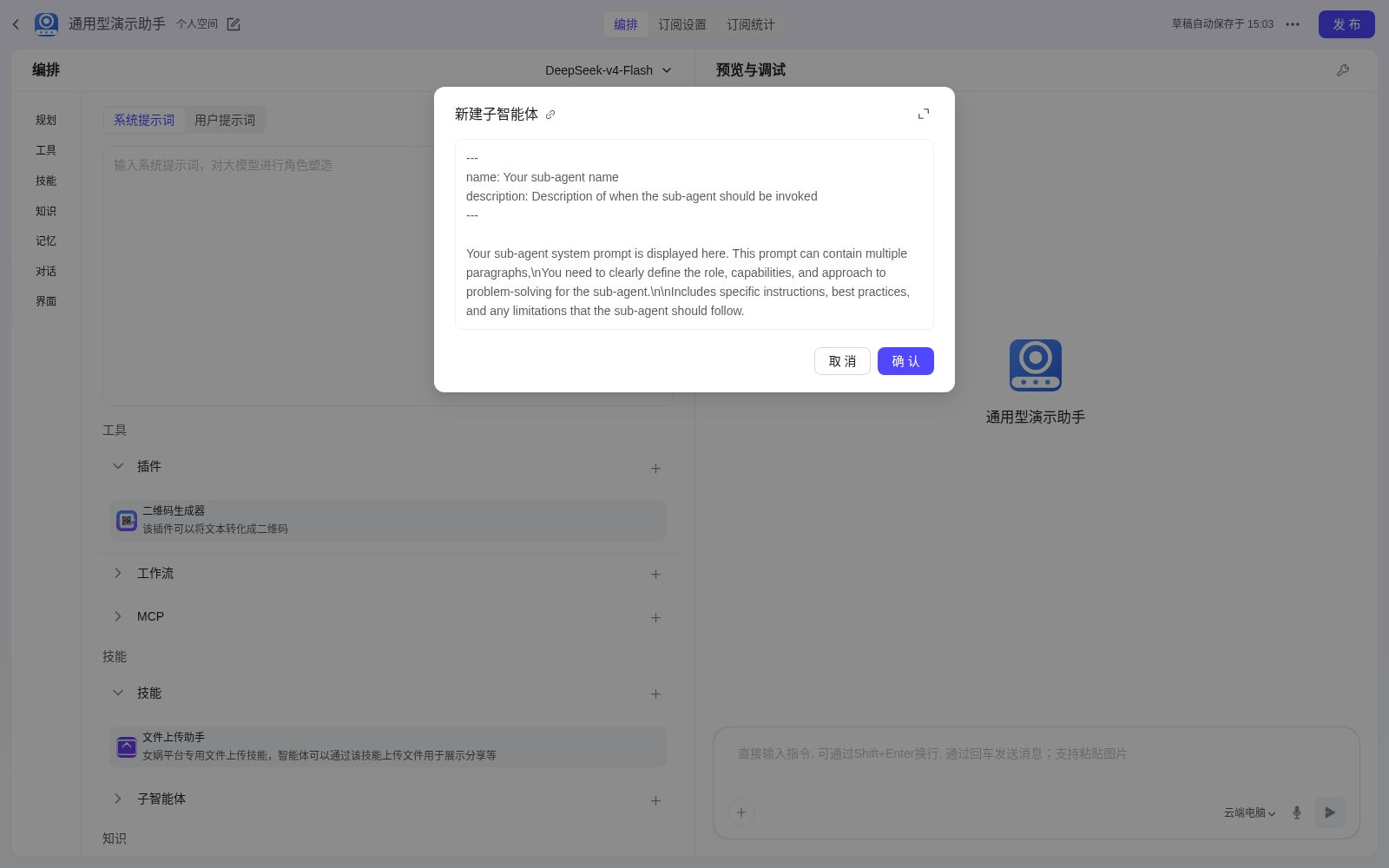
编排思路:主智能体负责统筹拆解任务,把"写代码""查资料""做校对"等环节分别委托给对应专长的子智能体,各用各的上下文,互不干扰、并行推进。
6. 记忆与版本管理
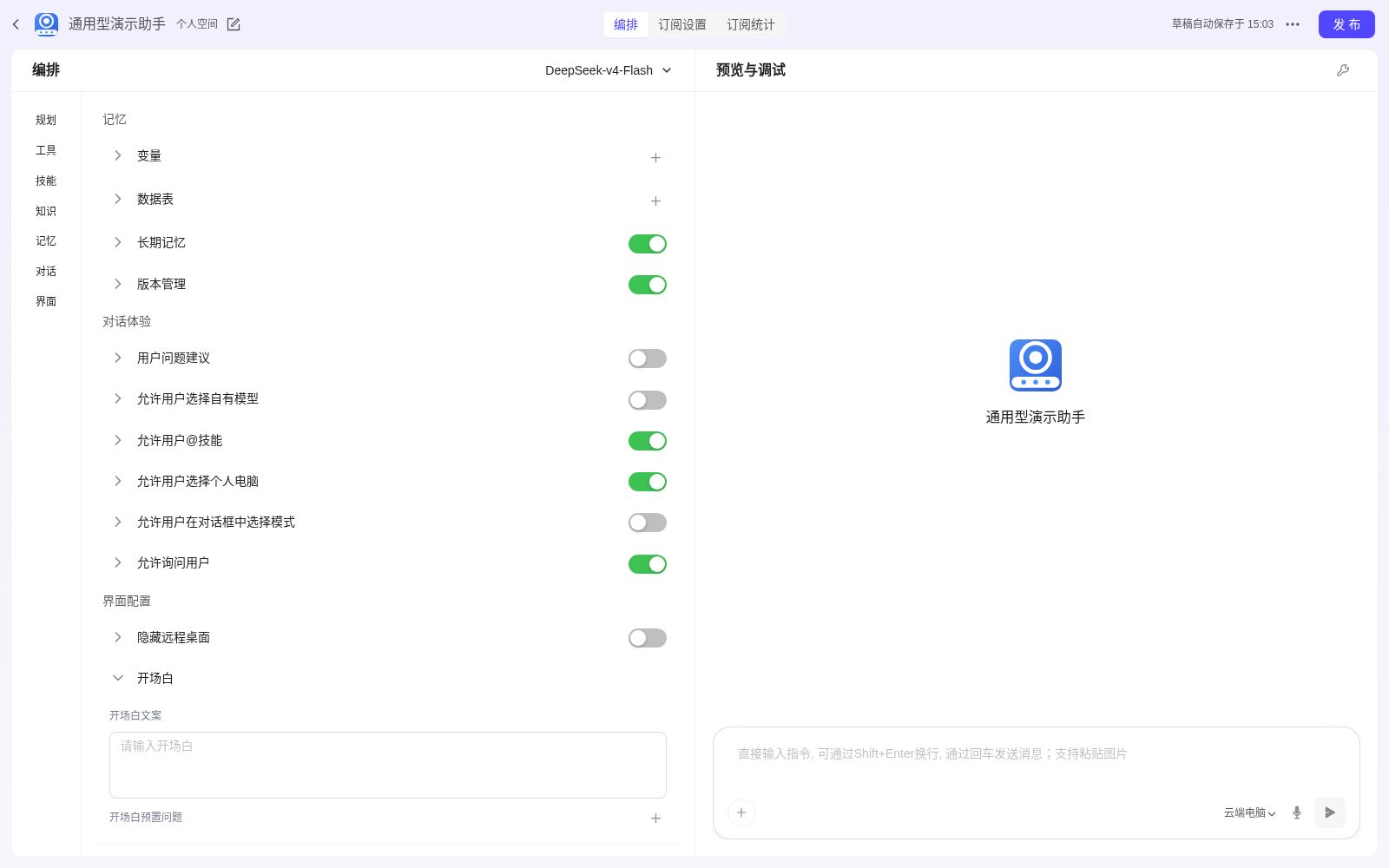
「记忆」配置区负责通用型的"跨会话记忆":面板中展示变量、数据表等记忆条目,并可通过开关启用两类能力:
- 变量:在对话中记住用户信息与业务数据,让多轮任务有上下文(例如记住"项目名""目标用户"后,后续步骤无需重复交代)
- 数据表:关联结构化数据表,作为可读写的数据来源
此外有两个默认关闭的开关:
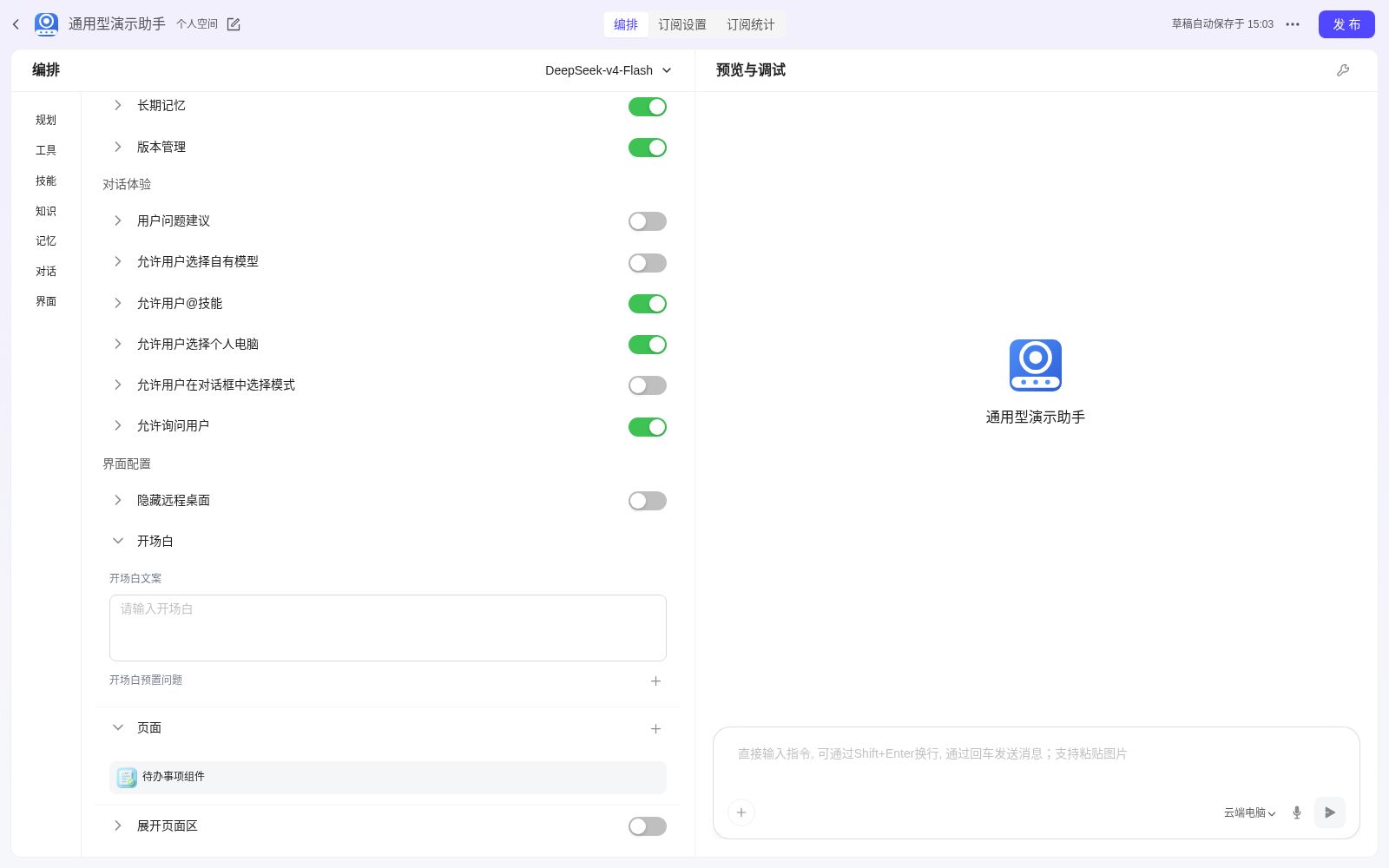
- 长期记忆:开启后,智能体的关键信息可跨会话持久保存,下次对话仍记得之前的结论与上下文
- 版本管理:开启后,平台自动对变更内容做版本提交,支持查看历史版本并回滚——把"干过的事"留痕、可追溯
7. 配置 Hook 回调
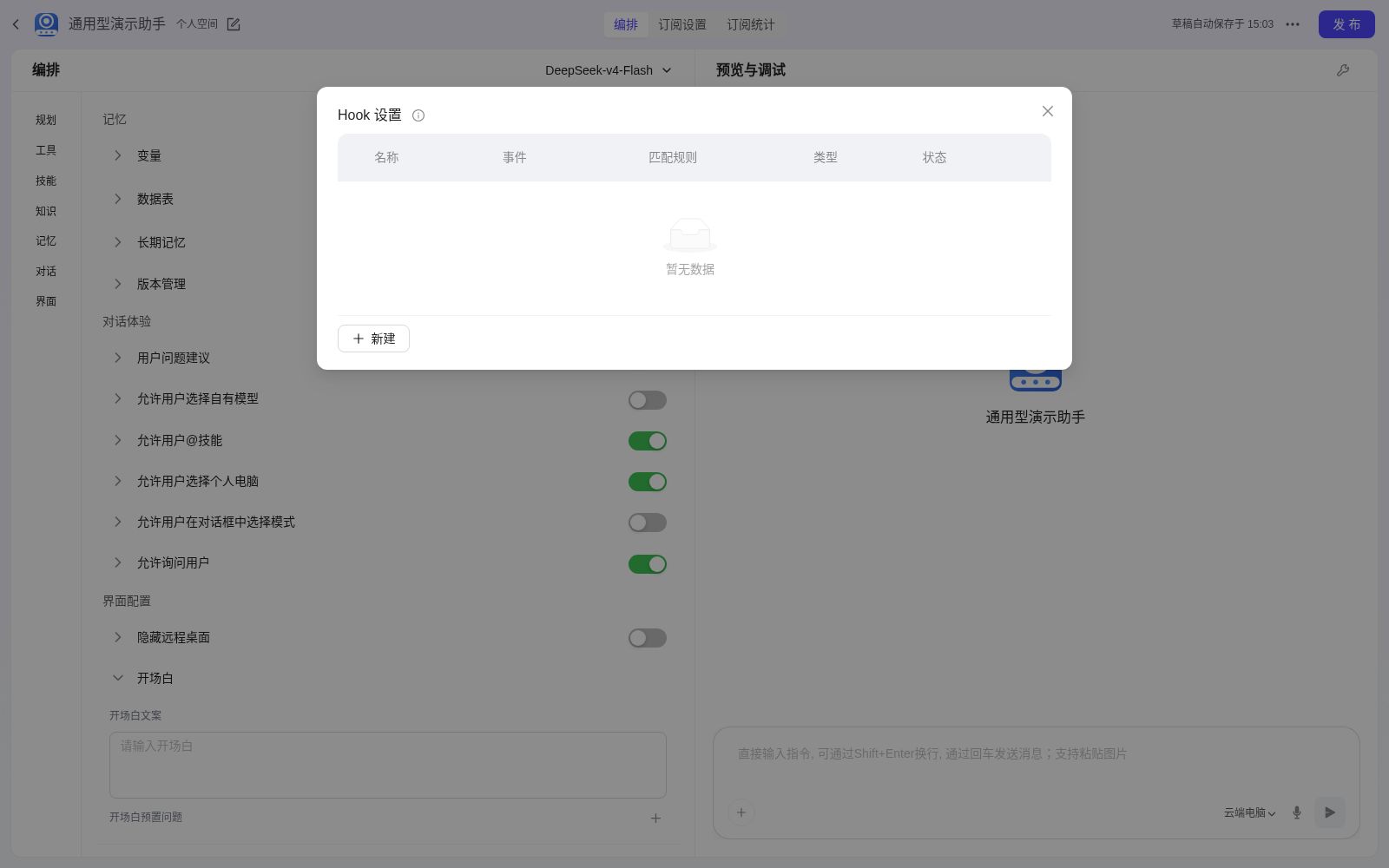
Hook 是通用型的高级能力:针对工具调用添加回调钩子,在工具调用之前 / 之后注入自定义逻辑,实现拦截、校验、埋点等。
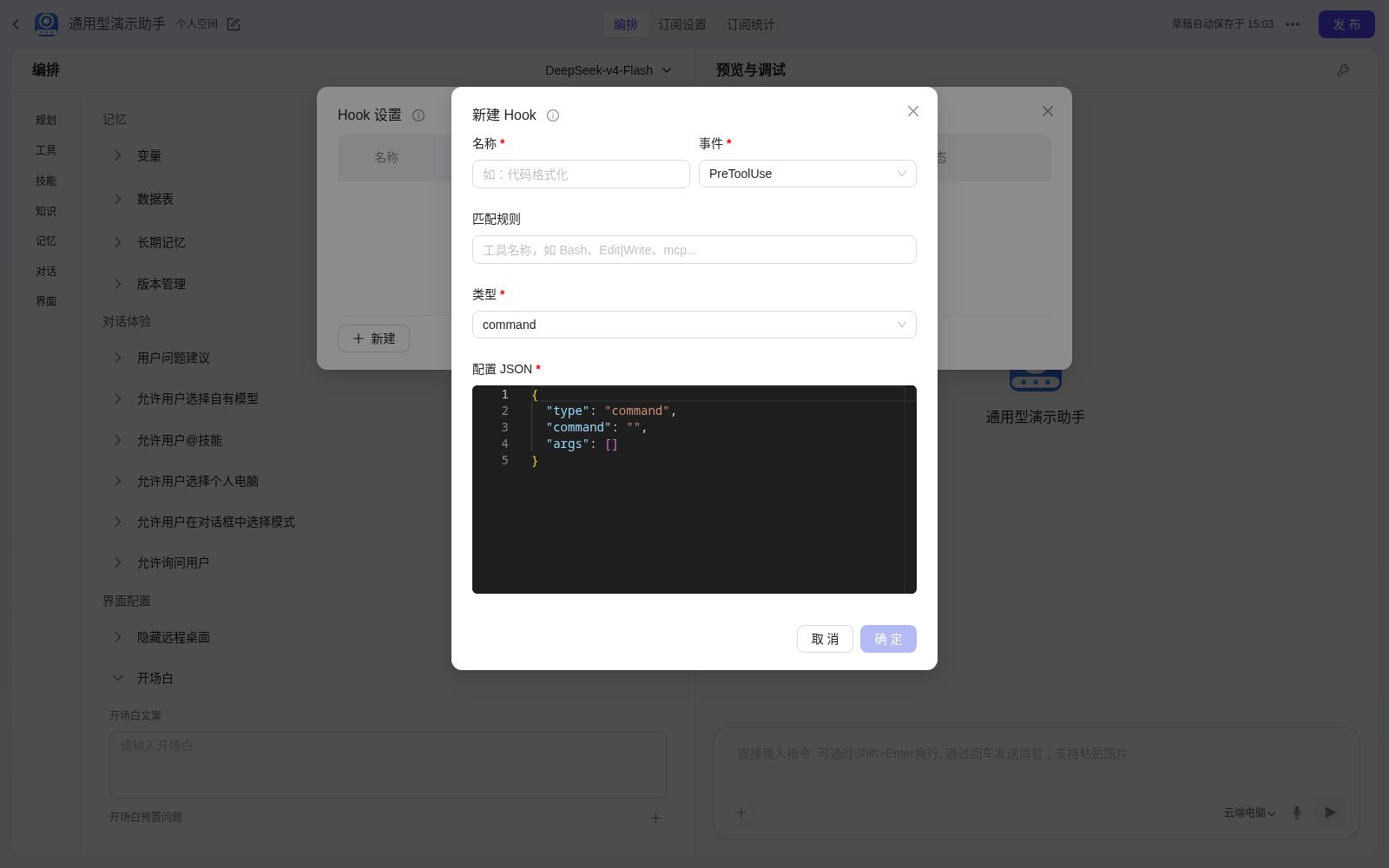
「Hook 设置」弹窗以表格列出已配置的 Hook(名称 / 事件 / 匹配规则 / 类型 / 状态)。点击「新建」弹出「新建 Hook」表单,需要填写:
- 名称(必填)
- 事件(必填):如 PreToolUse(工具调用前触发)
- 匹配规则:限定作用于哪些工具
- 类型(必填):command(执行自定义命令)
- 配置(必填):以 JSON 编写具体的命令配置
8. 对话体验与界面配置
「对话」与「界面」区负责通用型的交互体验:
- 开场白:配置智能体首次打招呼的欢迎语,引导用户说明需求
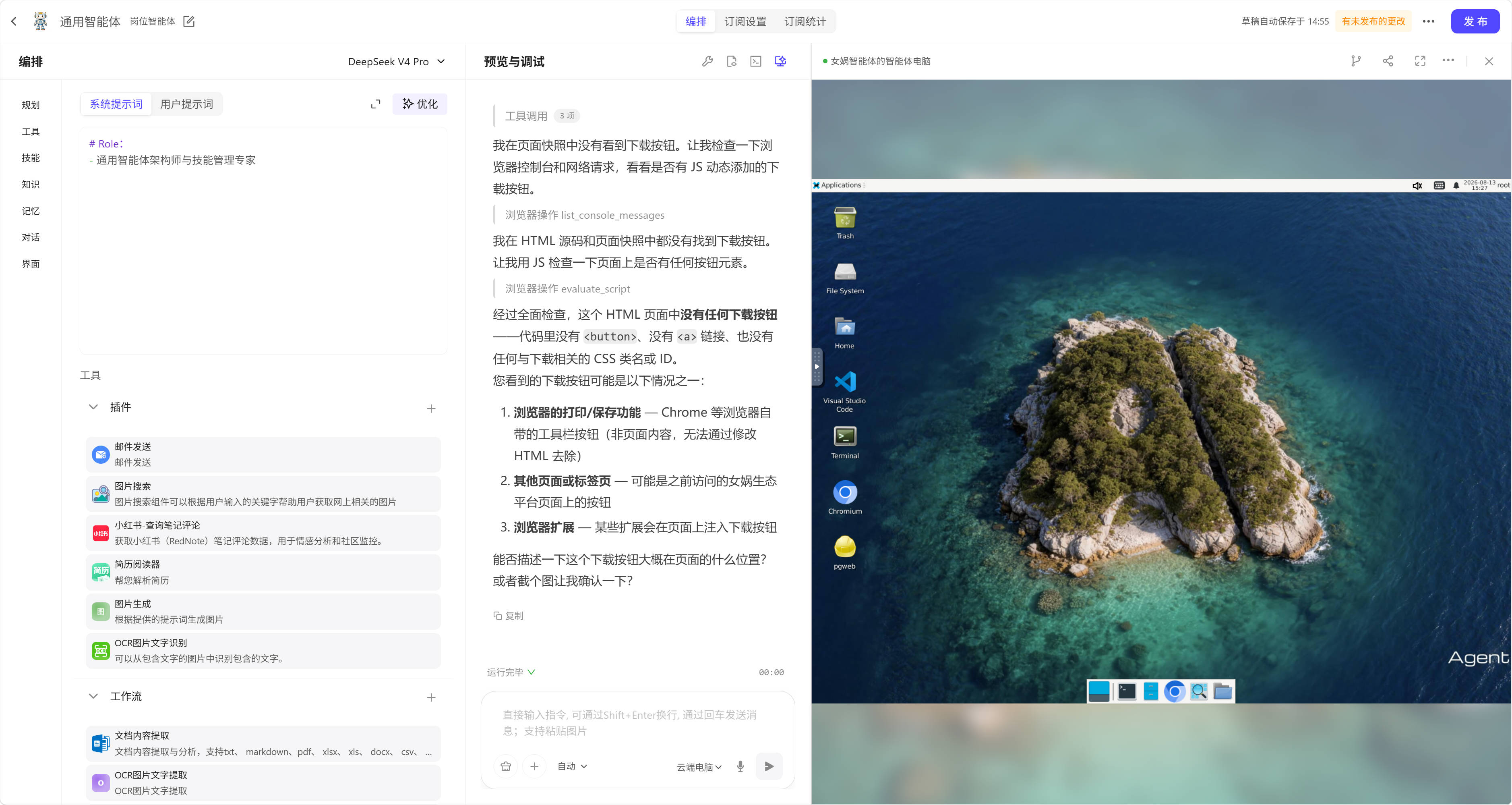
- 执行过程可视化:通用型在执行电脑上跑任务,执行过程可通过远程桌面等形式实时展示给用户;可按需选择是否在对话中隐藏远程桌面,只看结论
- 页面组件:在「界面」配置中添加页面组件(见第三部分)
三、执行电脑与页面组件(两大差异点)
相比问答型的"快问快答",通用型有两大差异化看点:
1. 独立执行电脑——真正"动手干活"
通用型默认使用云端电脑作为独立执行环境(也可配置在个人电脑上执行),这是它与问答型最本质的区别:问答型负责"说",通用型负责"做"。执行复杂任务(装环境、跑脚本、读写文件、调用程序)都在这台执行电脑上完成,过程可见、结果可留档,因此资源消耗与耗时也明显更高。
2. 页面组件——展示层同样可挂载
通用型可以在「界面」配置中添加页面组件:在统一的添加弹窗中选择「页面」分段,从组件资源中挂载页面(演示中挂载了「待办事项组件」):
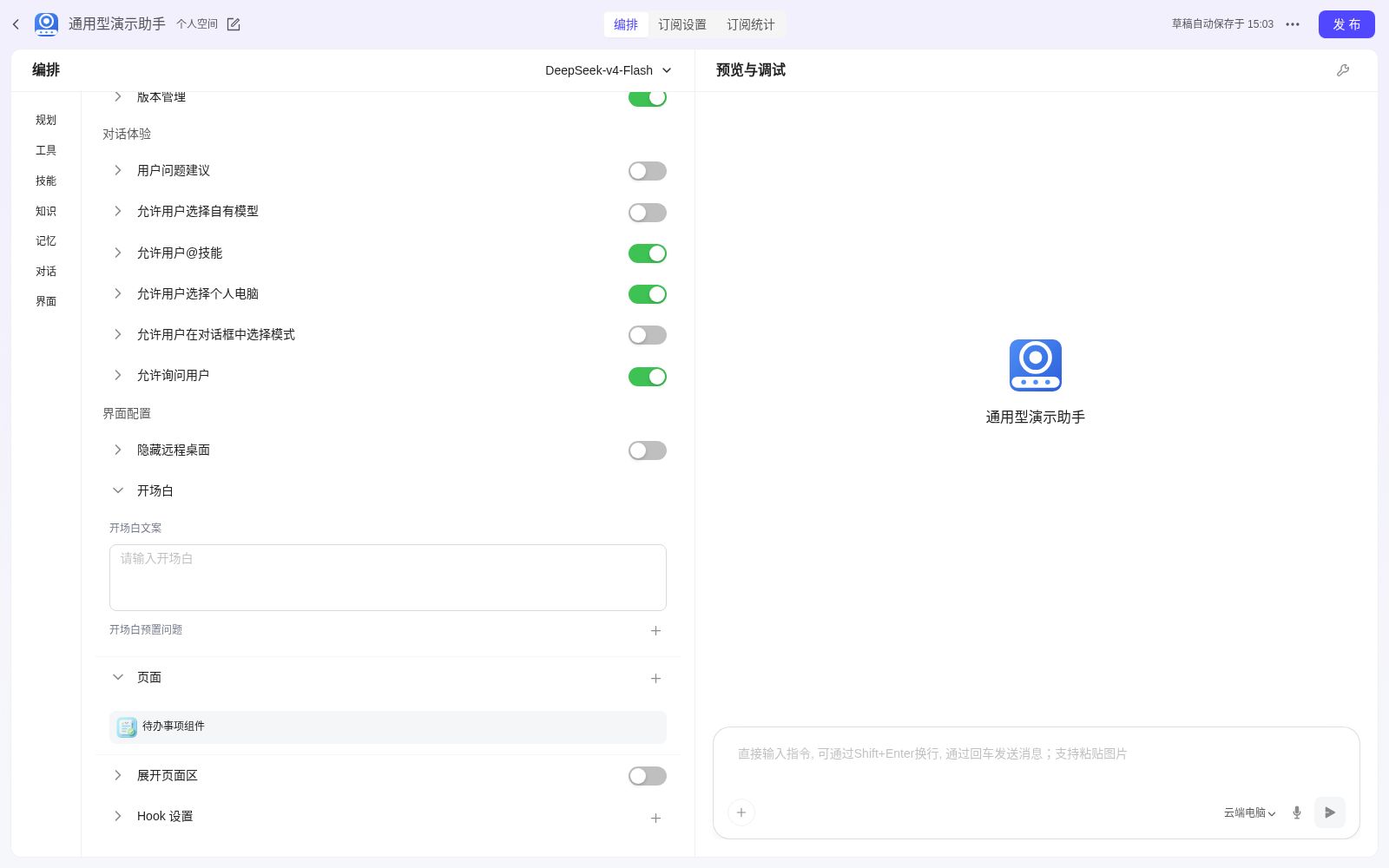
挂载成功后,对话体验中**「展开页面区」开关即变为可用**——开启后,组件页面可在对话区域展开,作为对话之外的可视化操作/展示面板。这让通用型既能"在后台干活"(执行电脑跑任务),又能"把结果摆上台面"(页面组件展示与操作),执行与展示一体。
📌 补充:早期文档曾描述"页面组件为问答型专属、通用型不支持",经实测此说法不准确——问答型与通用型均可添加页面组件,差异在问答型轻量快答、无执行电脑,而通用型在执行电脑之外额外叠加页面展示层。
四、适用场景与典型应用
适用场景
- 应用开发
- 深度调研
- 数据分析
- 演示文稿制作
- 文档生成
- 代码审查与重构
- 复杂的自动化任务
典型应用:开发助手、数据分析专家、文档编写助手、代码审查专家。
五、编排步骤小结
1. 创建智能体:智能体开发 →「+ 创建智能体」→ 选择「通用型」→ 填写名称/功能介绍/图标
2. 配置模型与系统提示词:选择会话模型(默认 DeepSeek-V4-Flash)、编写或 AI 自动生成系统提示词
3. 挂载工具:在统一添加弹窗中分段添加插件/工作流/知识库/数据表/MCP 服务
4. 工具设置:按需配置调用方式、开启调用审批(高风险操作加人工闸门)等
5. 添加技能:从技能库挂载 Skills,让智能体按任务自动选用
6. 配置子智能体:新建子智能体并编写其系统提示词,把任务委托给各司其职的专职助手
7. 记忆与版本:按需开启长期记忆、版本管理(默认关闭,开启即留痕可回滚)
8. (可选)配置 Hook:新建 PreToolUse 等回调,在工具调用前后注入自定义逻辑
9. 对话与界面:设置开场白、执行过程(远程桌面)展示,按需挂载页面组件并开启「展开页面区」
10. 完成:在对话中下达任务,由智能体在独立执行电脑上执行
六、与其他类型对比
| 对比项 | 问答型 | 通用型 | AgentFlow | AgentGroup |
|---|---|---|---|---|
| 编排复杂度 | ⭐ 最简单 | ⭐⭐⭐ | ⭐⭐⭐⭐ | ⭐⭐⭐⭐ |
| 响应速度 | ⚡ 最快 | 较慢 | 按流程 | 按群组 |
| 资源消耗 | 最低 | 较高 | 中等 | 较高 |
| 独有能力 | 轻量快答、可嵌网页 | 执行电脑/技能/子智能体/Hook/审批/版本 | 可视化流程 | 群组协同 |
四种类型没有优劣之分,按任务选择:要快问快答选问答型;要跑复杂任务选通用型;要可视化编排协作选 AgentFlow;要多智能体分工选 AgentGroup。