
IM 渠道对接文档
1. 飞书
1.1 飞书后台配置
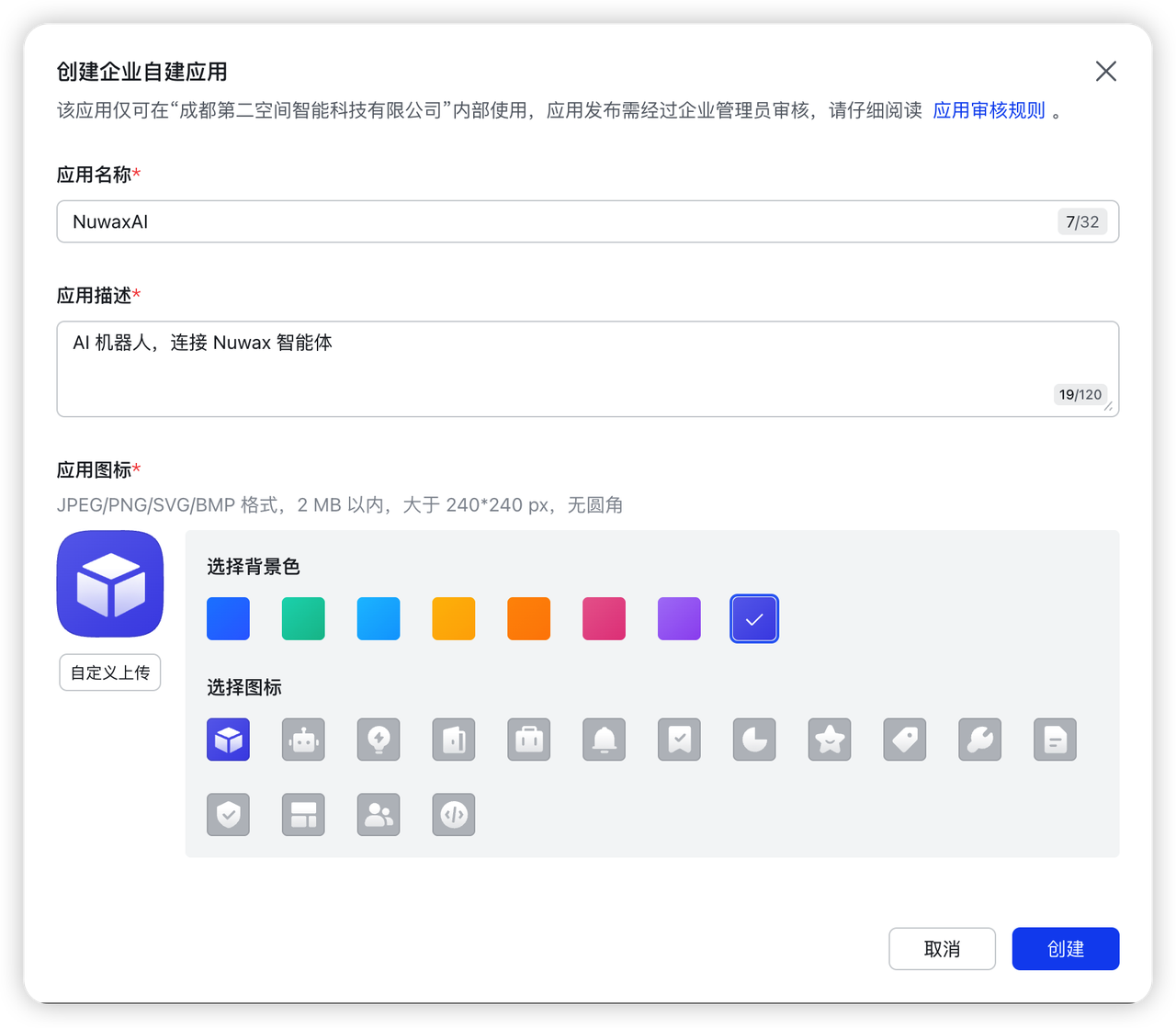
创建飞书机器人:

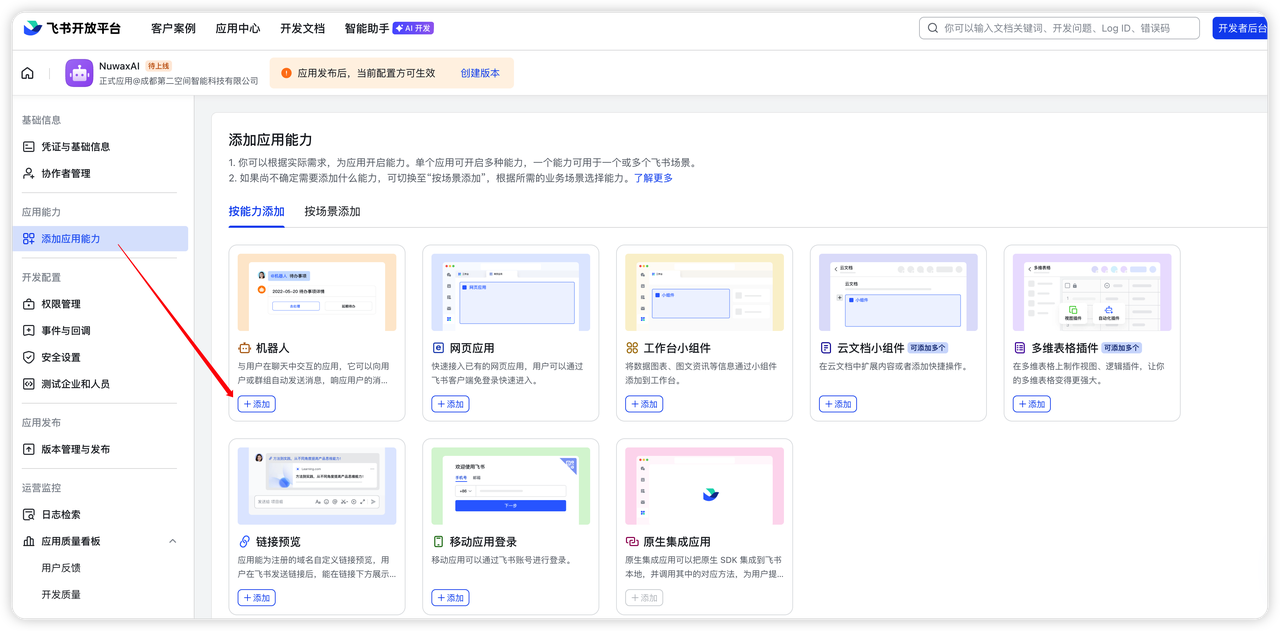
添加机器人能力
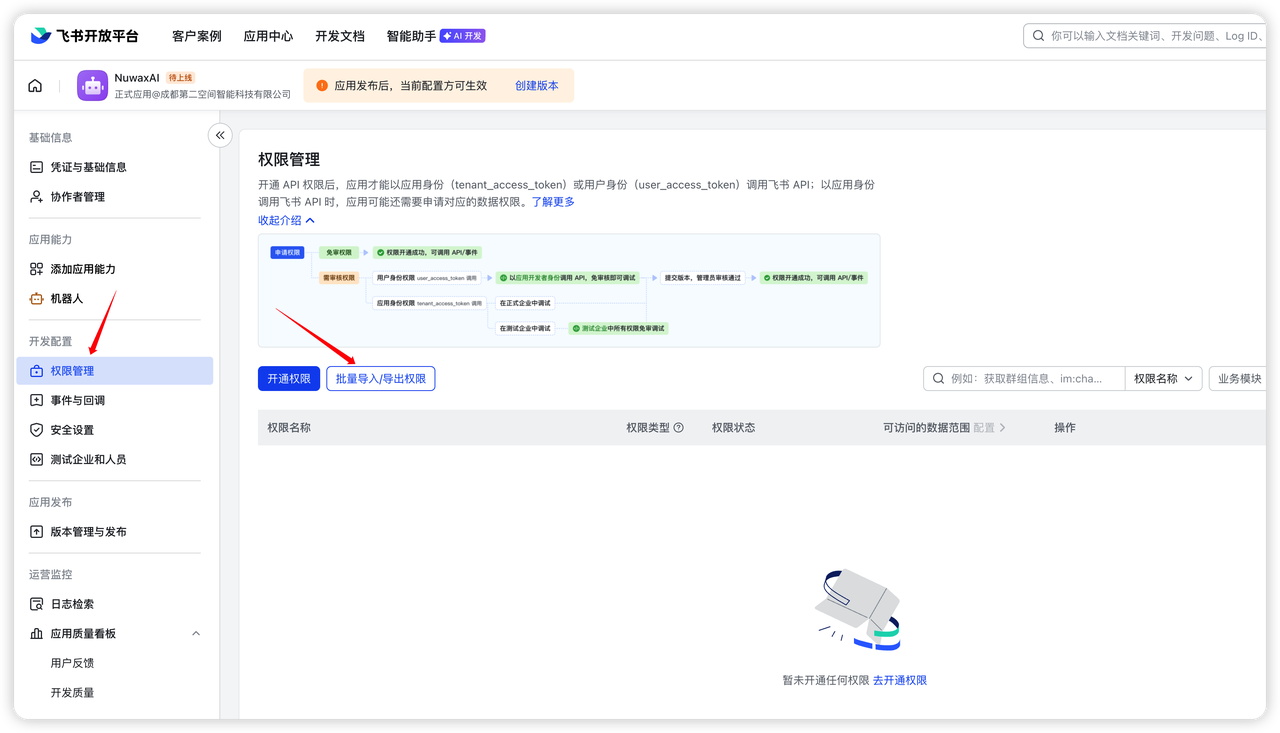
权限管理→击批量导入/导出权限
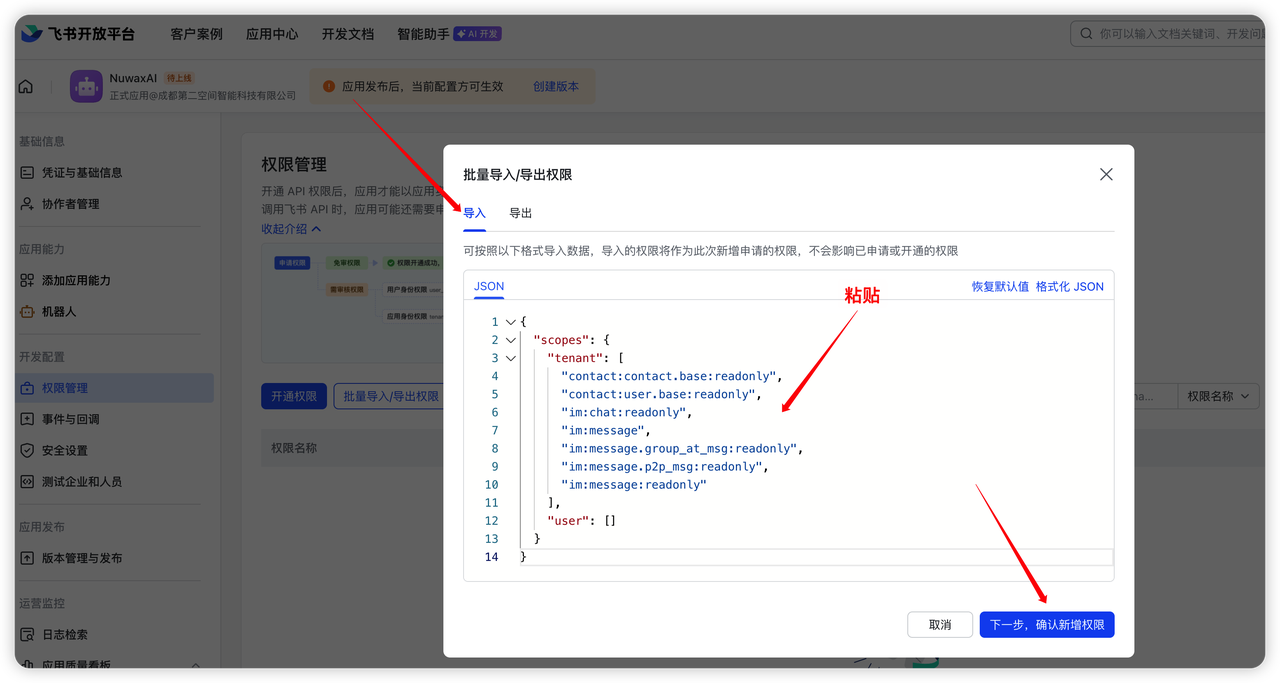
复制以下权限
{
  "scopes": {
    "tenant": [
      "contact:contact.base:readonly",
      "contact:user.base:readonly",
      "im:chat:readonly",
      "im:message",
      "im:message.group_at_msg:readonly",
      "im:message.p2p_msg:readonly",
      "im:message:readonly"
    ],
    "user": []
  }
}- 粘贴到以下框中
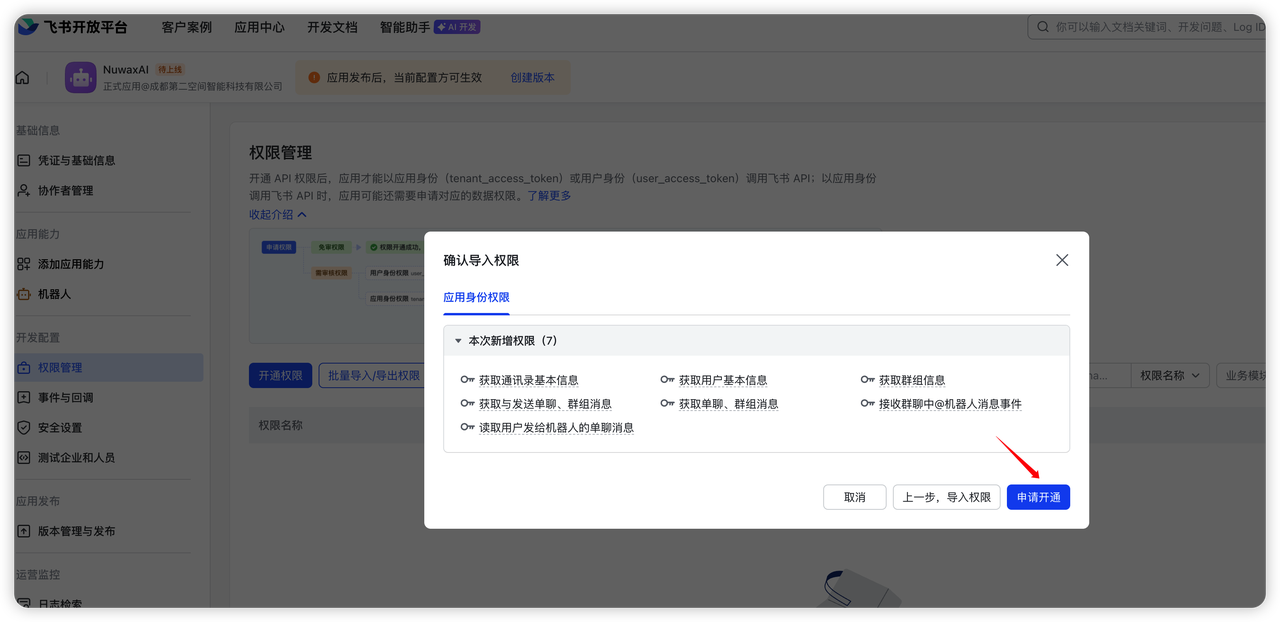
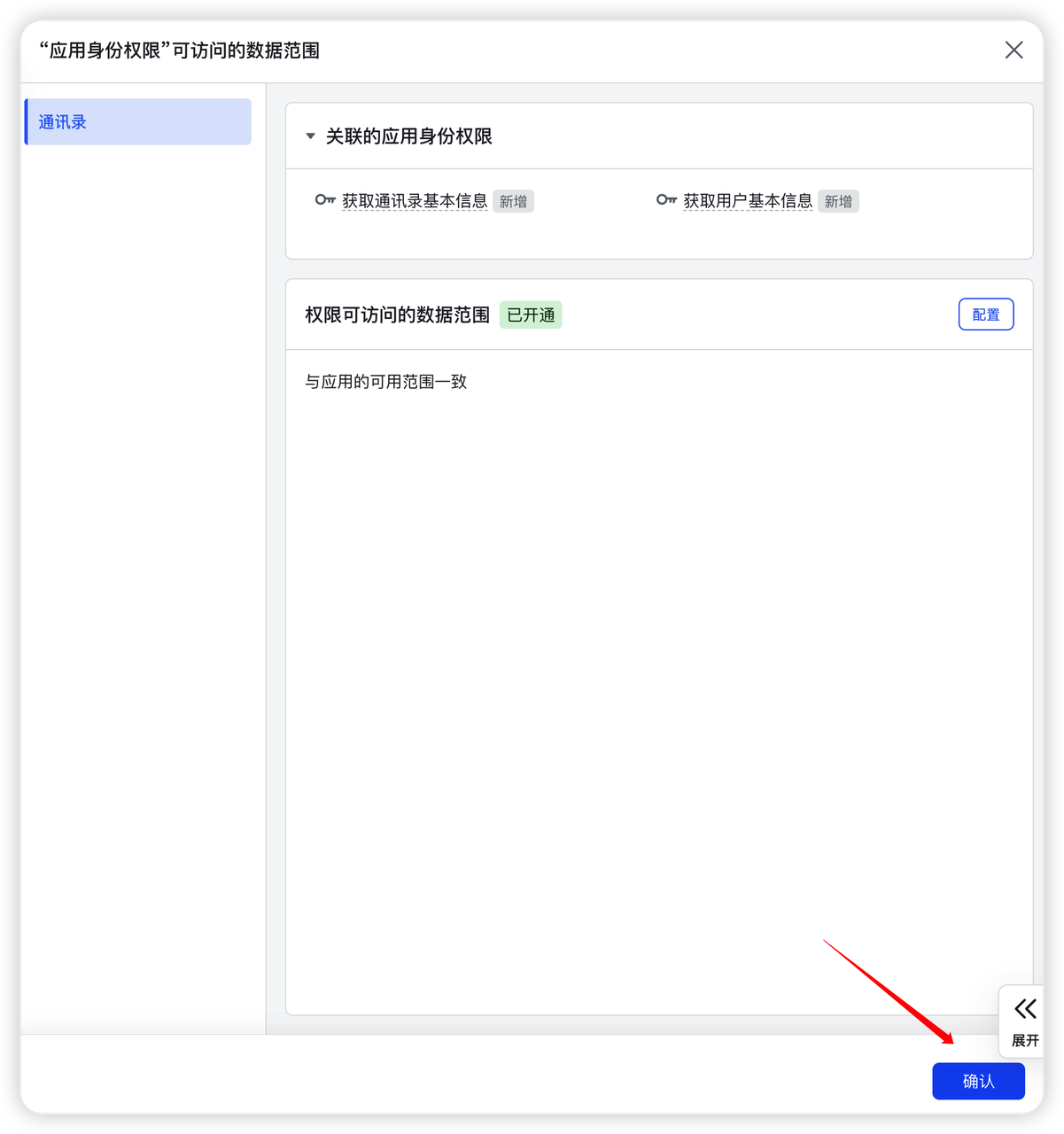
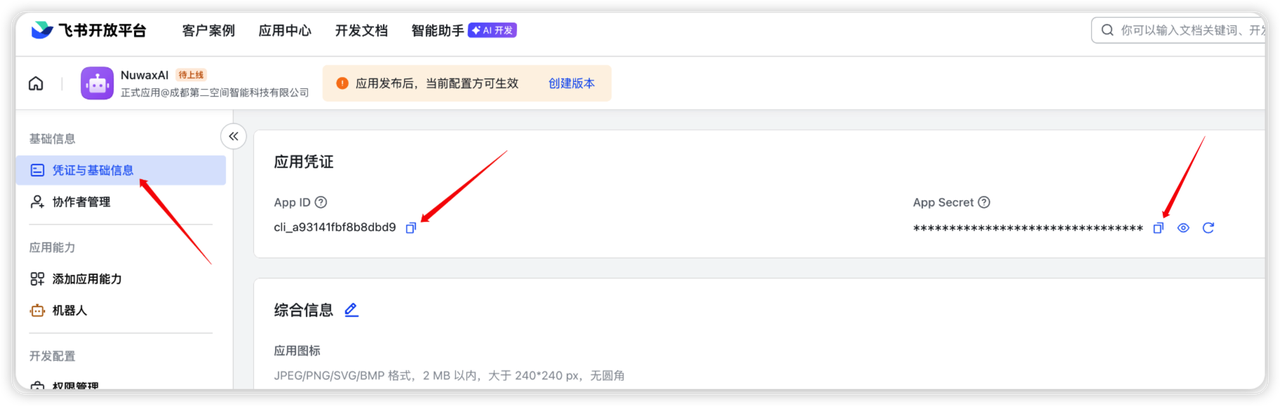
- 复制App ID 和App Secret
- 配置事件回调
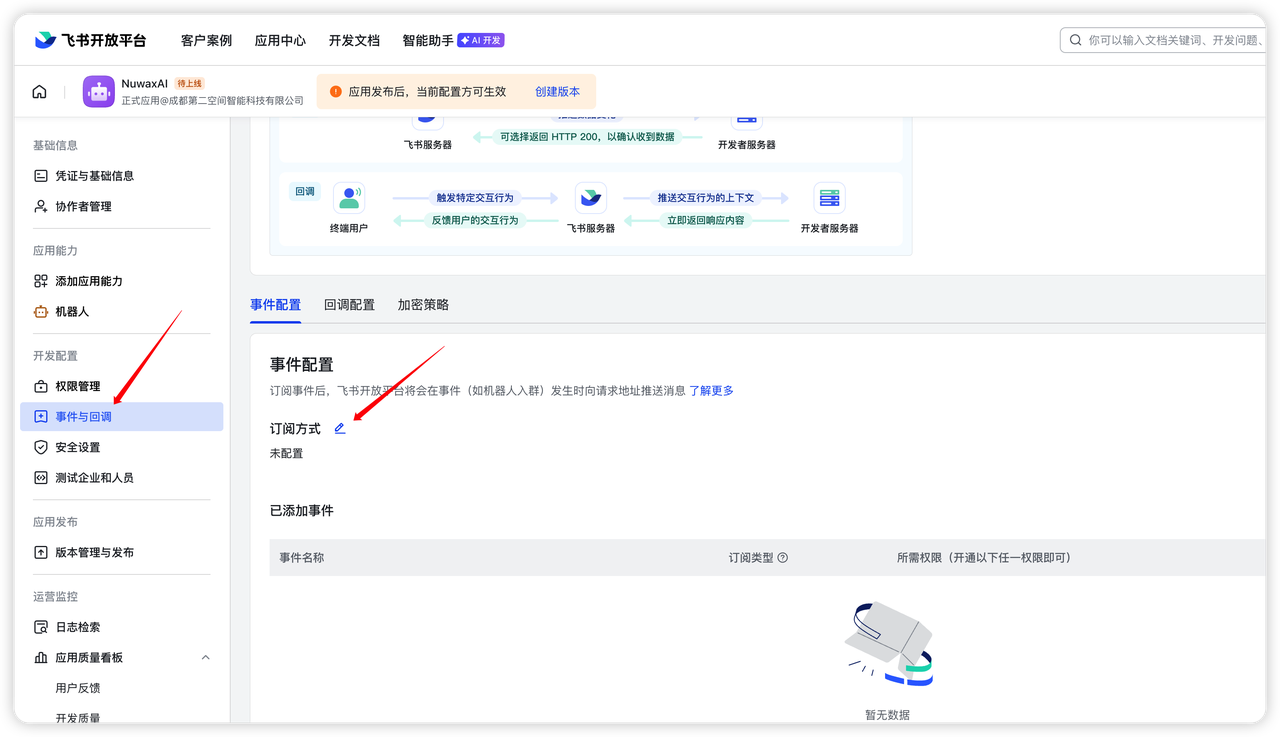
- 配置请求地址:
https://agent\.nuwax\.com/api/im/feishu/webhook?appId=cli\_\*\*\*\*\*\*注意:私有部署,请把 URL 中域名(https://agent.nuwax.com)替换成自己的域名 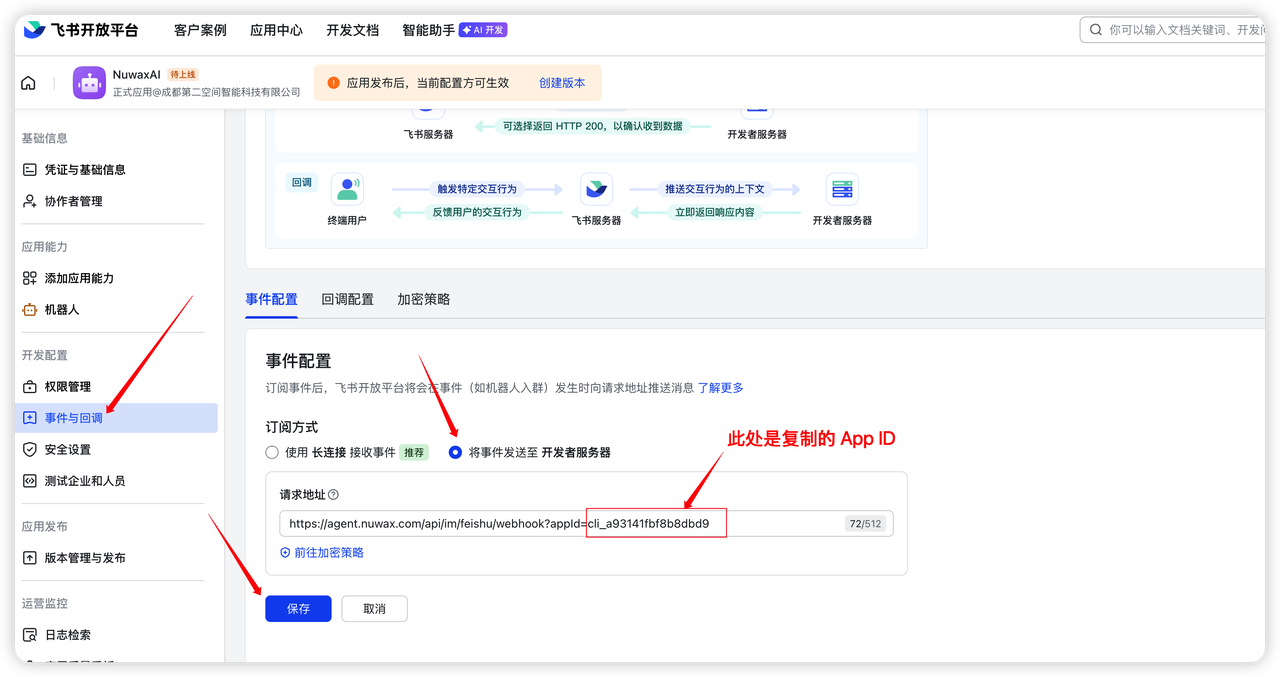 9. 添加事件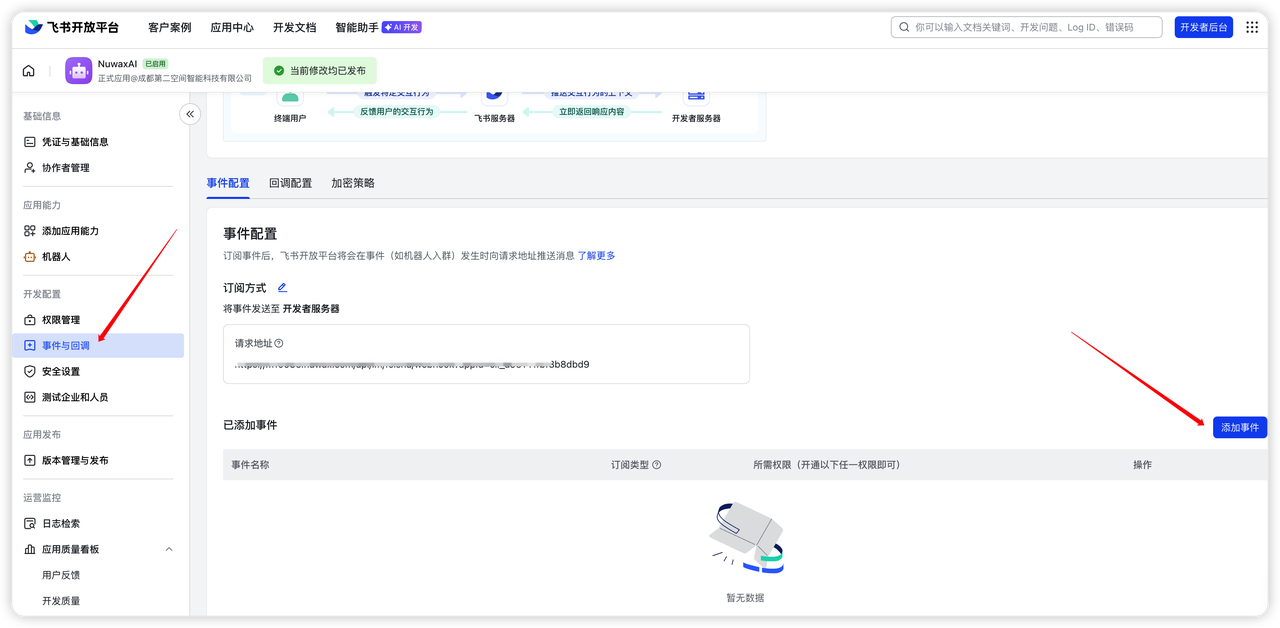
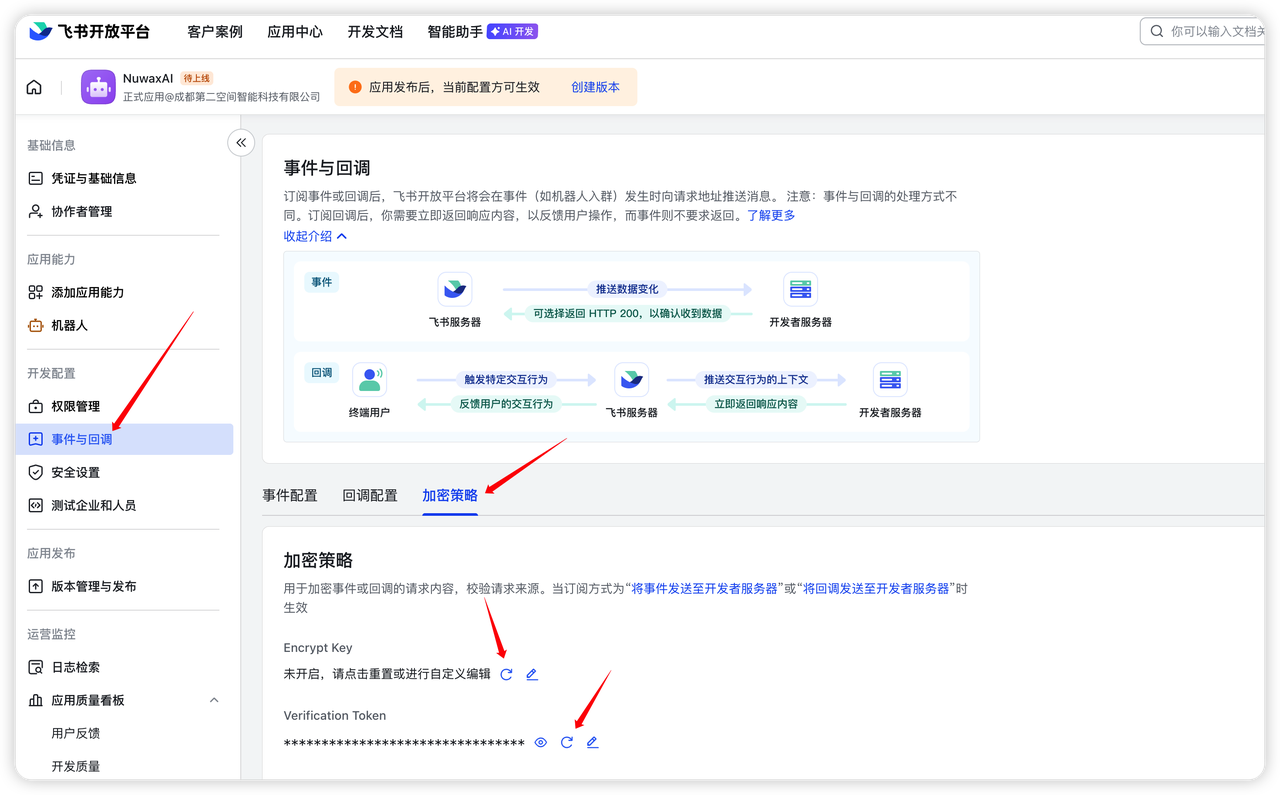
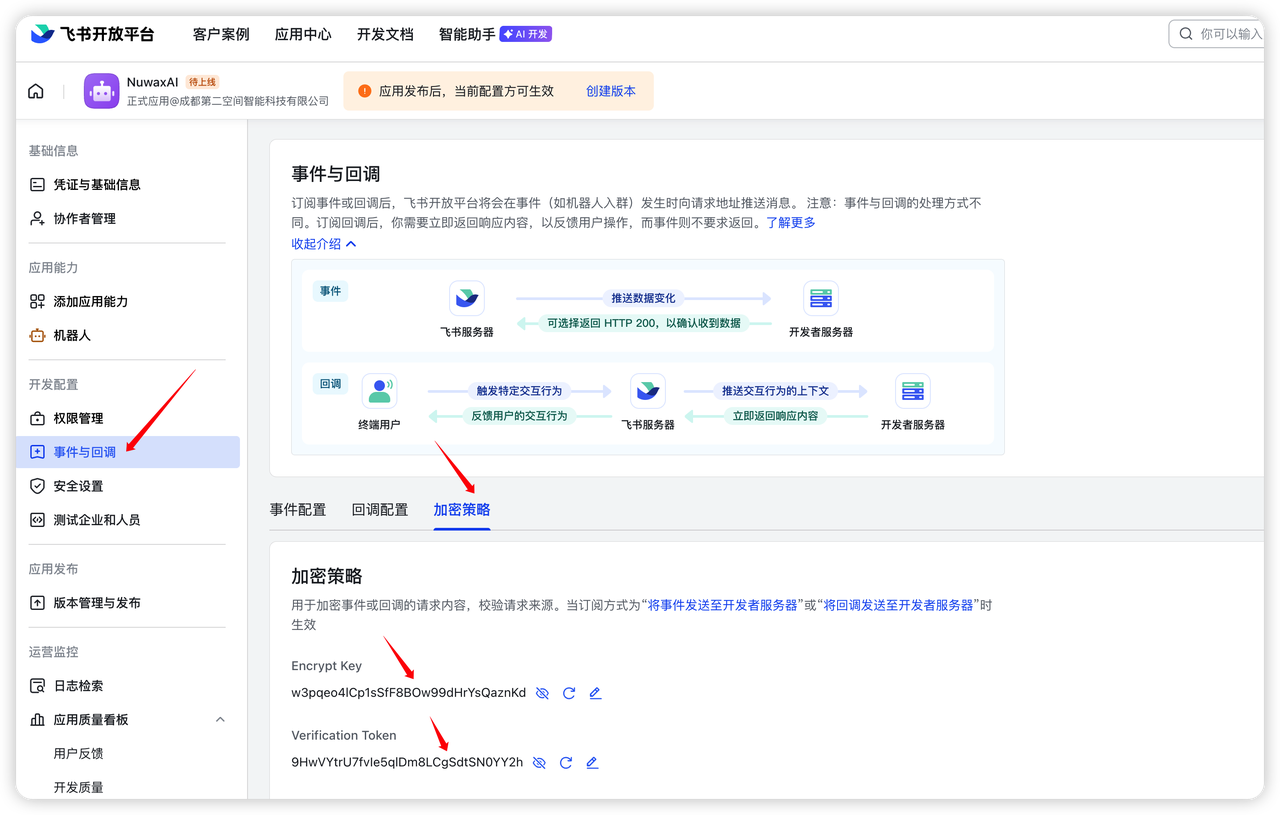
如果你需要数据是加密的,可配置加密策略,此处也可以不配置,即不加密
搜索:
im\.message\.receive\_v1,勾选,添加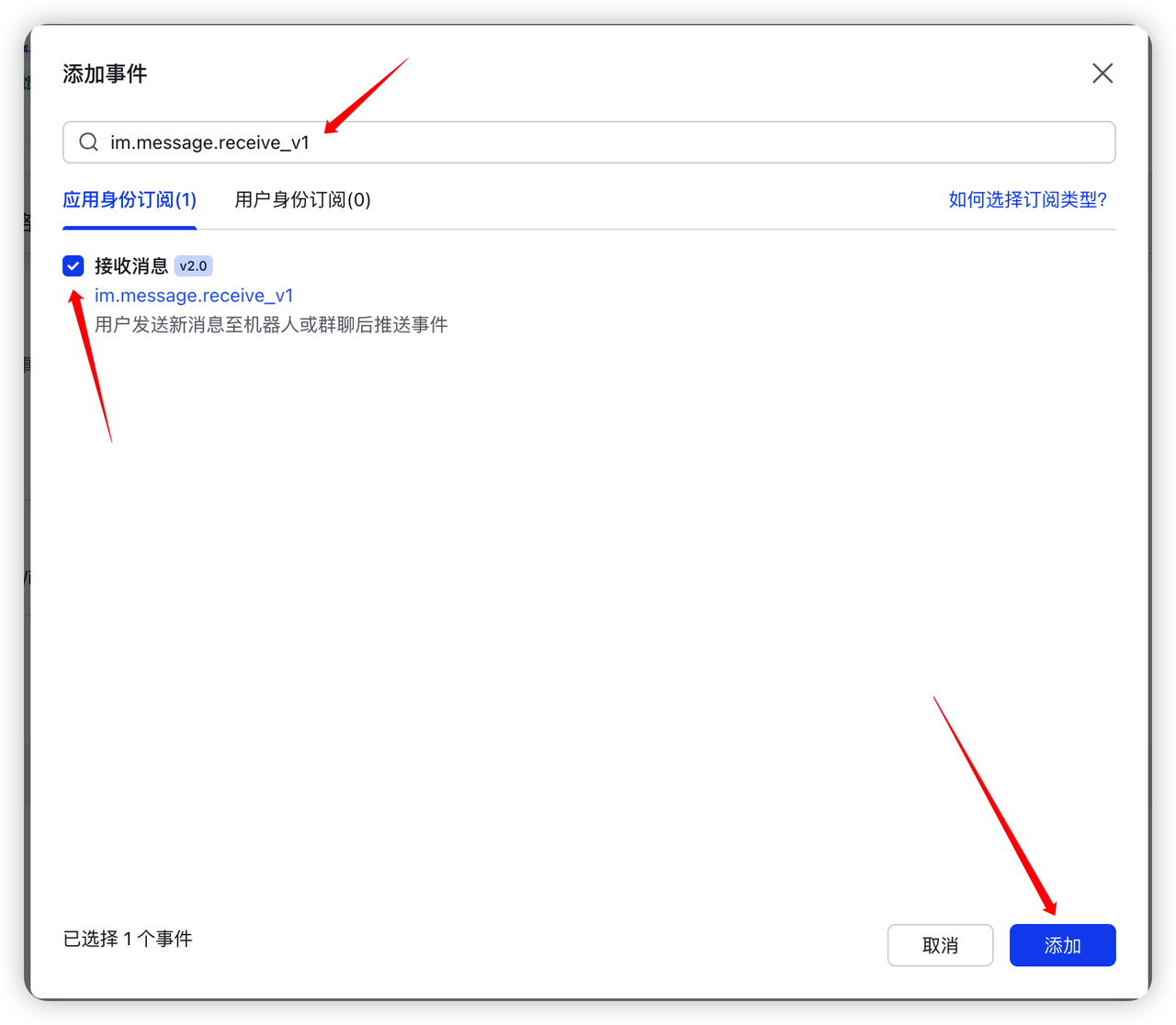
如果配置了Encrypt Key和Verification Token,可以复制下来,后续必须把这2 个参数填到女娲平台上
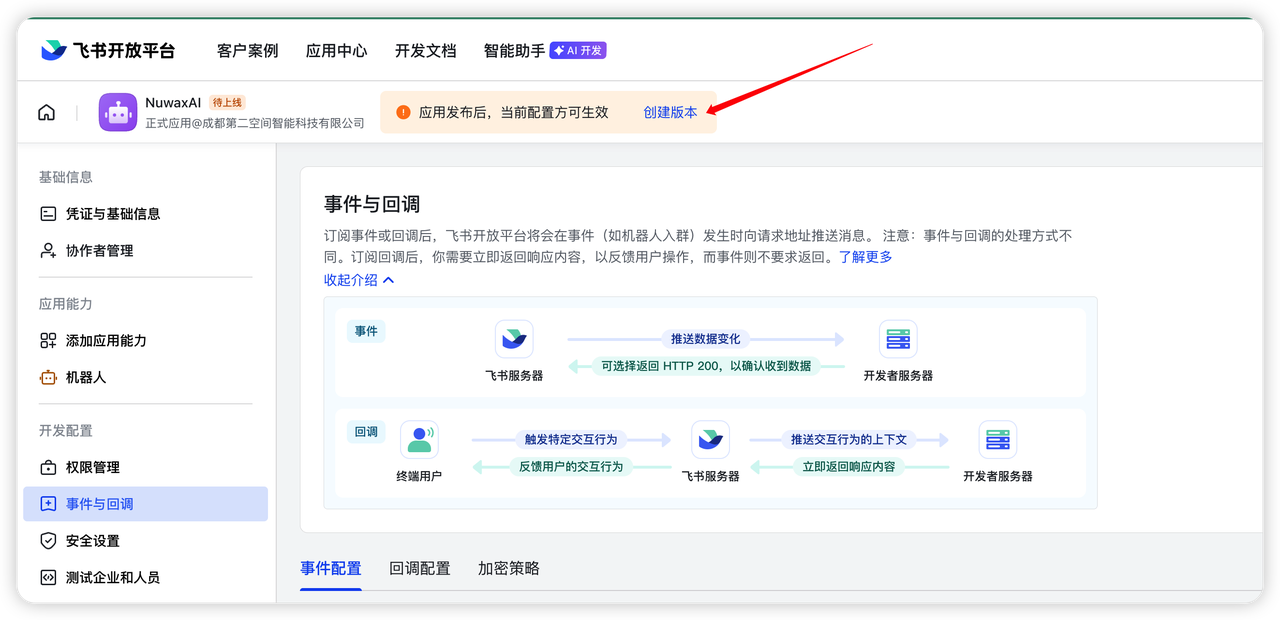
创建版本
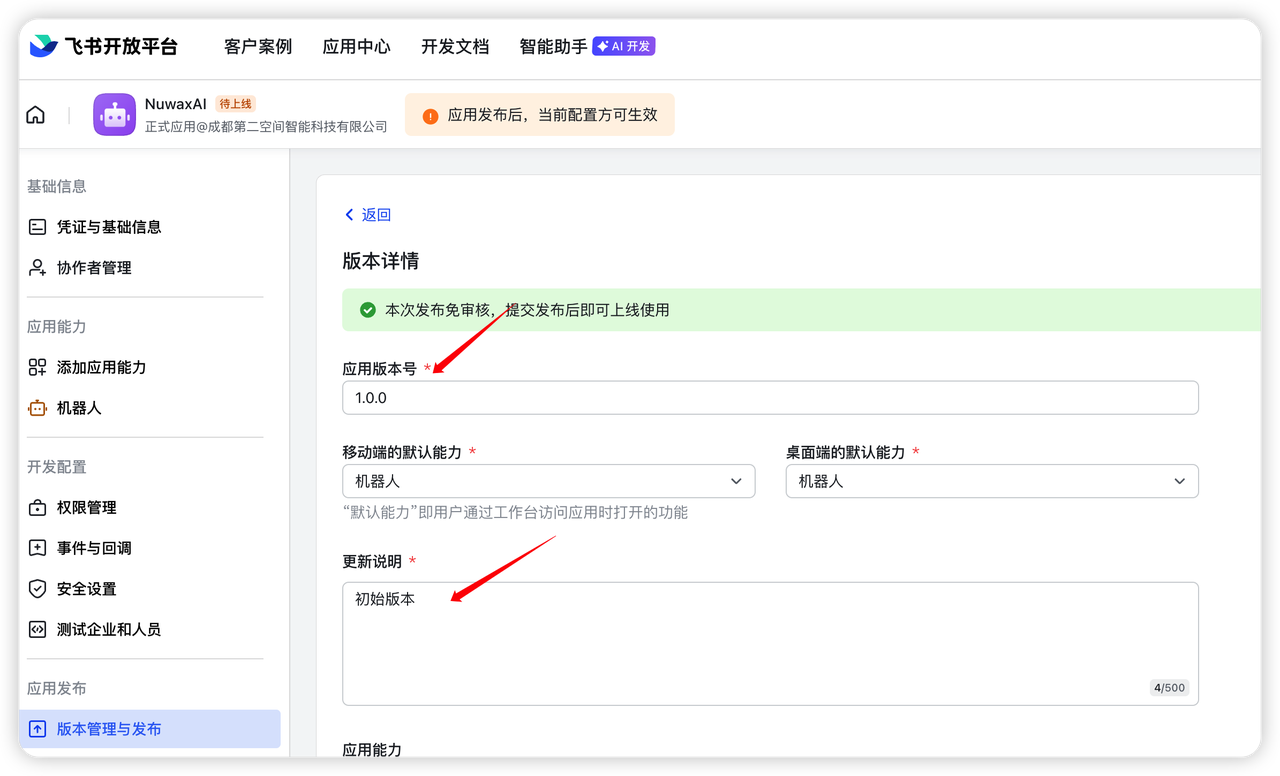
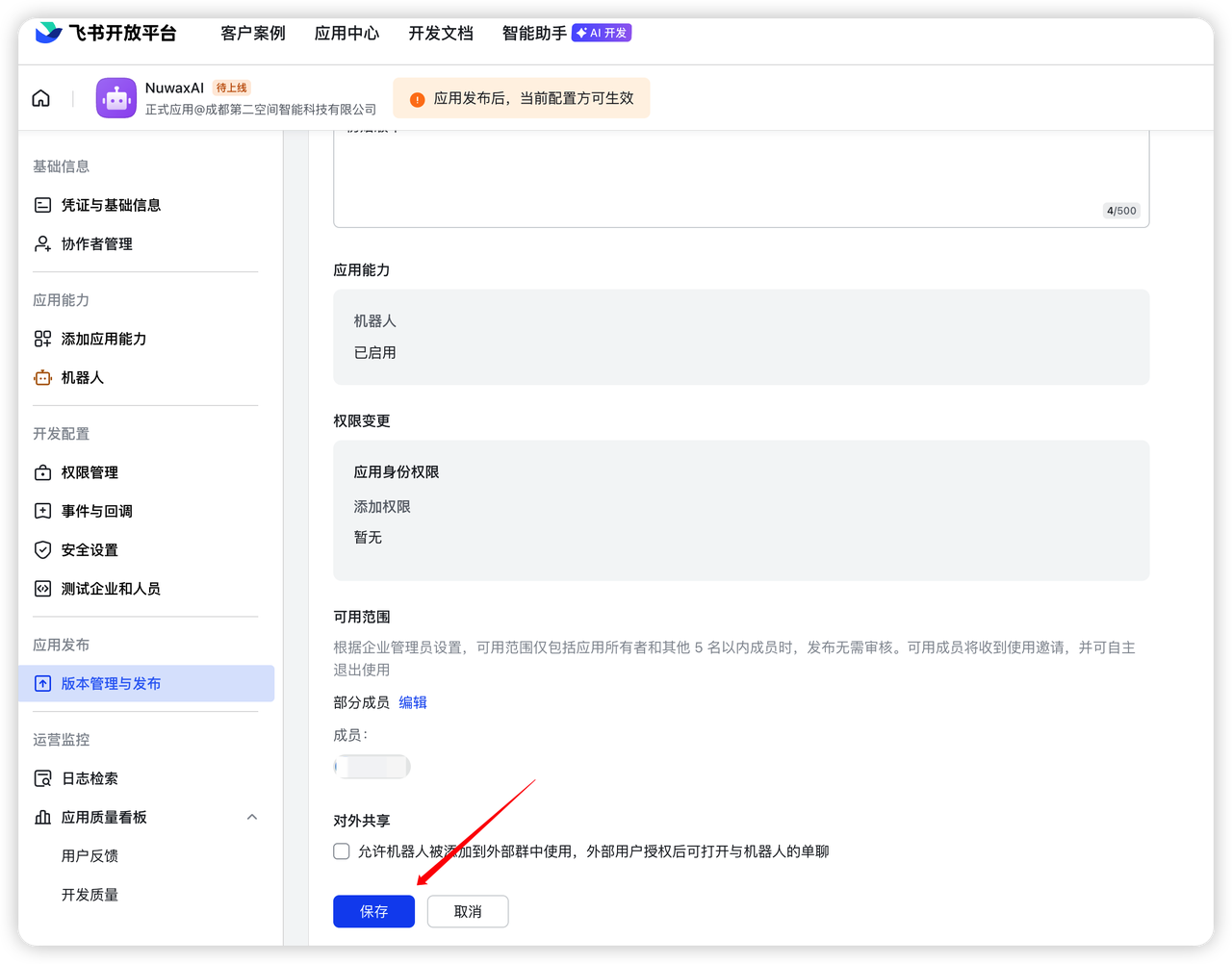
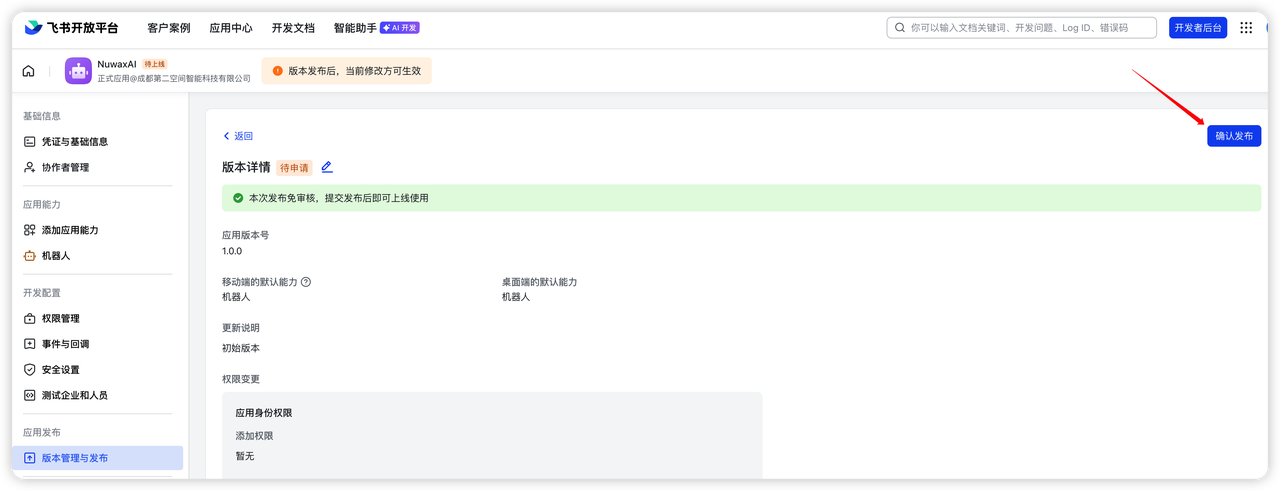
审核通过后就发布成功了
1.2 Nuwax 配置
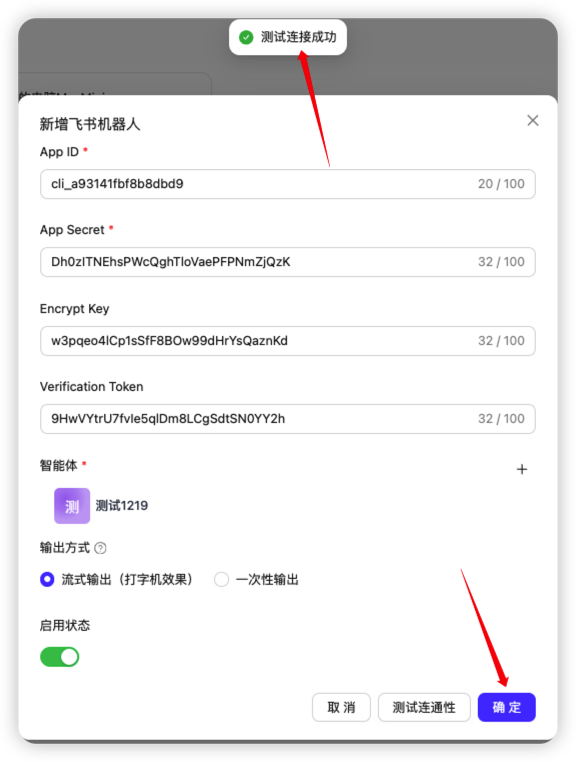
平台创建机器人
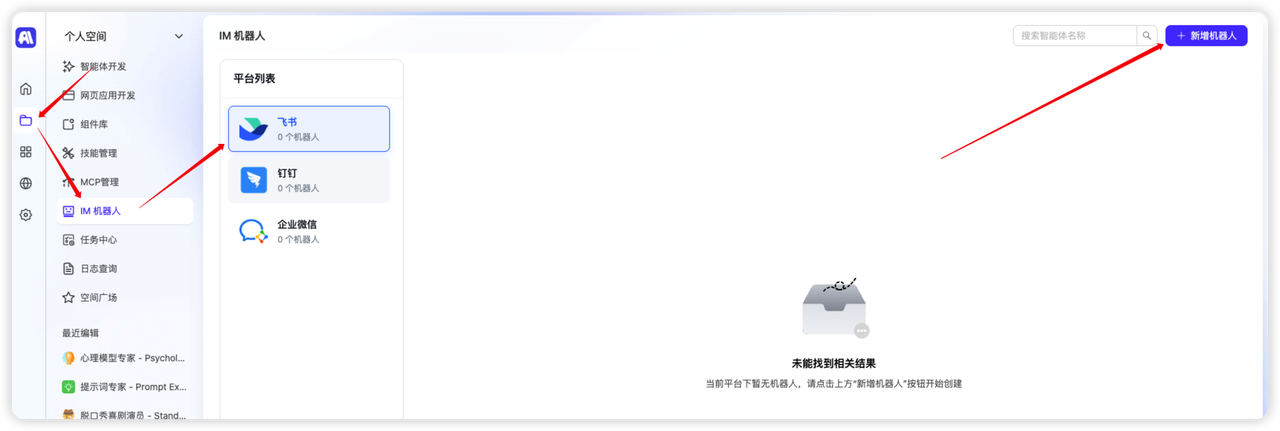
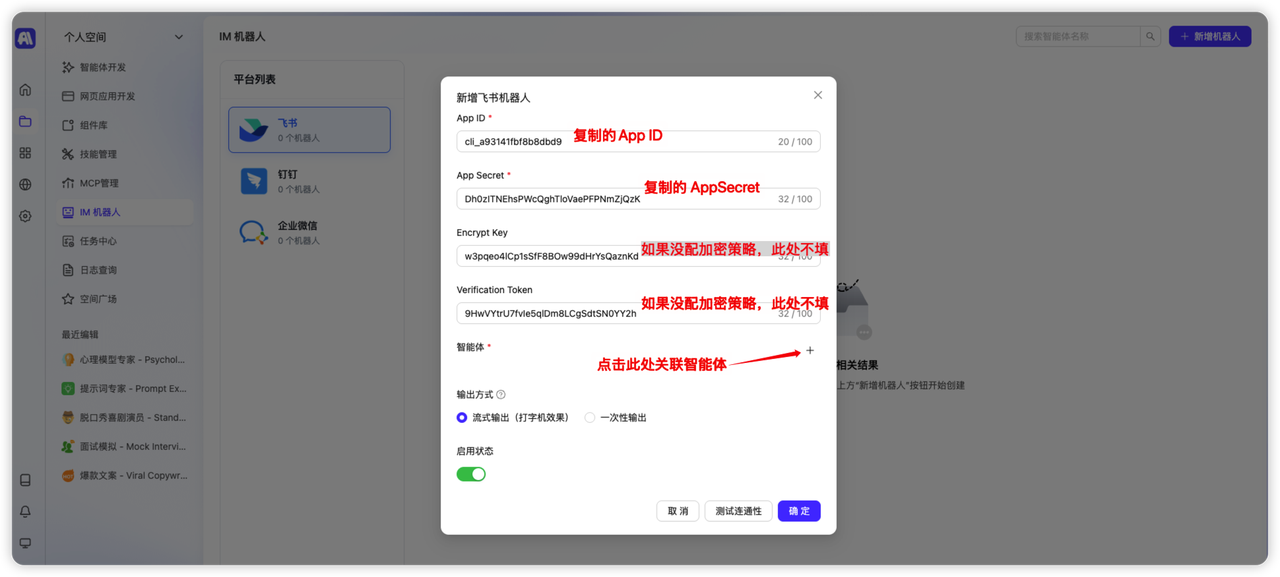
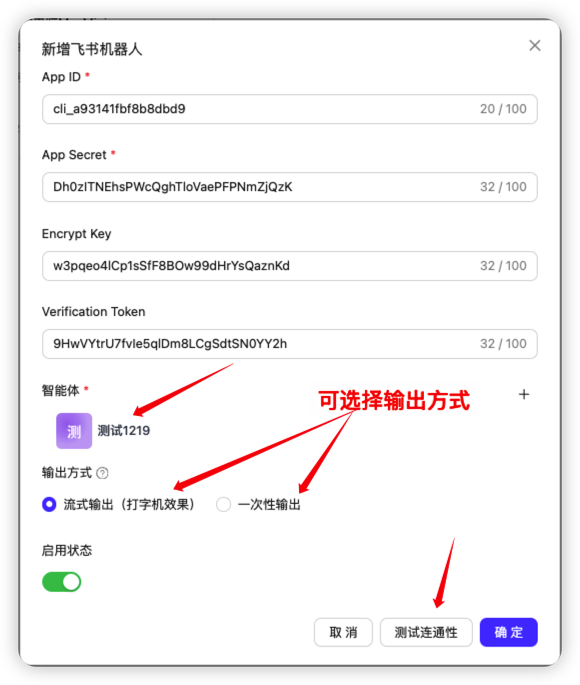
点击连通性测试,通过后点击确定即可
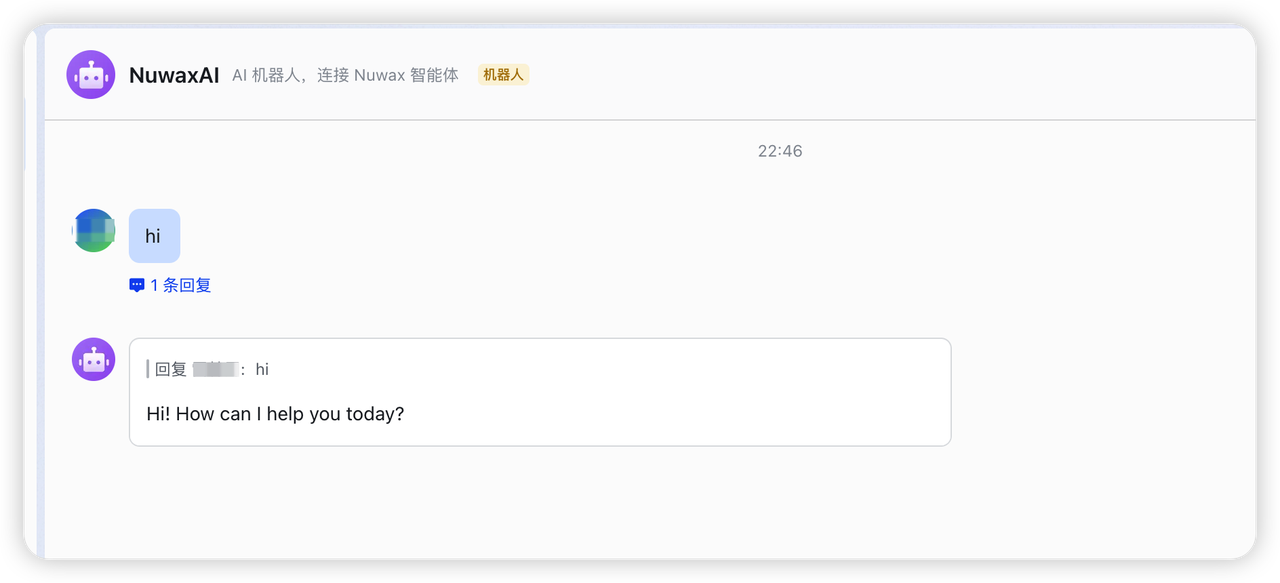
发消息测试
2. 钉钉
2.1 钉钉后台配置
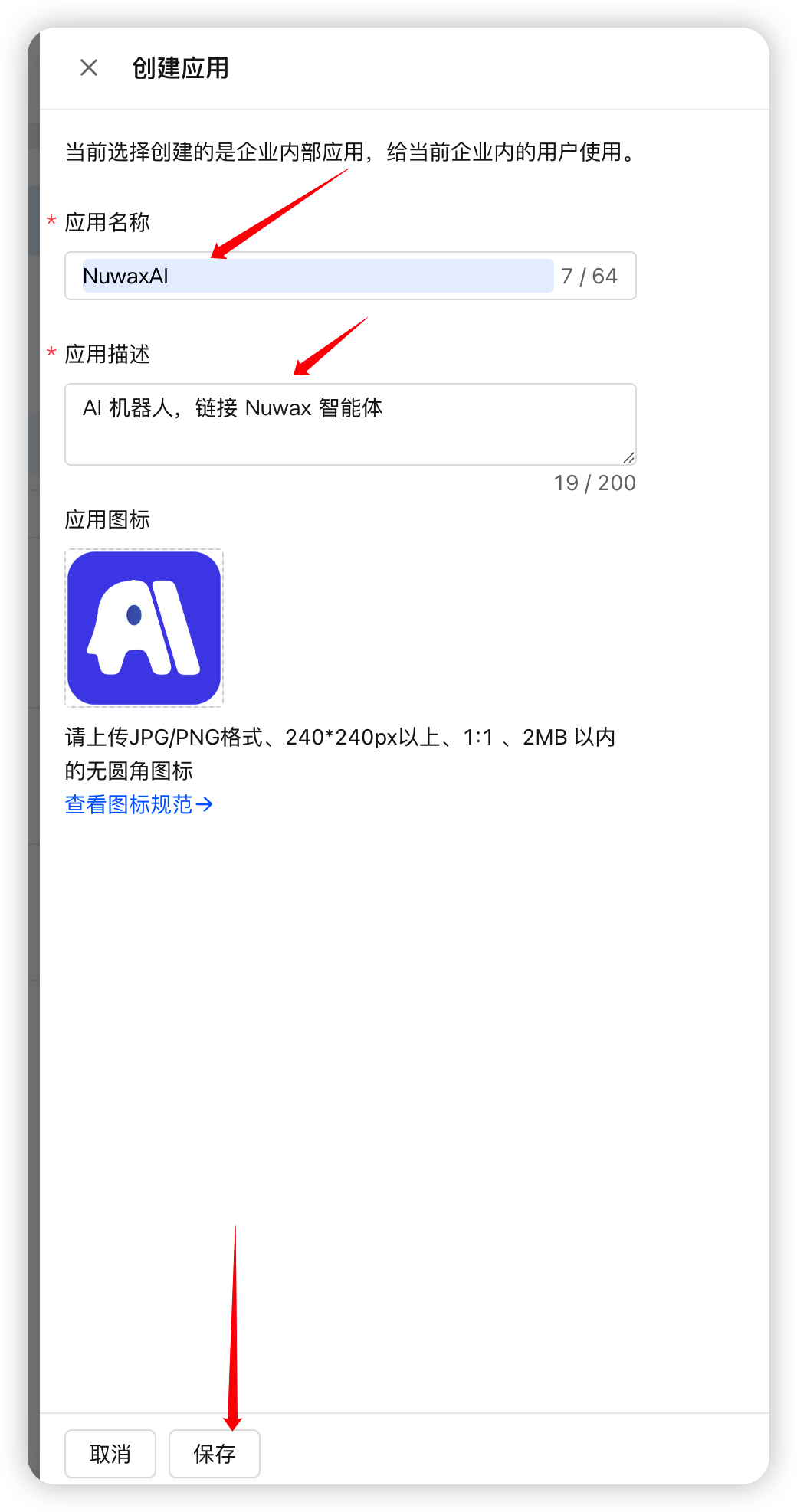
创建应用

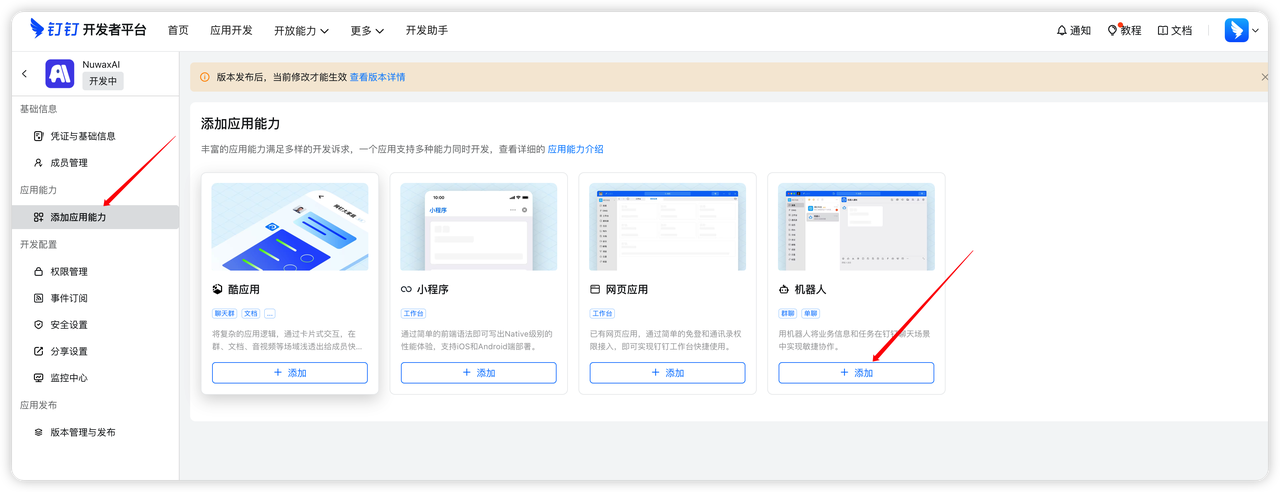
添加机器人
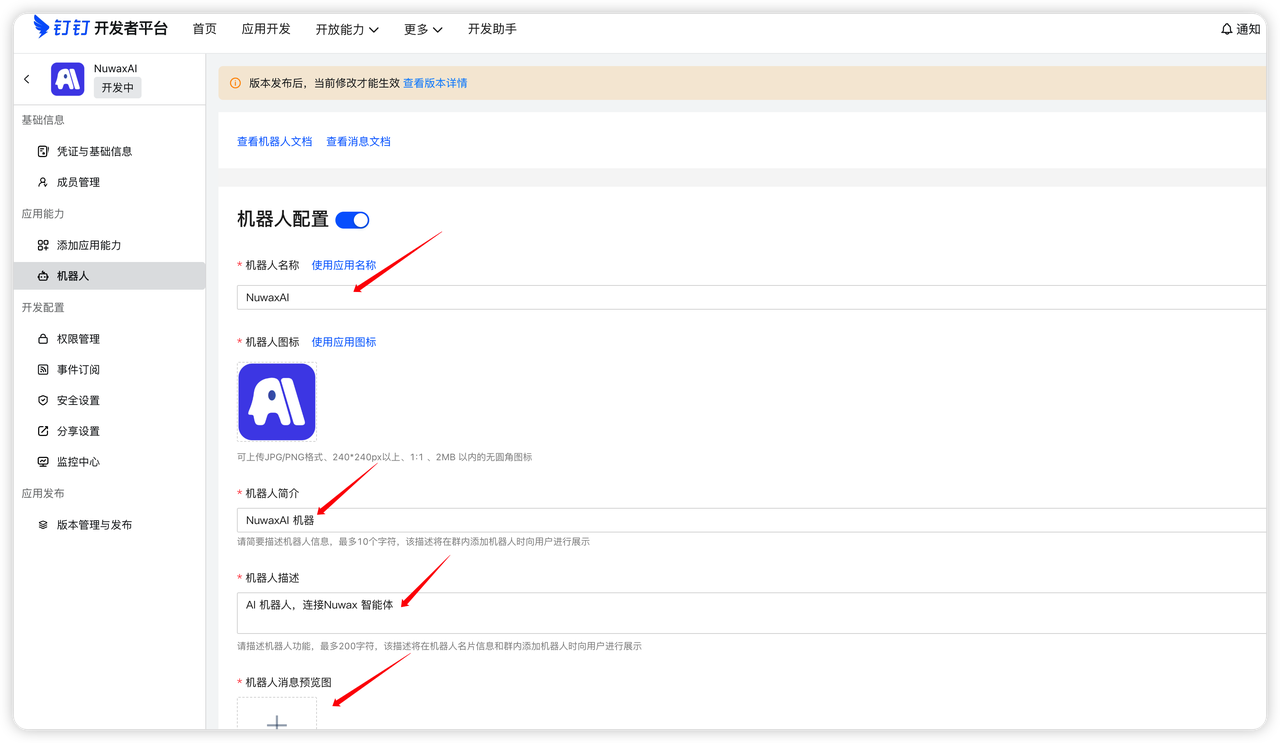
配置消息接收地址:
https://agent\.nuwax\.com/api/im/dingtalk/webhook
注意:私有部署,请把 URL 中域名(https://agent.nuwax.com)替换成自己的域名 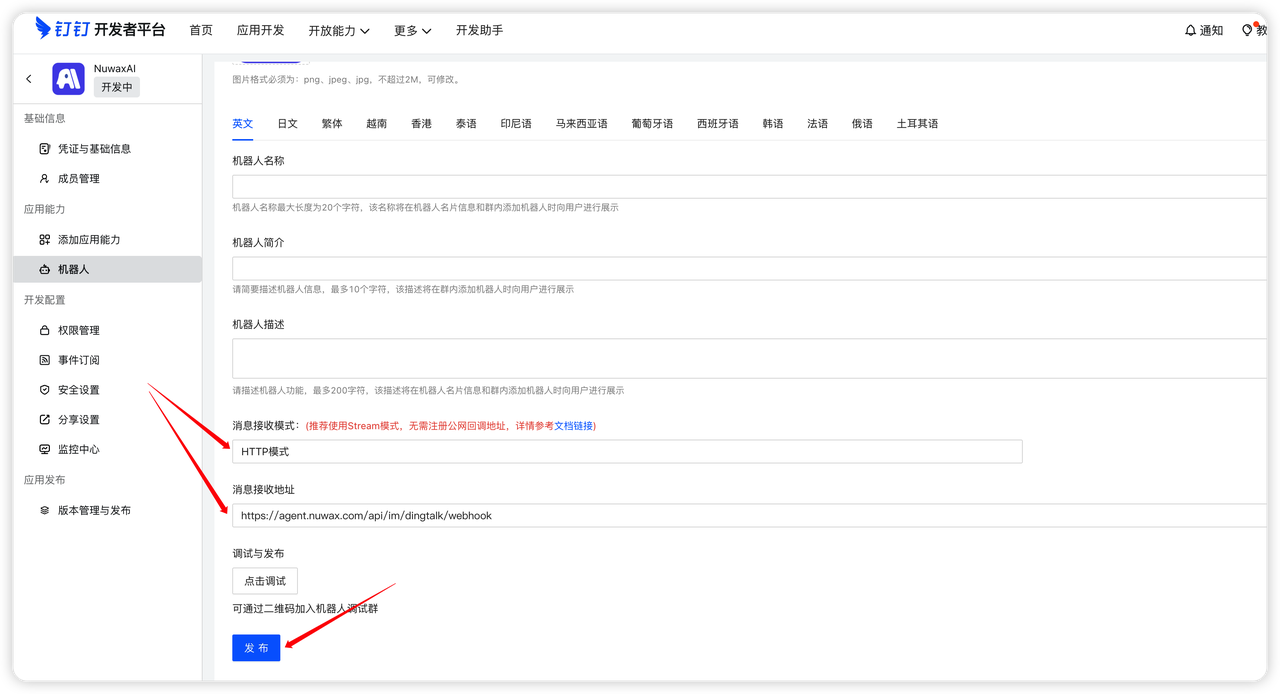
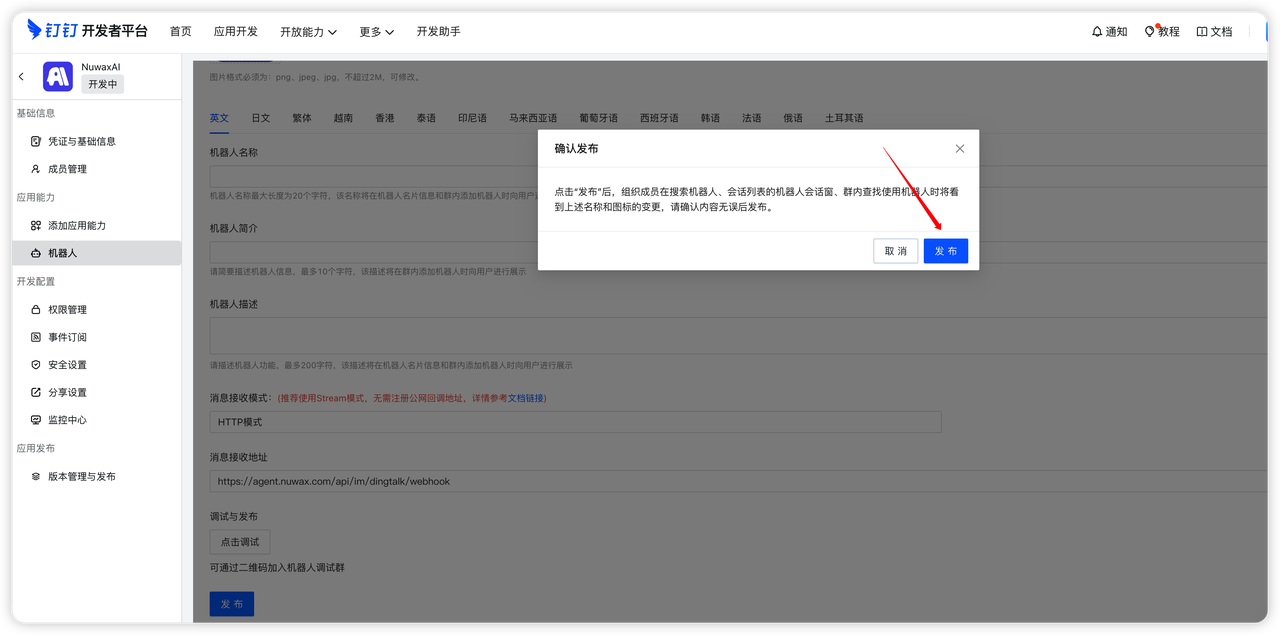
发布
权限管理 开通以下权限:
qyapi_base
qyapi_robot_sendmsg
qyapi_chat_read
Card.Instance.Write
Card.Streaming.Write
qyapi_chat_manage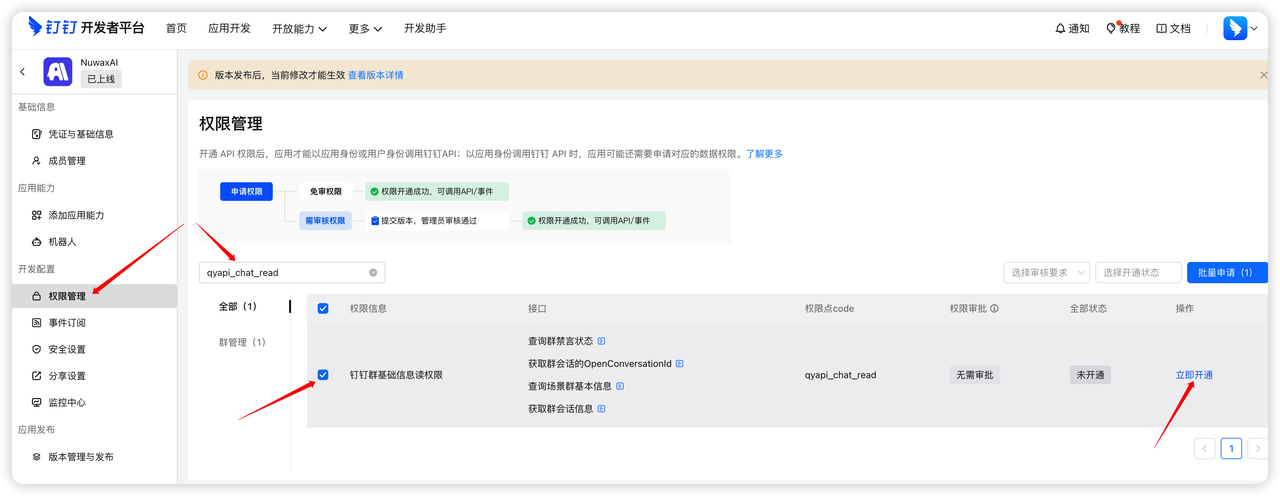 6. 创建新版本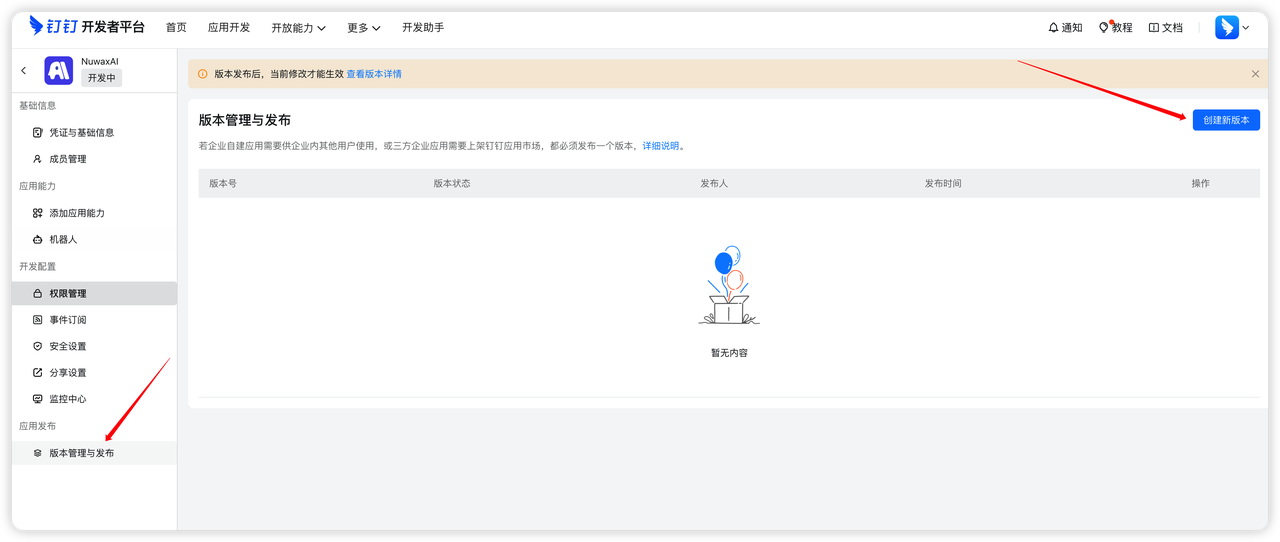
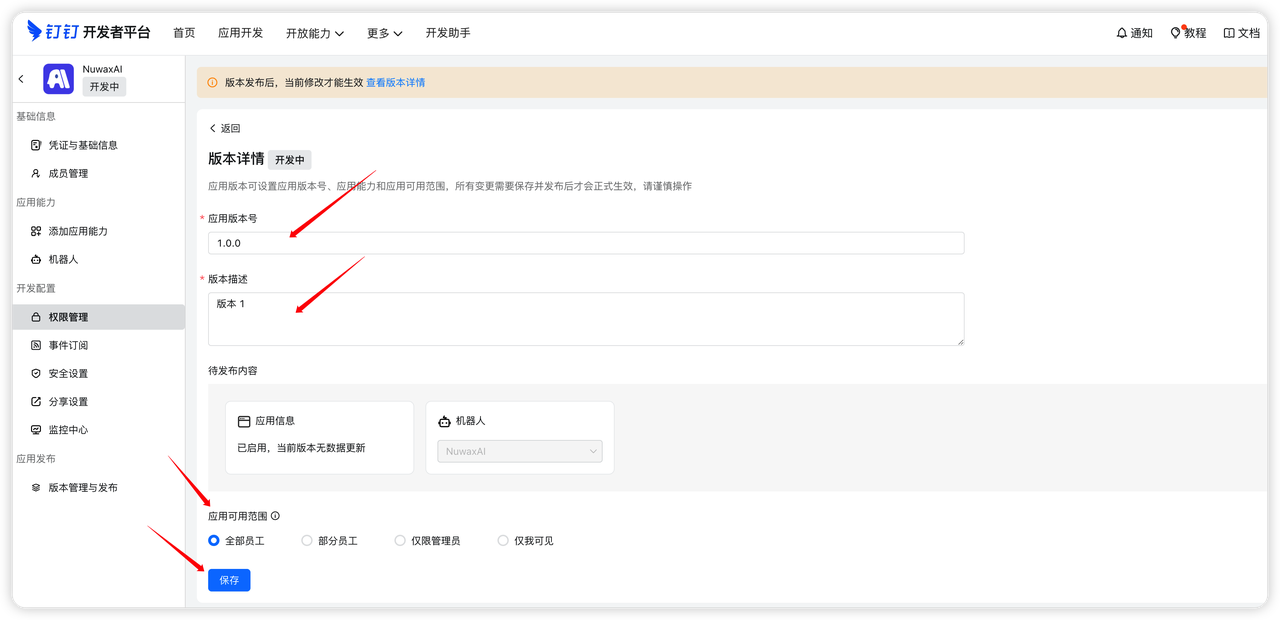
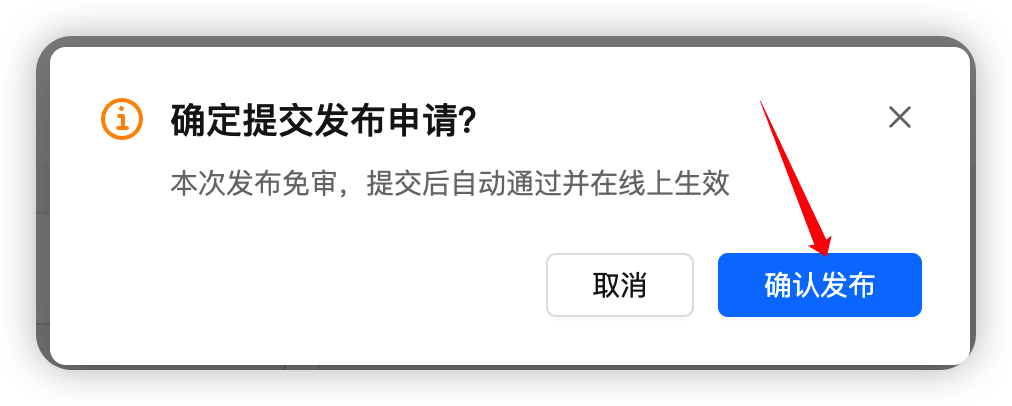
2.2 Nuwax 配置
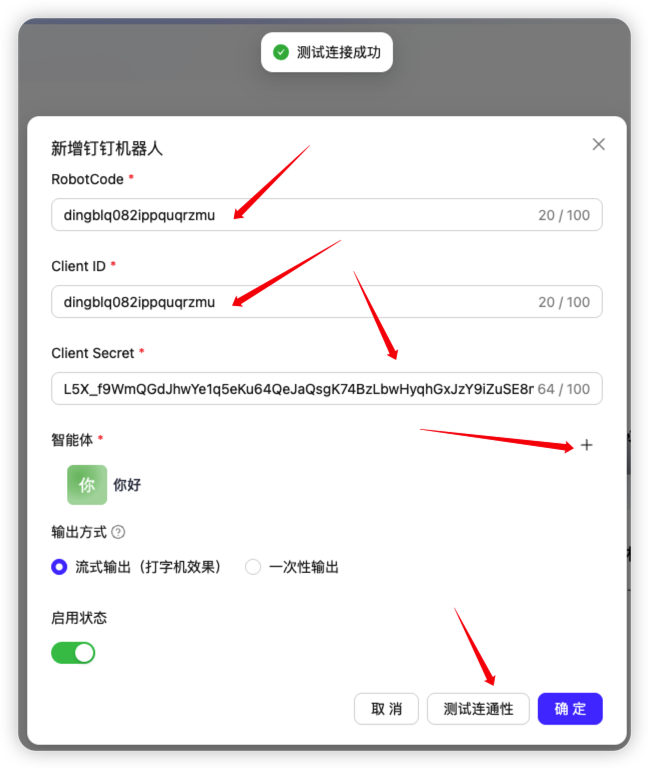
- 平台创建机器人
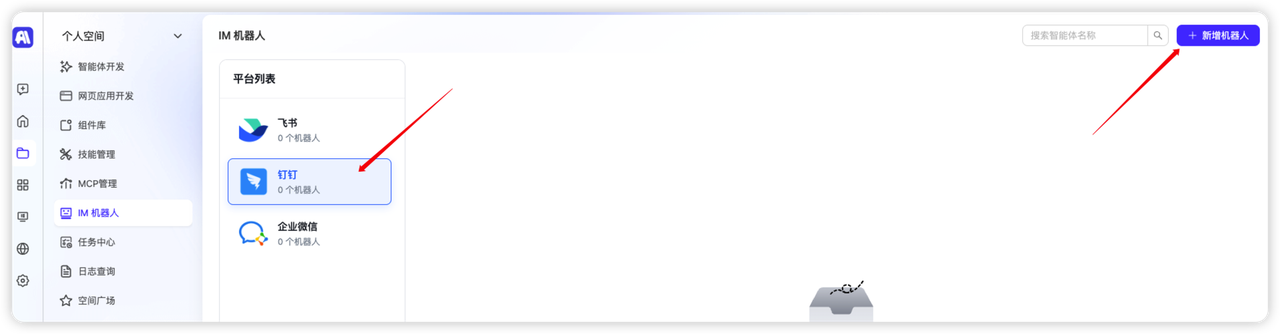
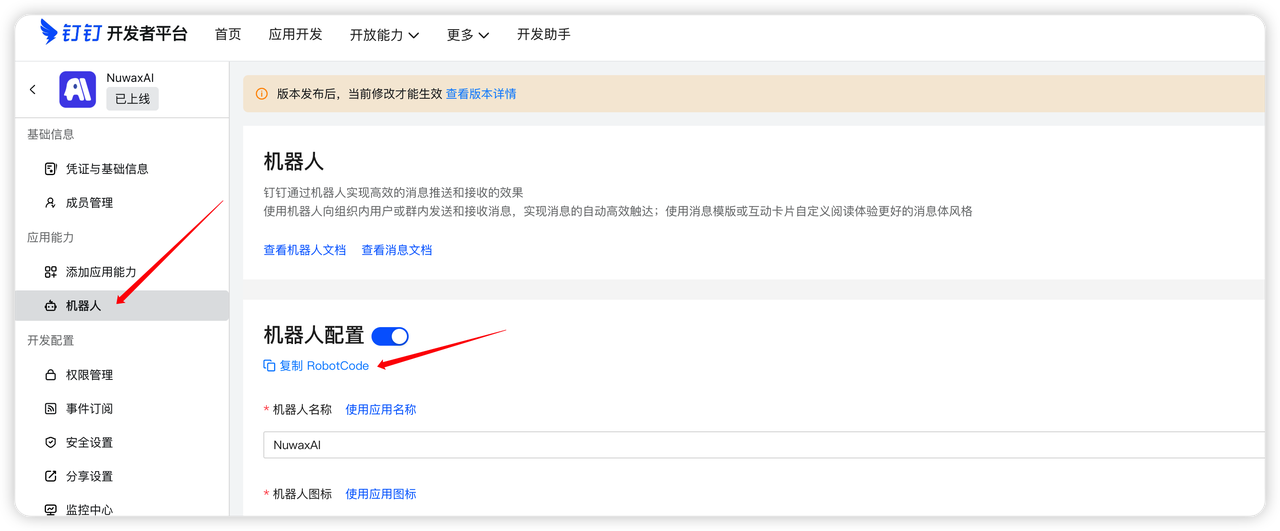
- 复制钉钉RobotCode
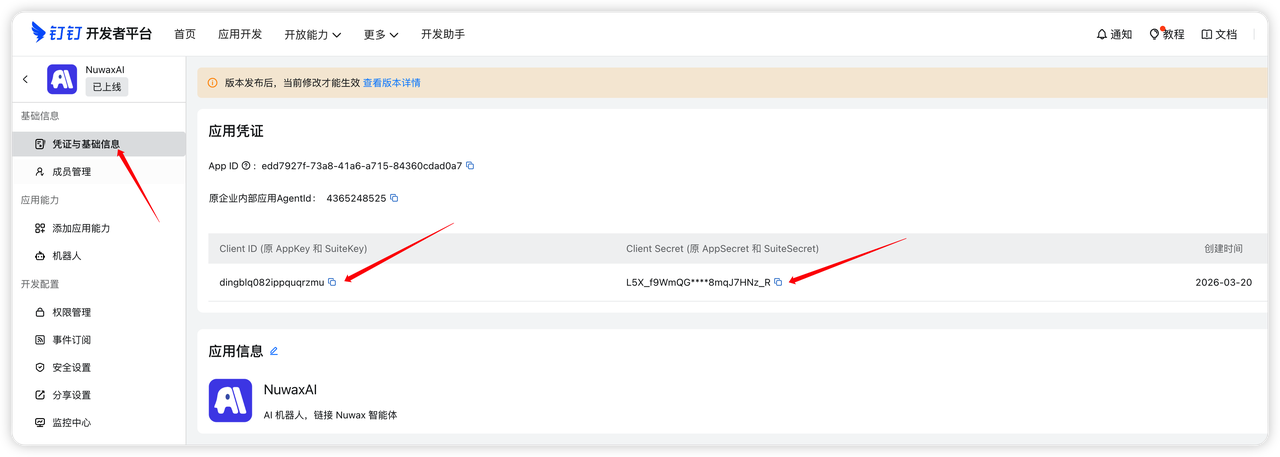
- 复制Client ID 和Client Secret
- 点击连通性测试,通过后点击确定即可
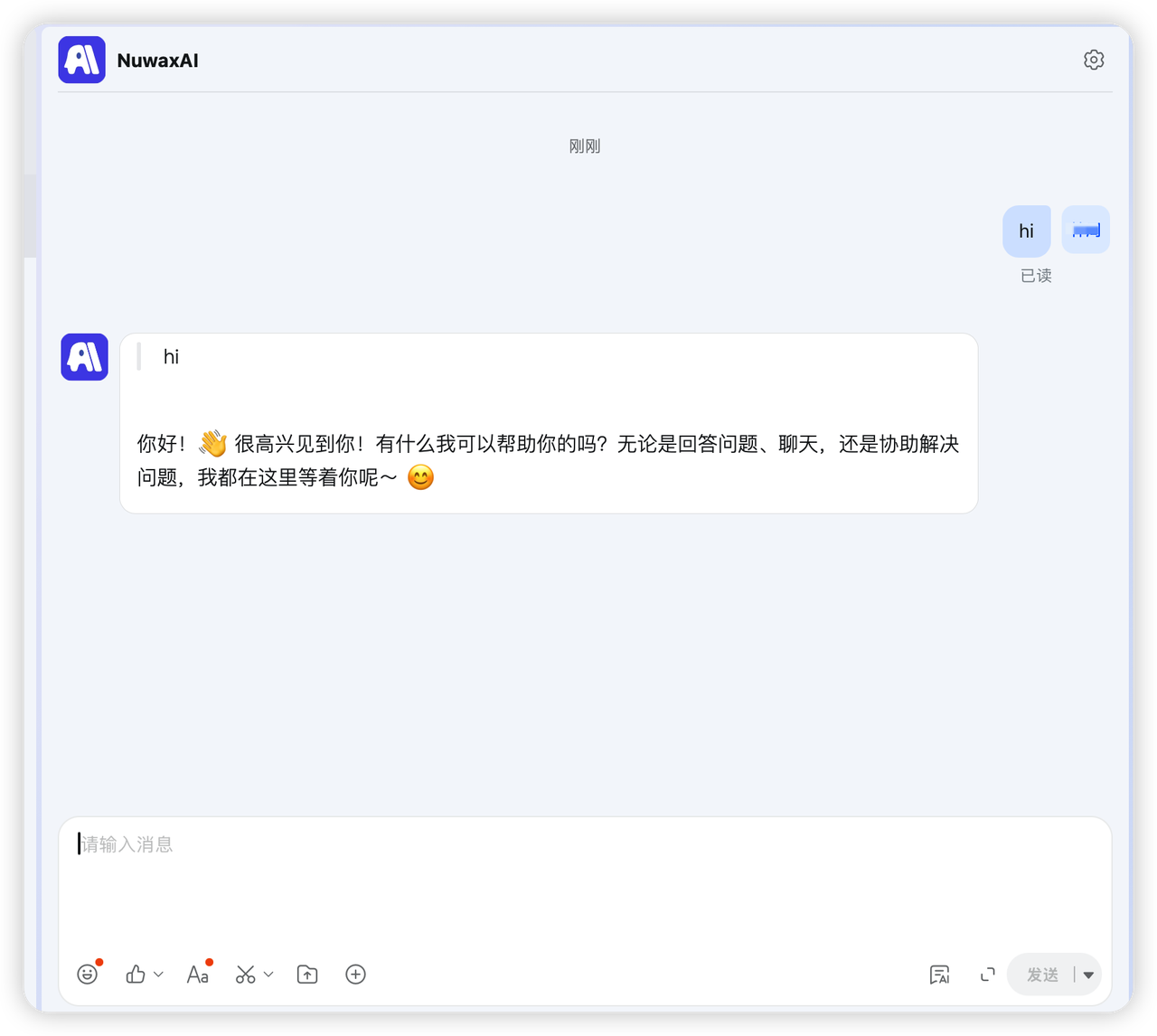
- 发消息测试
3. 企业微信
建议使用智能机器人。
智能机器人和应用的区别:
- 智能机器人可以拉进群,应用不能
- 智能机器人支持渲染markdown格式的消息(AI返回的),应用只按原始文本渲染
- 智能机器人可以支持传输任意文件类型和文件夹,应用只支持图片
3.1 智能机器人
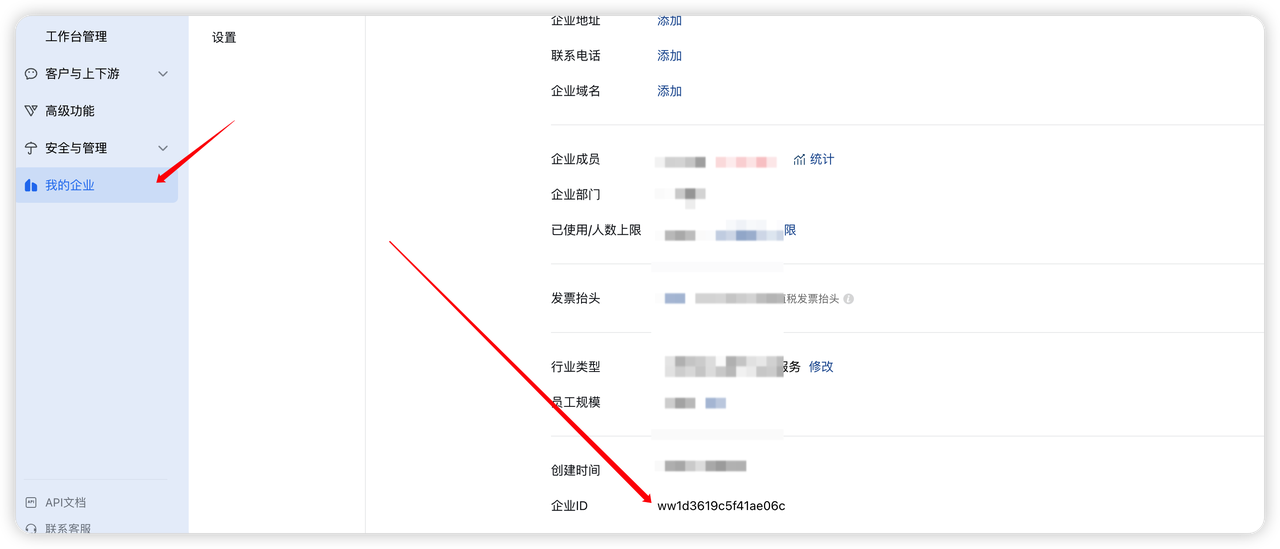
先把企业 ID 复制下来,后面填写要用
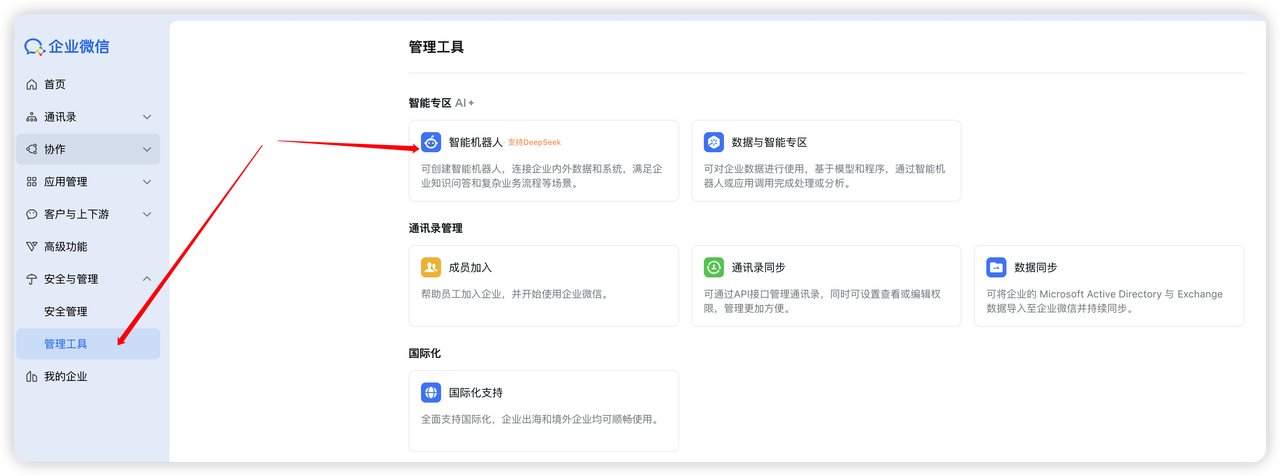
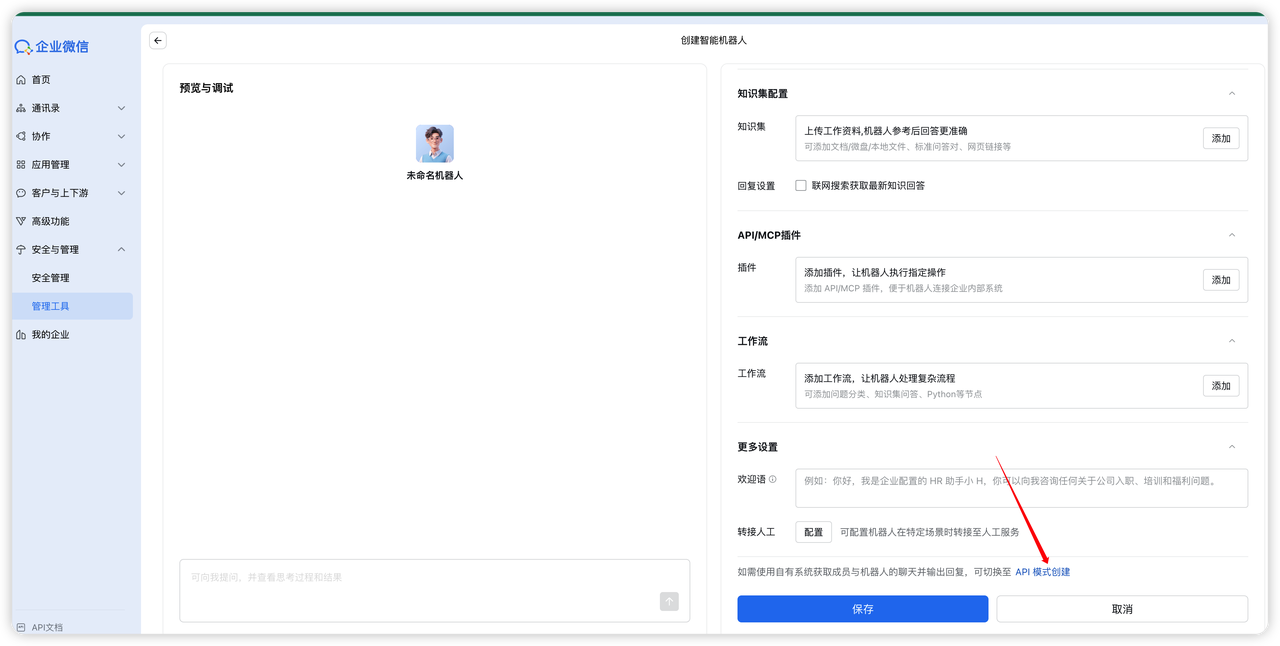
点击智能机器人
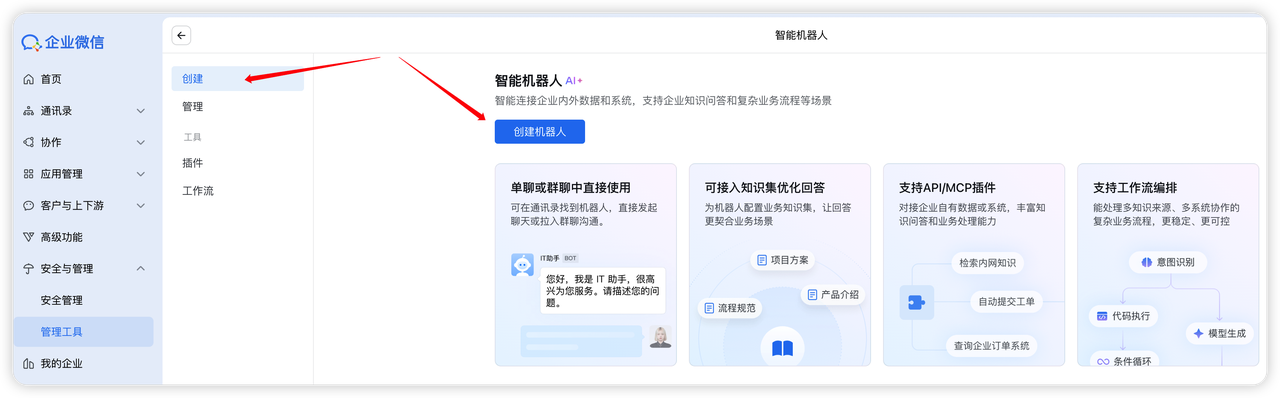
创建
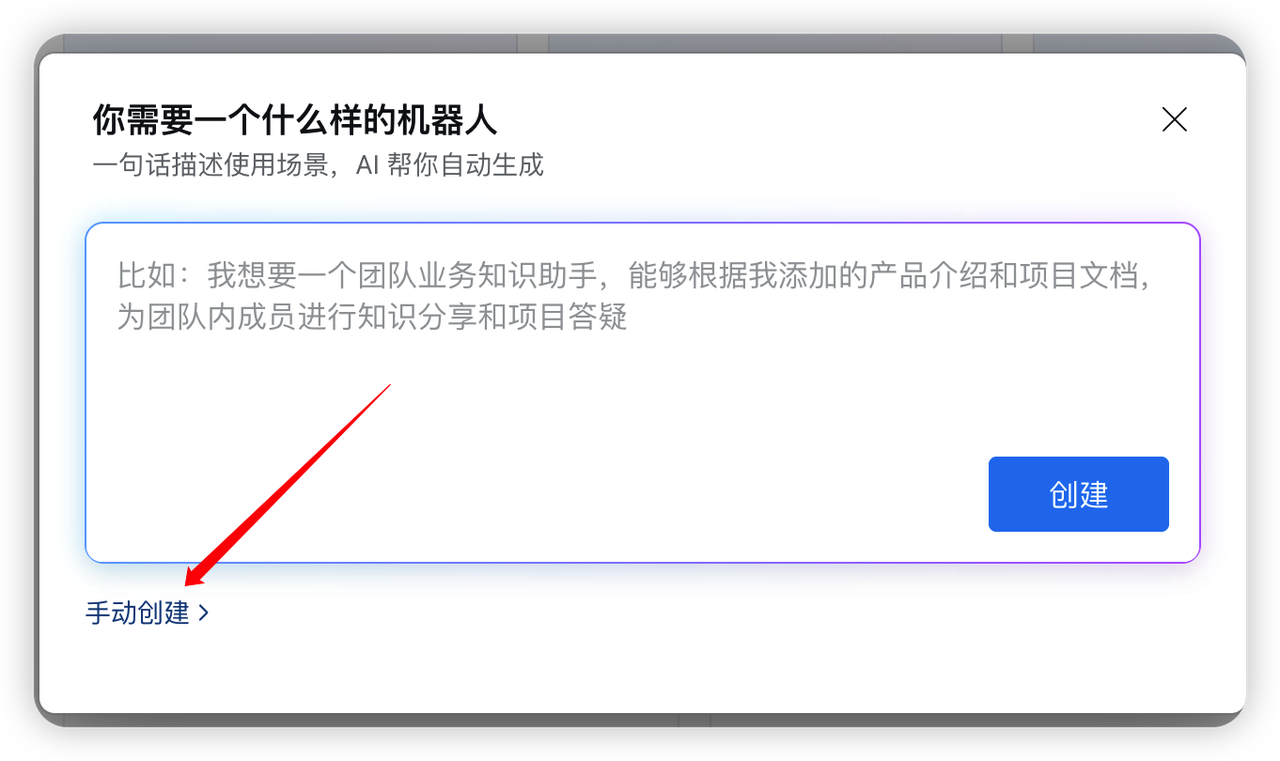
选择 API 模式创建
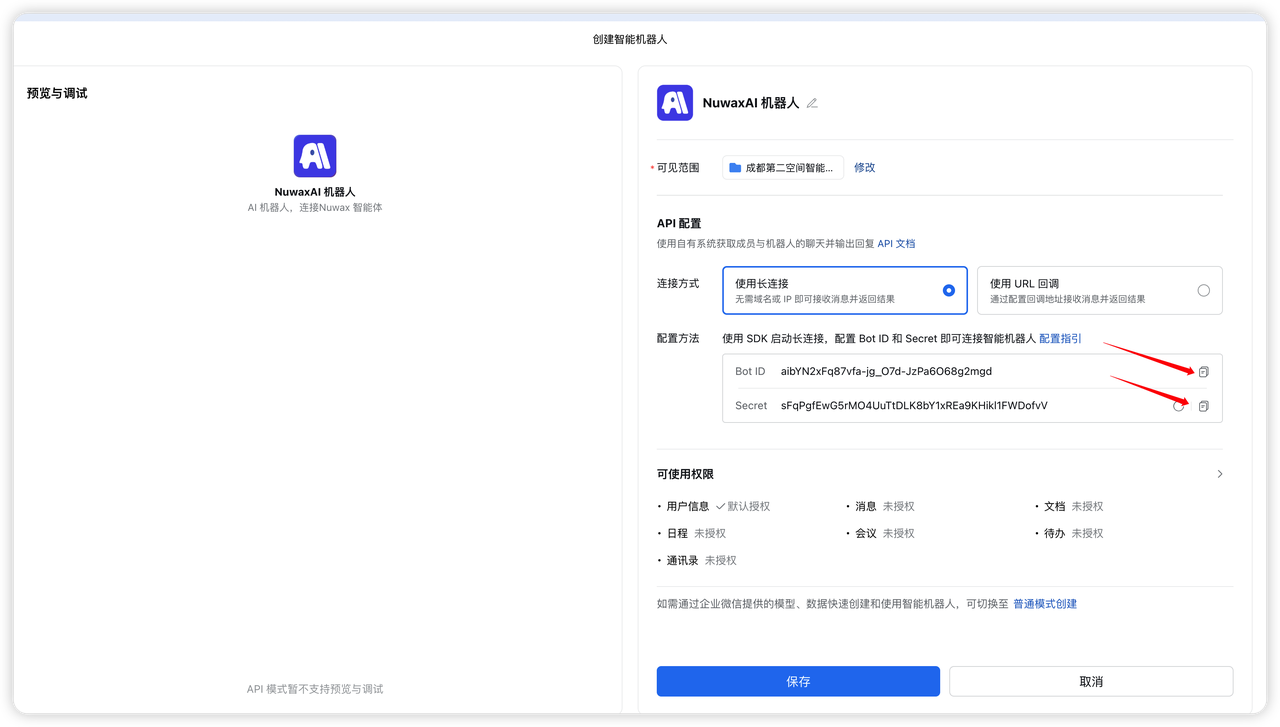
复制此处的 Bot ID 和Secret
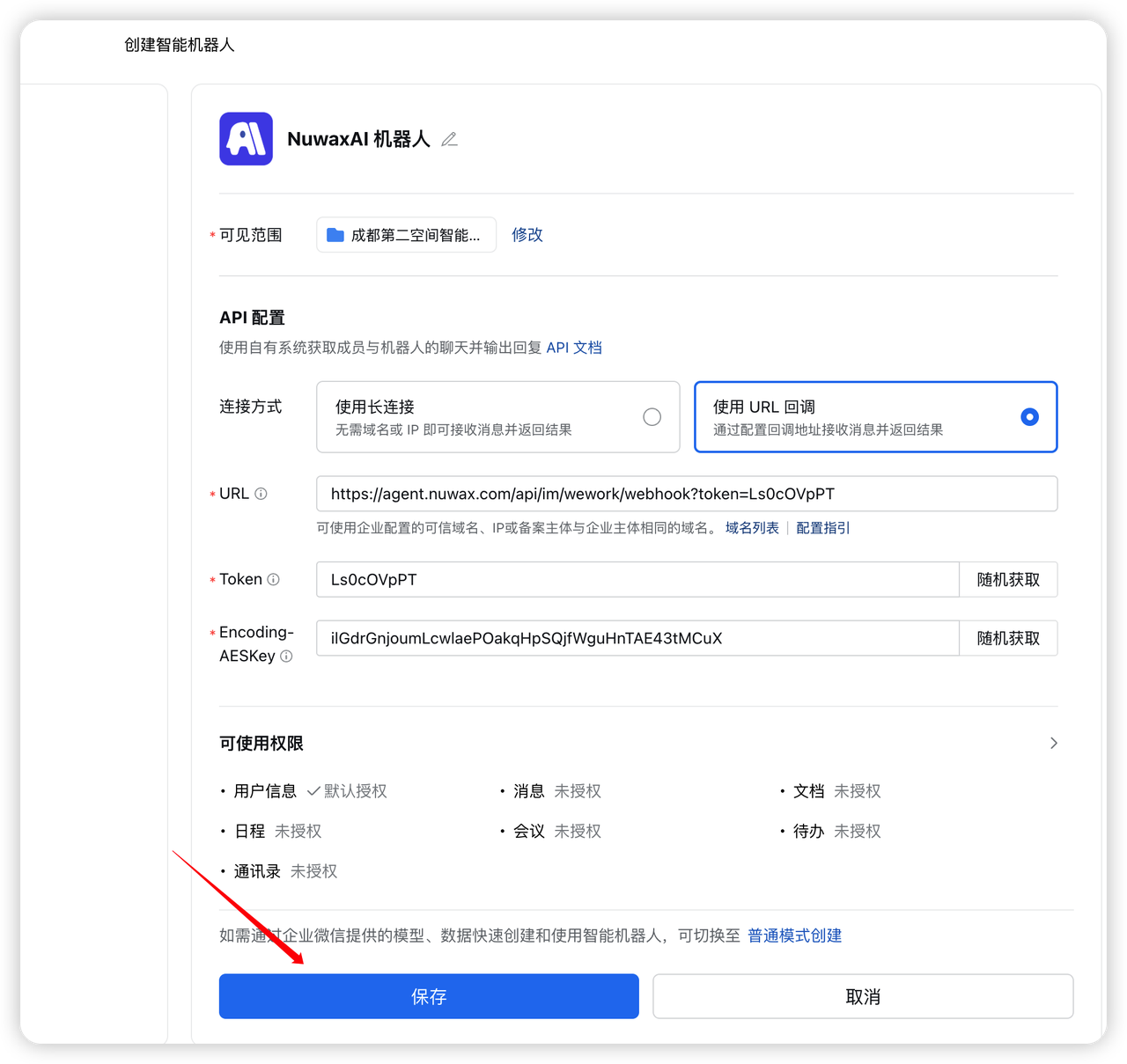
使用 URL 回调方式 配置URL 地址:
https://agent\.nuwax\.com/api/im/wework/webhook?token=\*\*\*\*\*\*注意:私有部署,请把 URL 中域名(https://agent.nuwax.com)替换成自己的域名 配置后先不保存!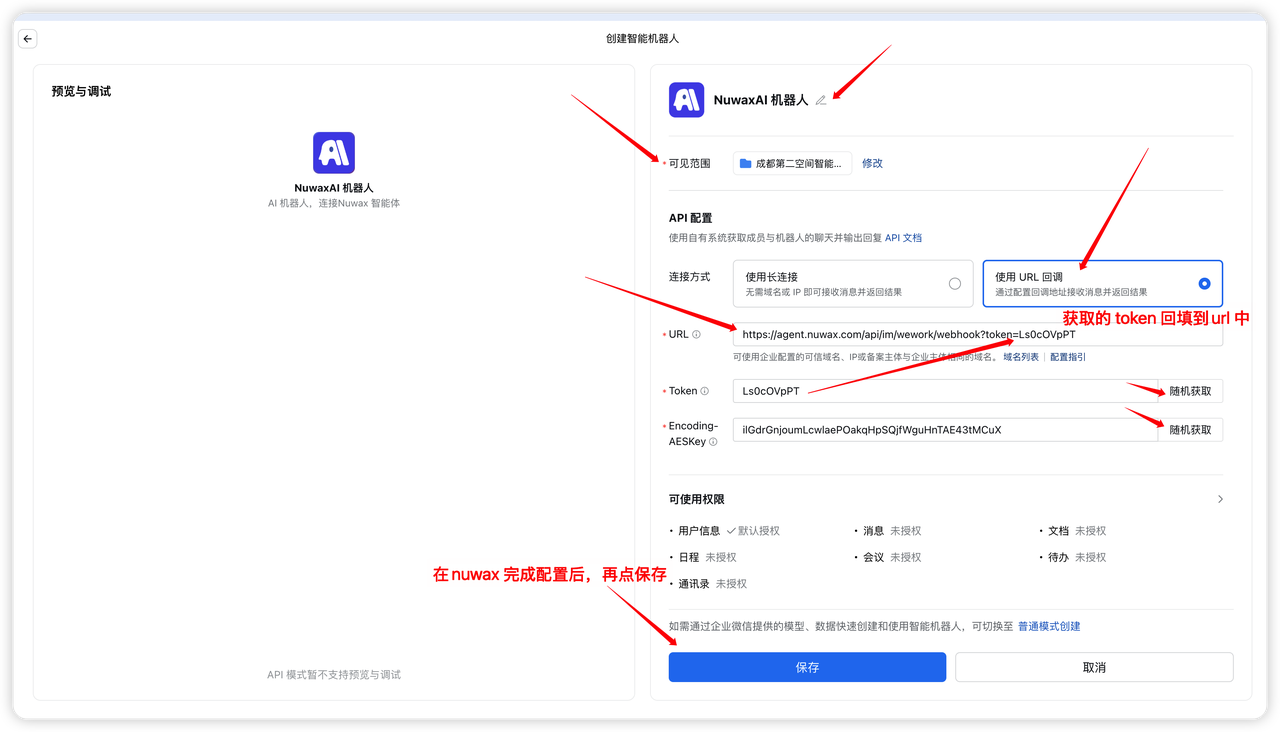 企微后台先不保存!
继续在 Nuwax中配置,新增机器人
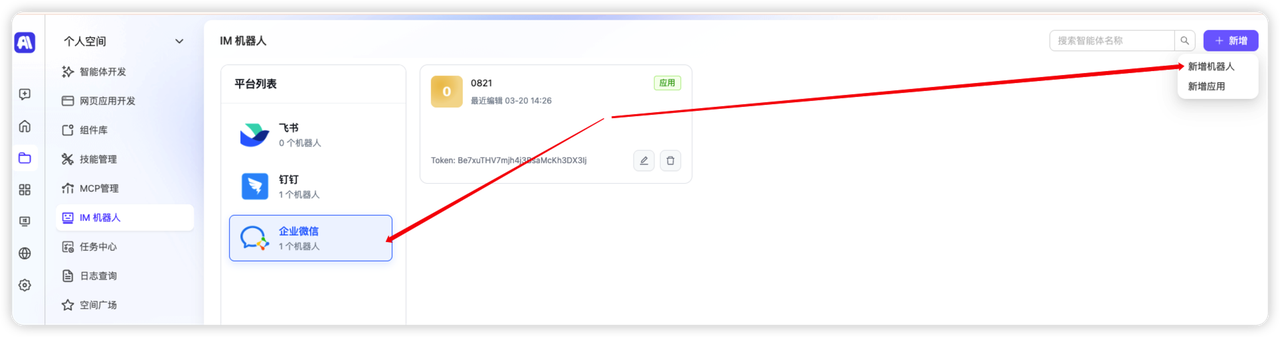
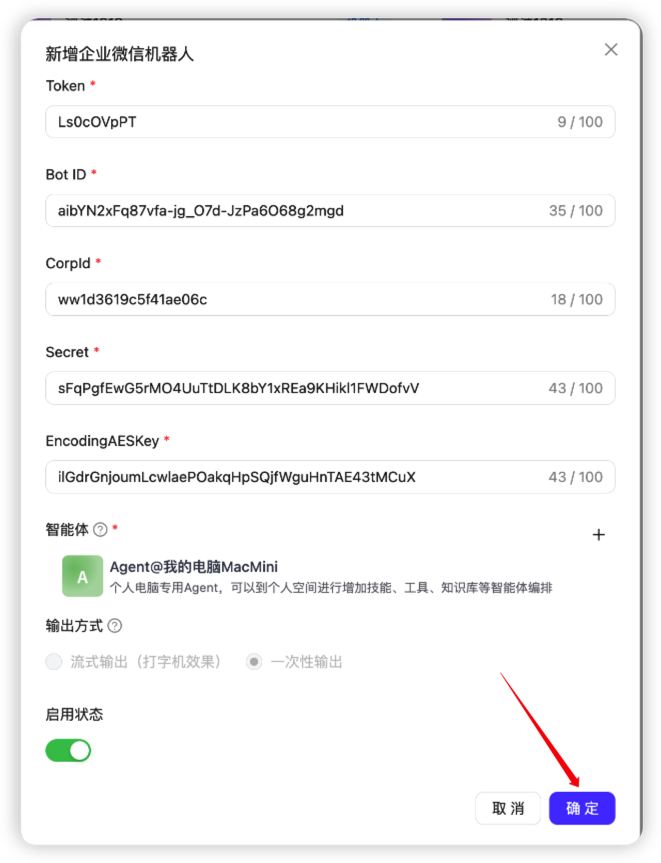
点击确定保存。 再回到企业微信,点击保存
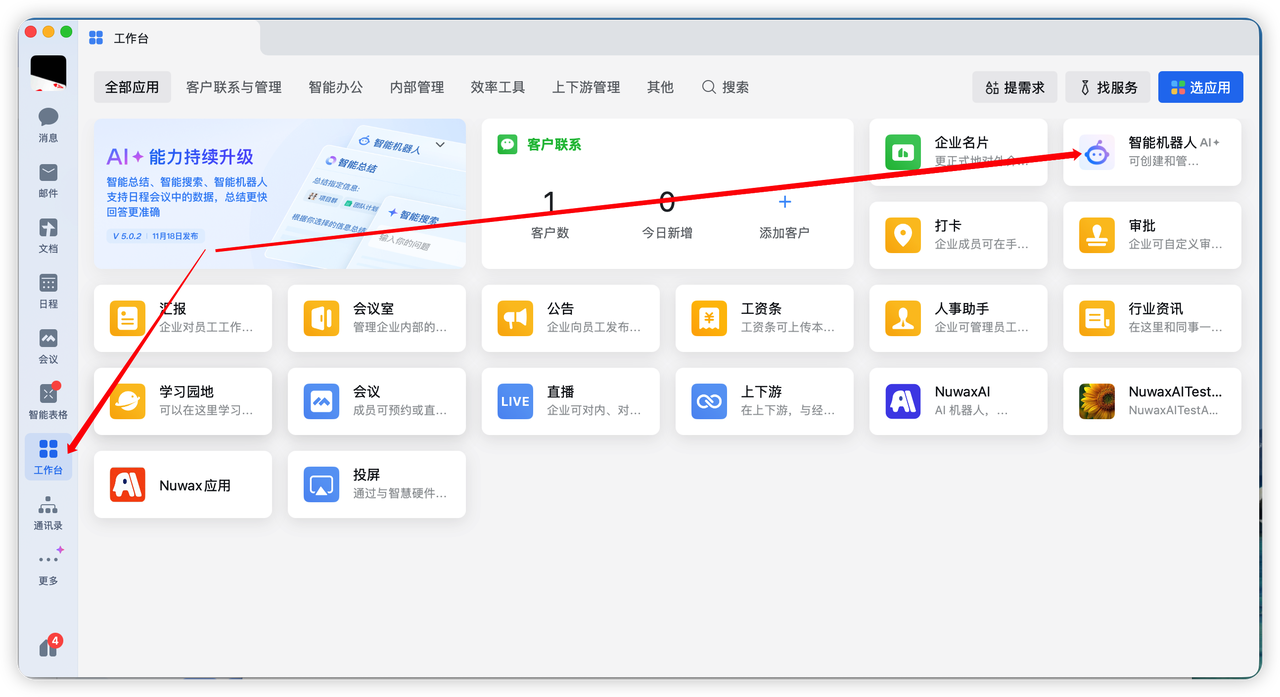
在企业微信客户端找到创建的机器人
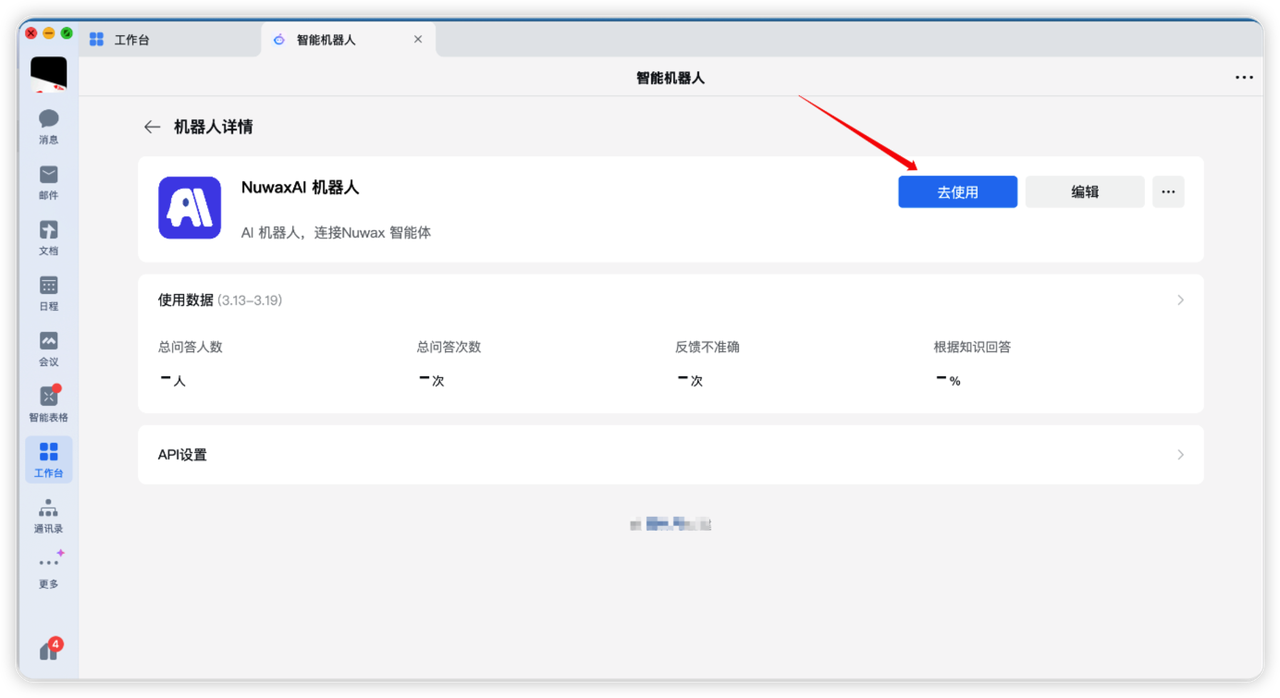
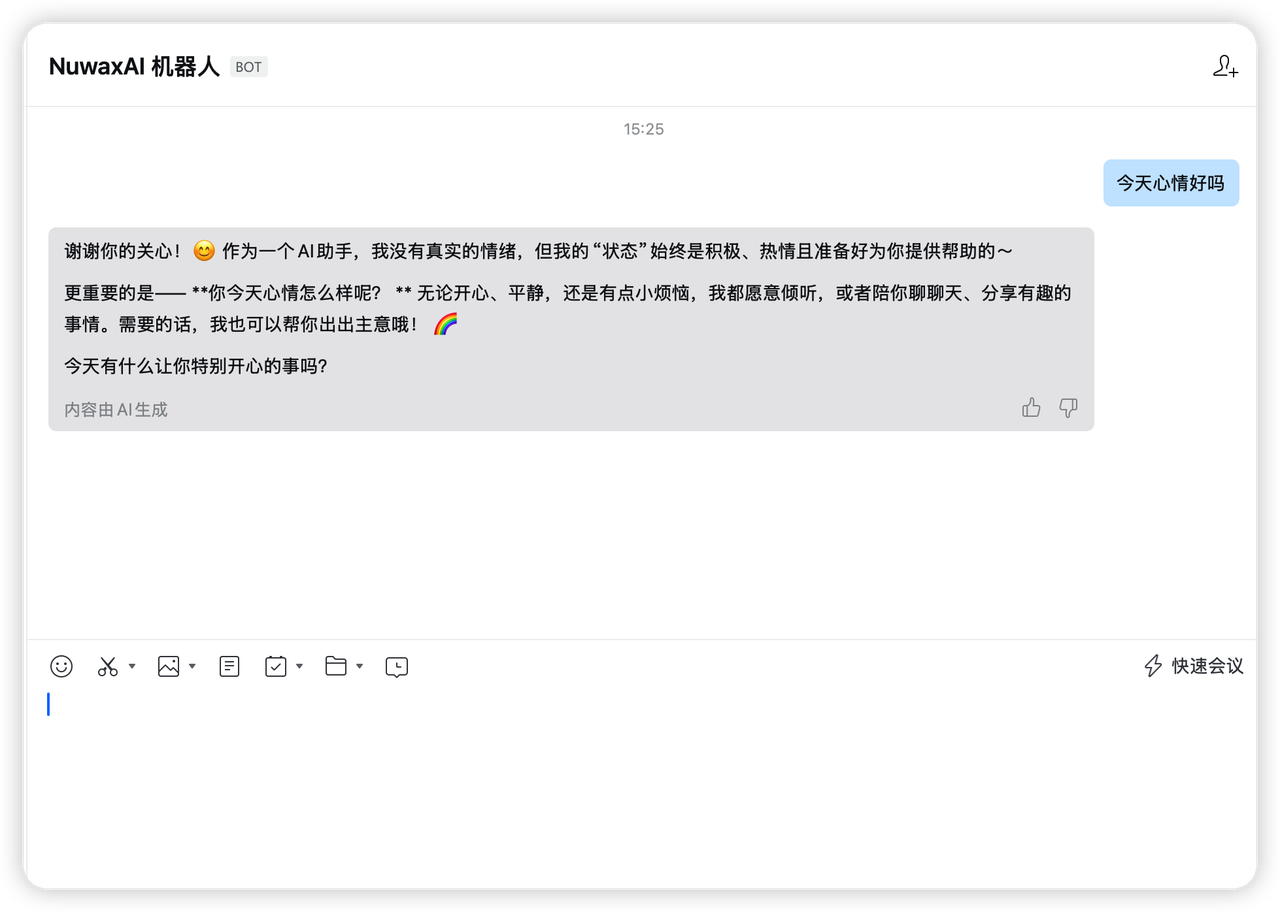
发消息测试
3.2 应用
- 先把企业 ID 复制下来,后面填写要用
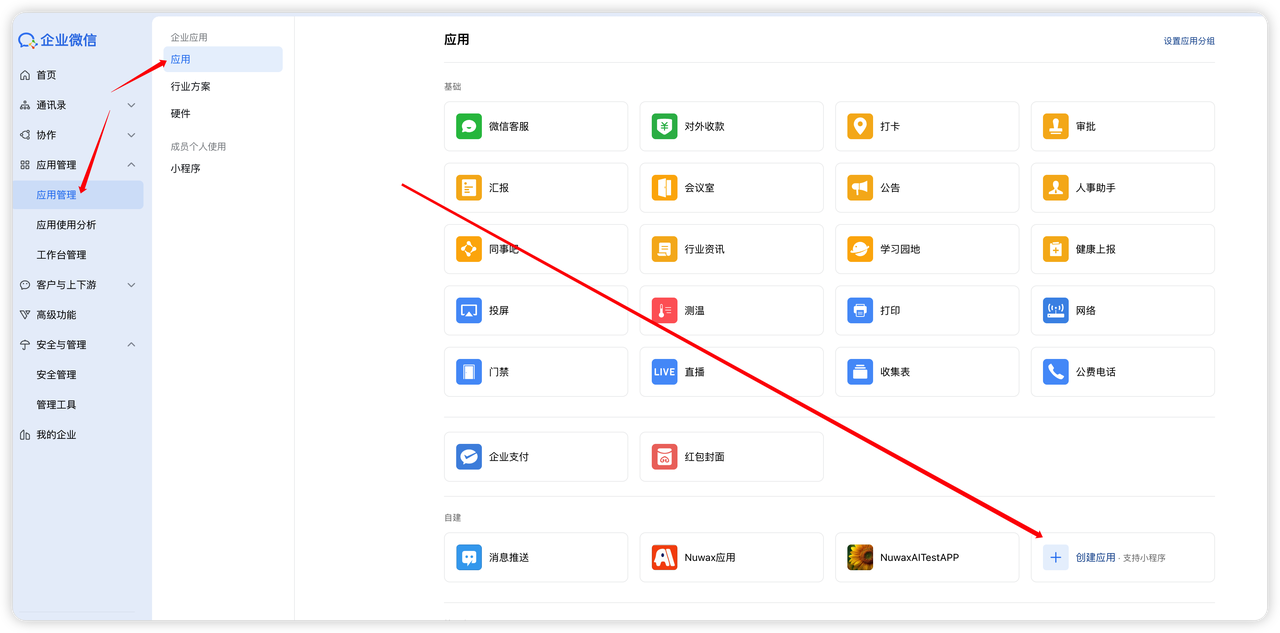
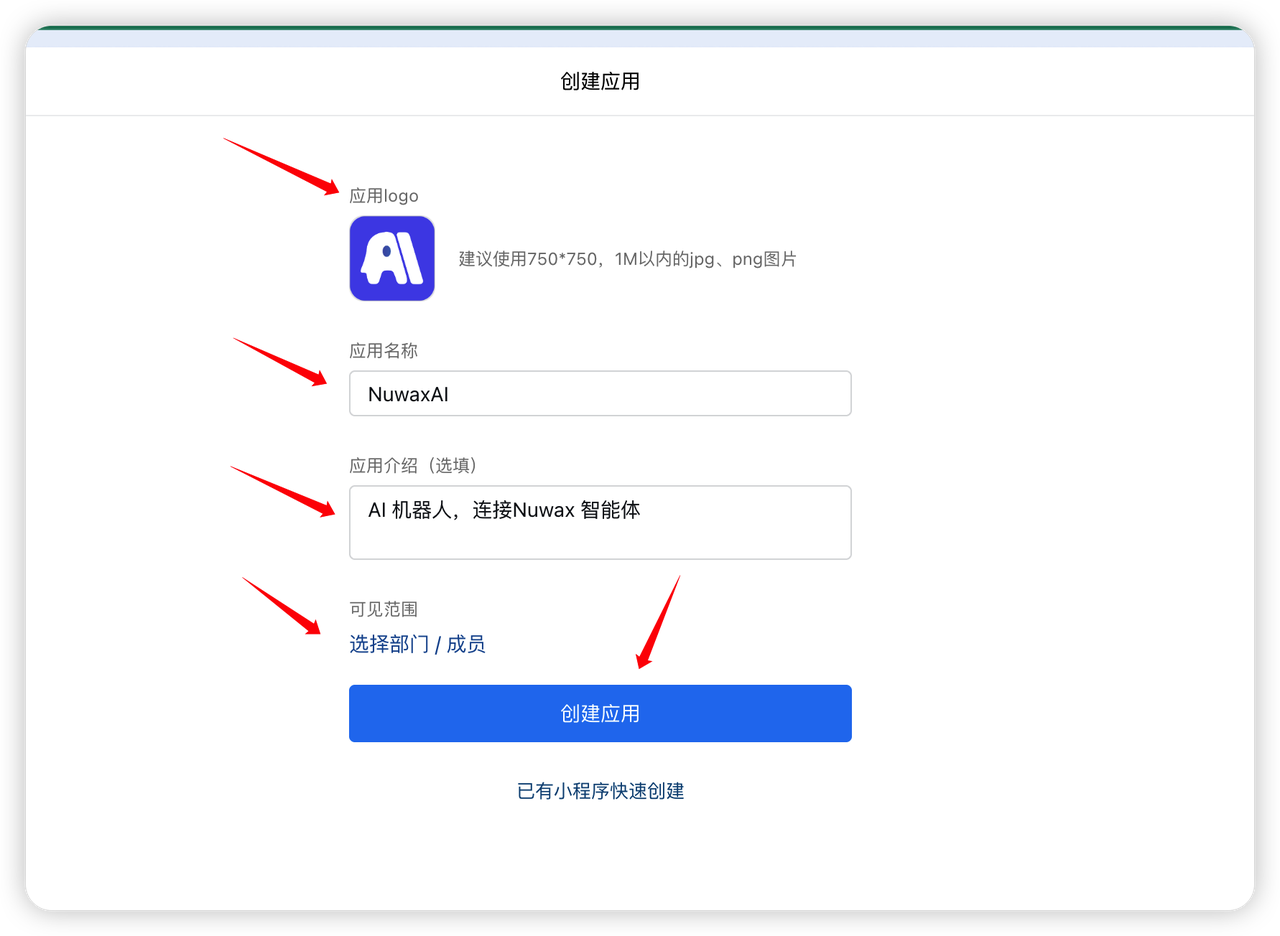
- 创建应用
- 复制 AgentId,点击查看Secret(会下发到企业微信手机端,在手机端复制) 设置 API 接收
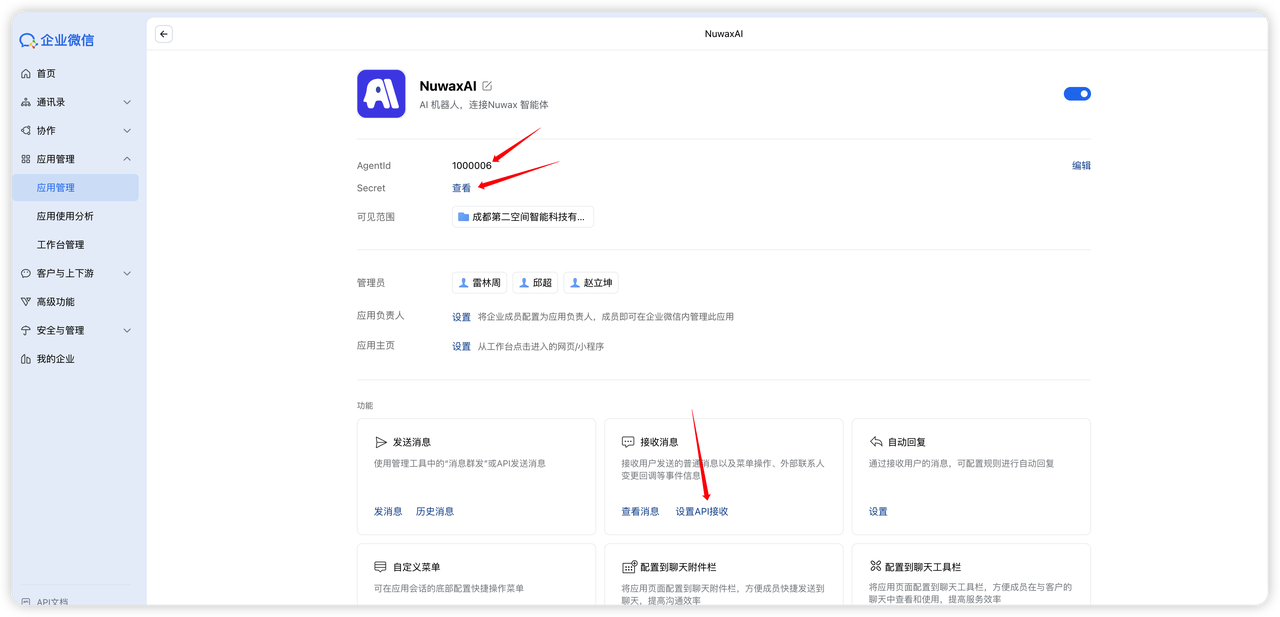
- 配置URL地址:
https://agent\.nuwax\.com/api/im/wework/app\-callback?token=\*\*\*\*\*\*注意:私有部署,请把 URL 中域名(https://agent.nuwax.com)替换成自己的域名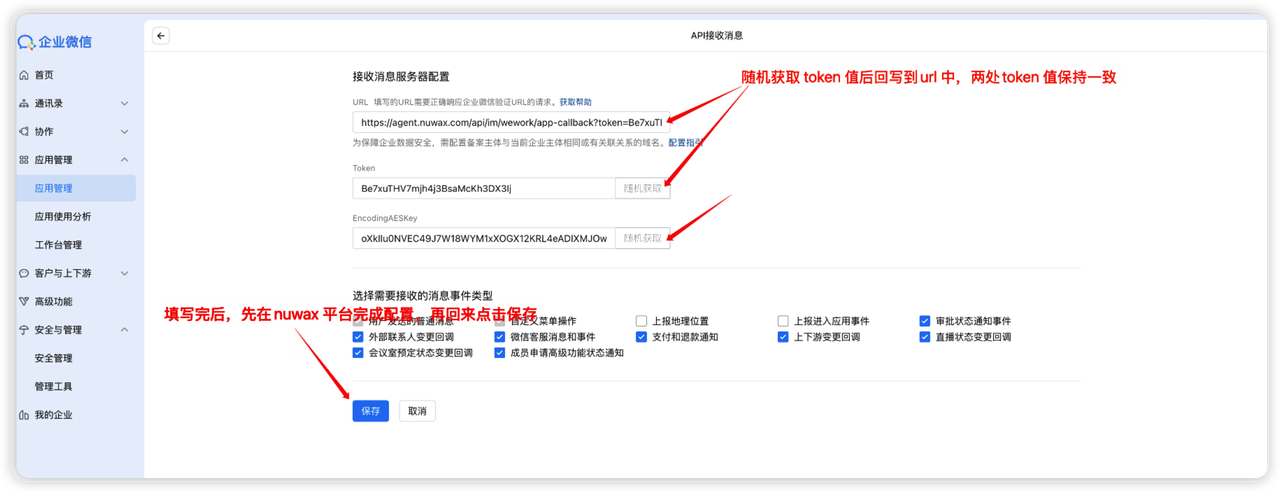
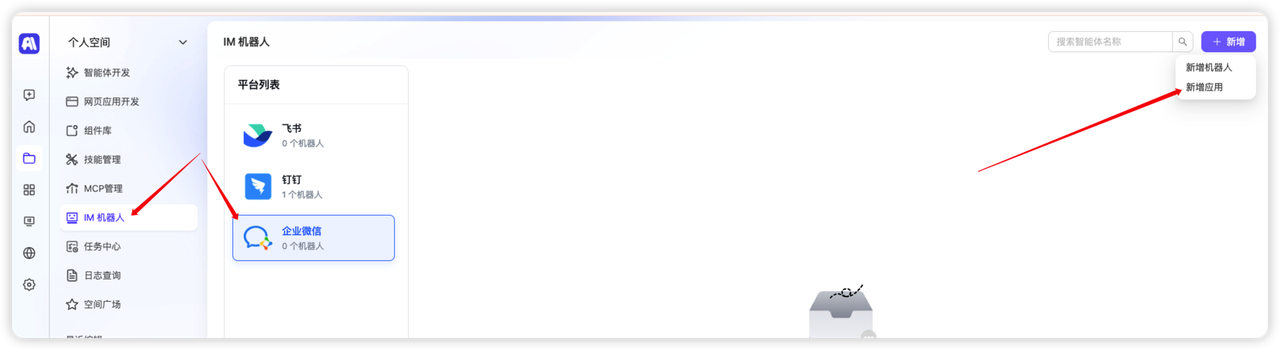
- 在 Nuwax中配置 新增应用
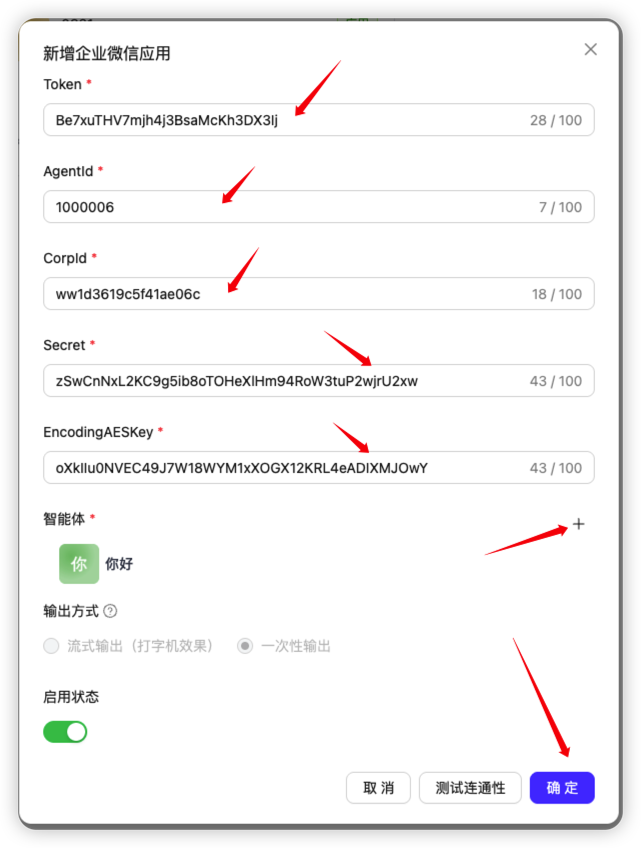
- 先不测试连通性,直接点击确定保存 在企业微信端点击保存
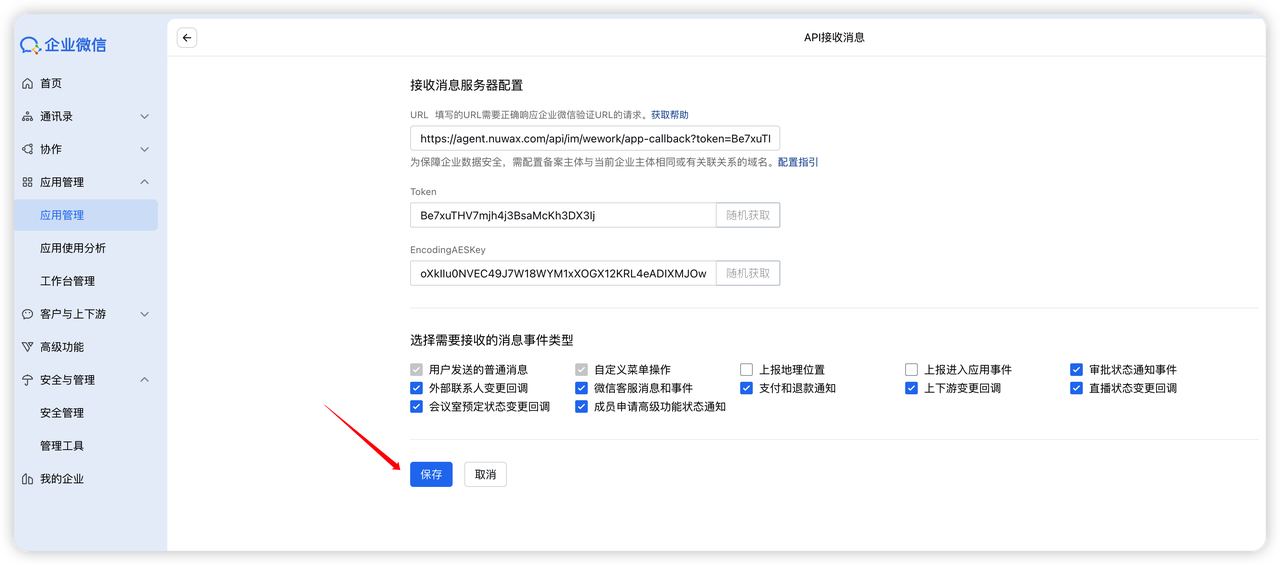
- 回到nuwax 后台,点击连通性测试,会报错,复制错误消息中的 IP 多次测试,如果有多个不同ip,都复制下来
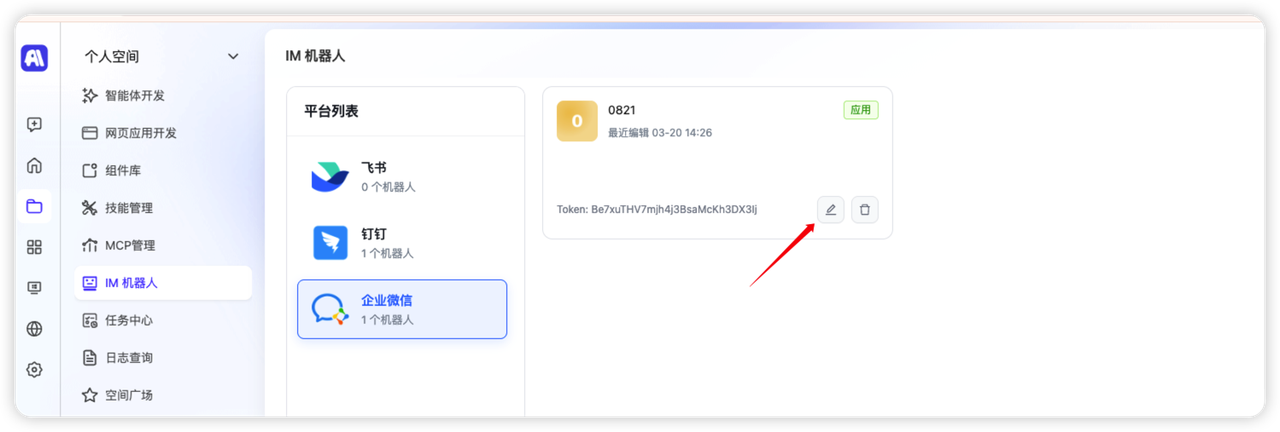
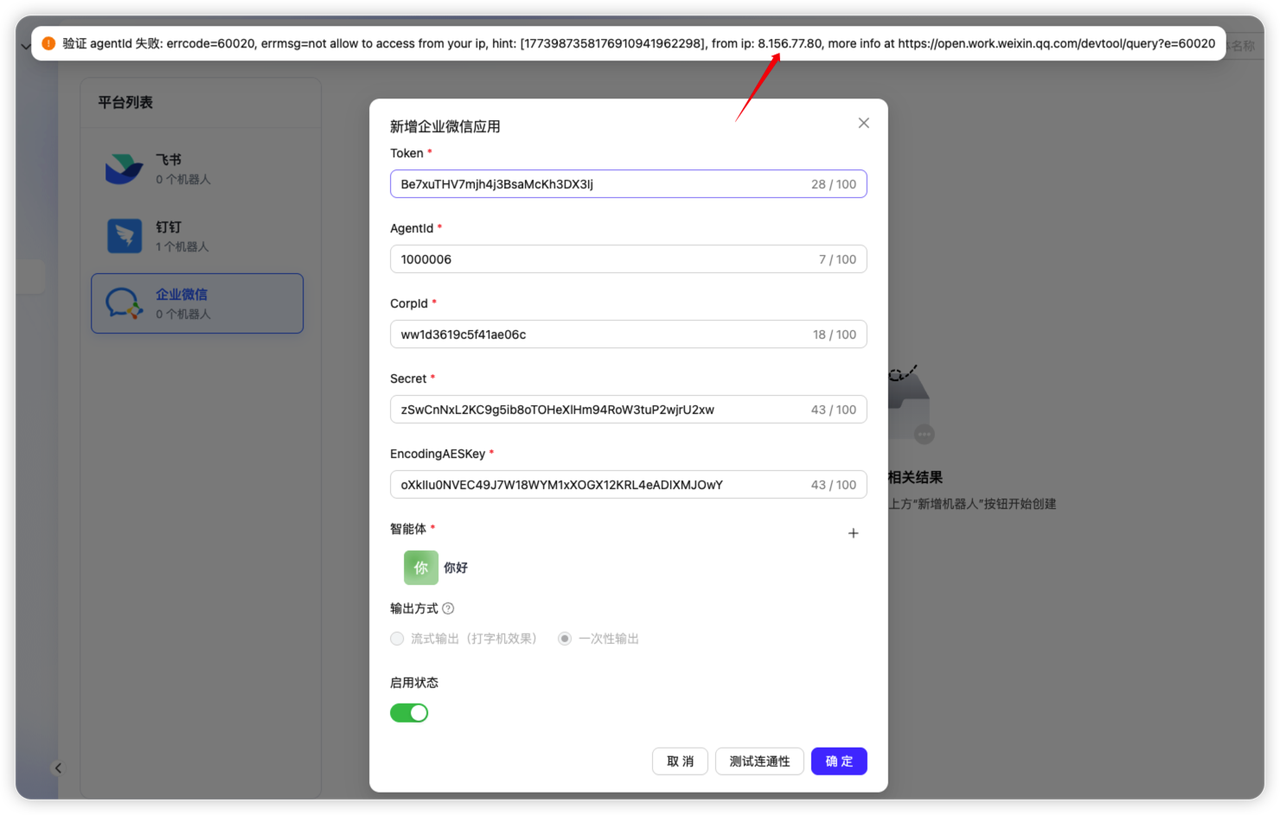
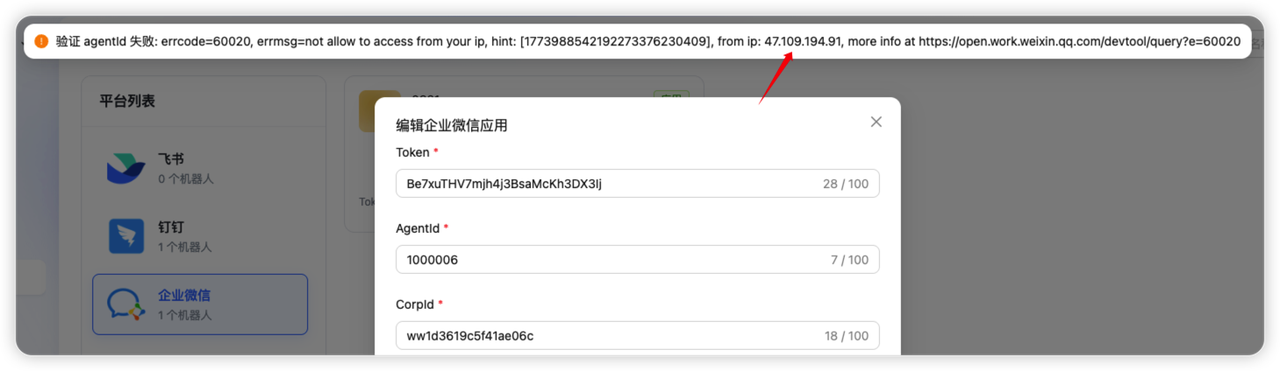
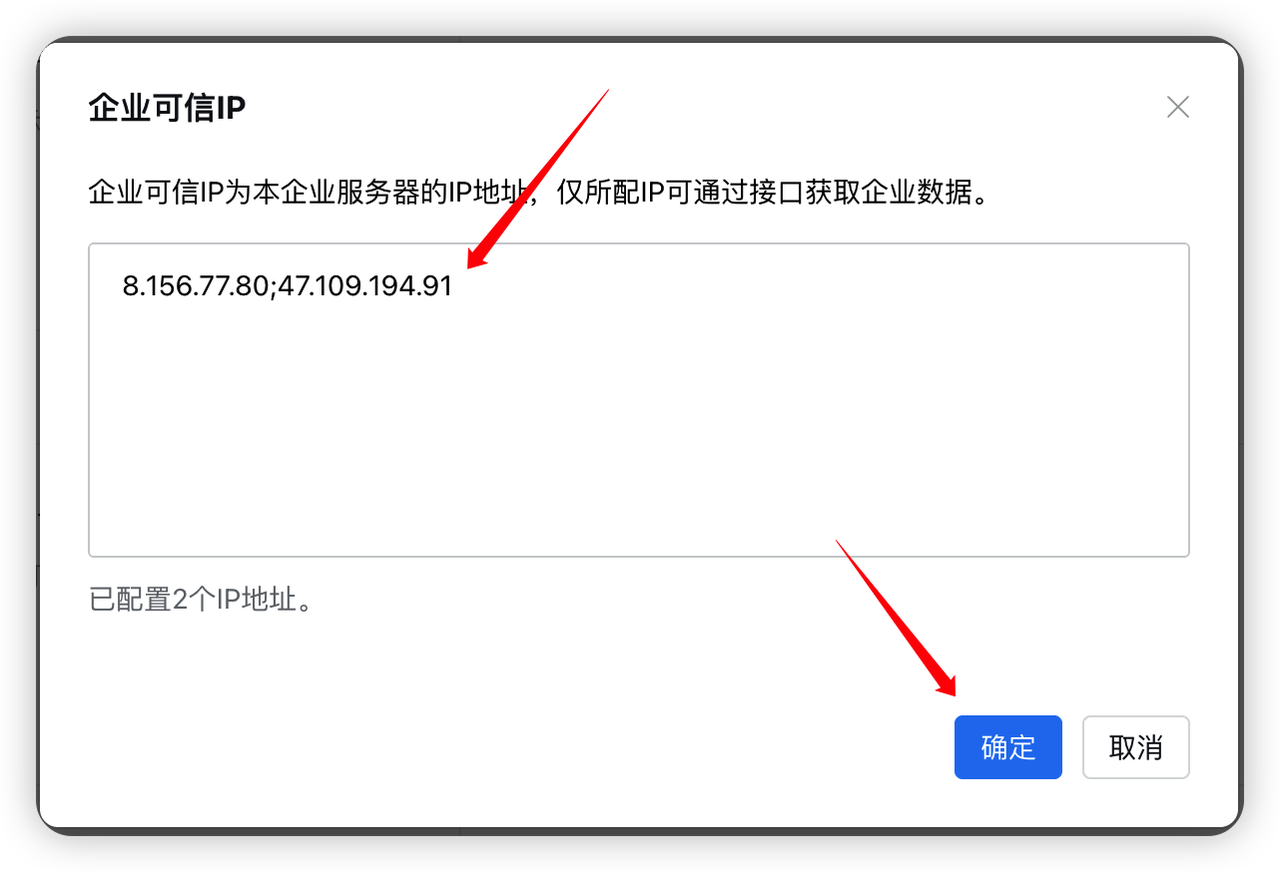
- 回到此应用页面,划到底部,点击企业可信 IP 配置
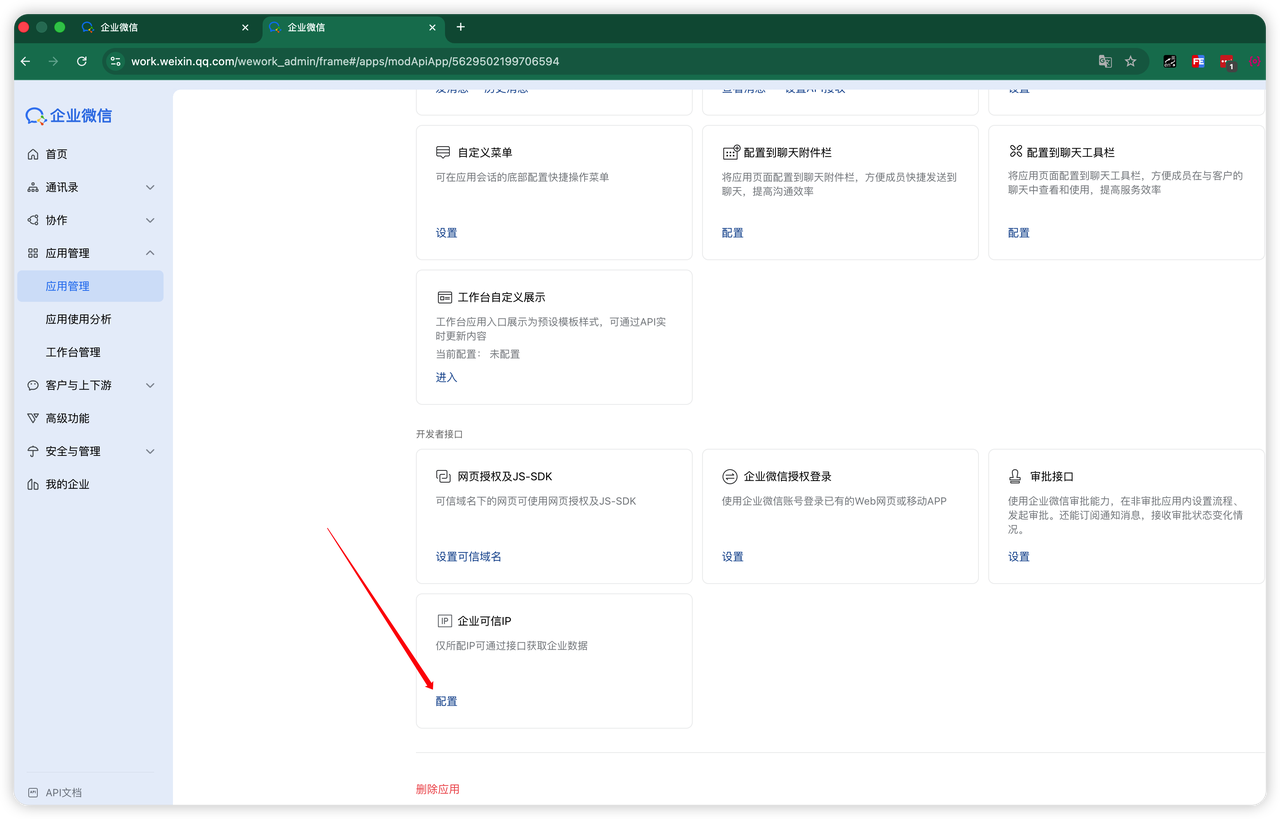
- 多个ip 用;分割
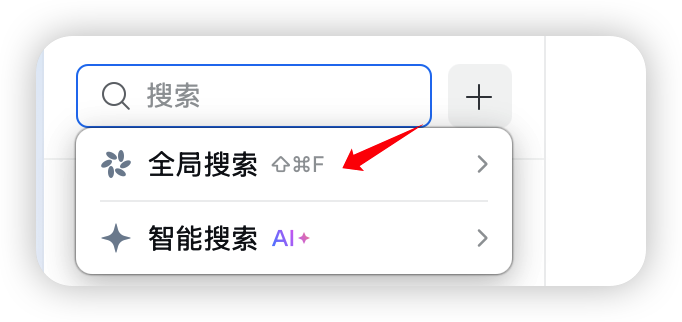
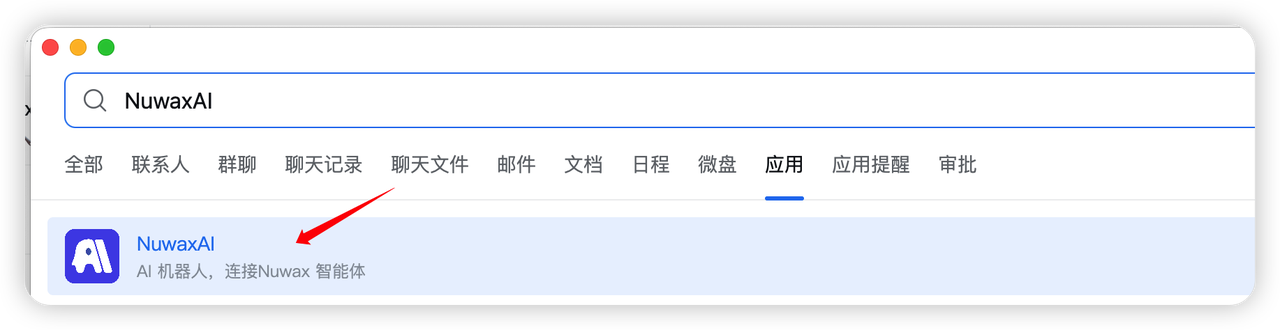
- 在企业微信客户端中搜索到这个应用开始对话
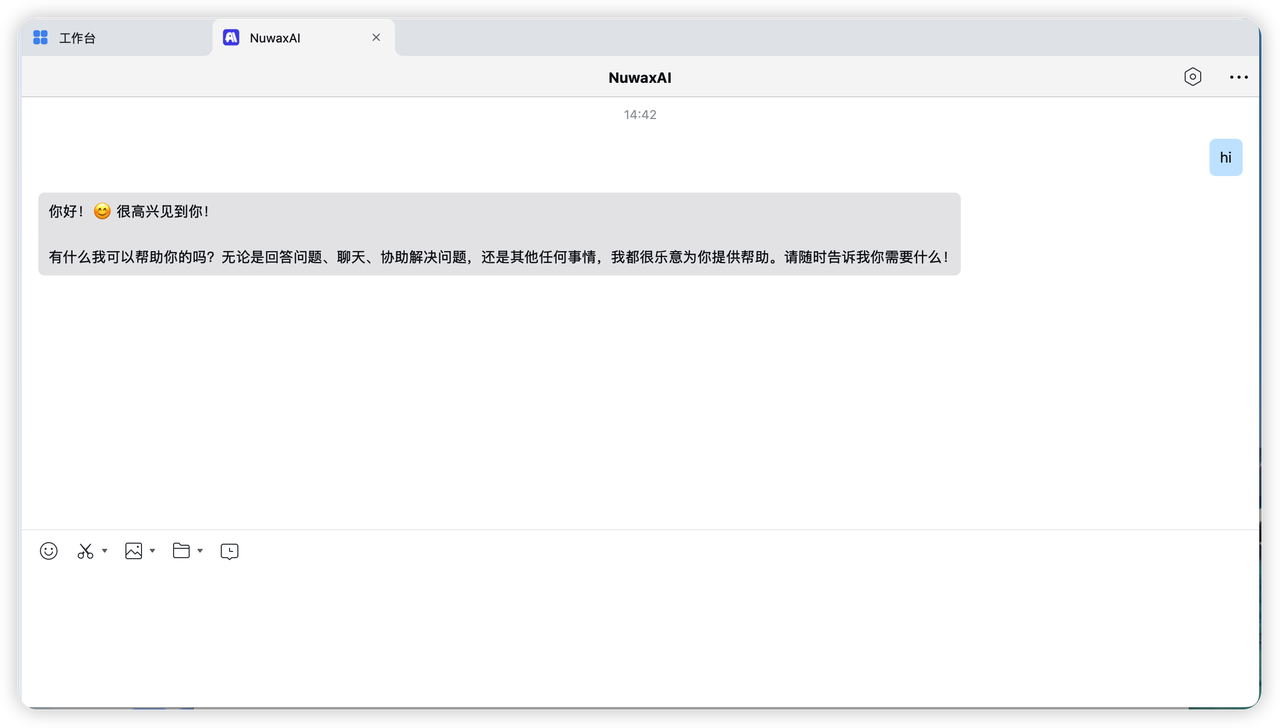
- 发消息测试
4. 个人微信
4.1 功能概述
本平台支持接入个人微信渠道,创建专属 IM 机器人智能体,可在个人微信聊天中自动应答、执行任务、调用技能,实现 7×24 小时自动化接待、问答、任务处理。
4.2 入口路径
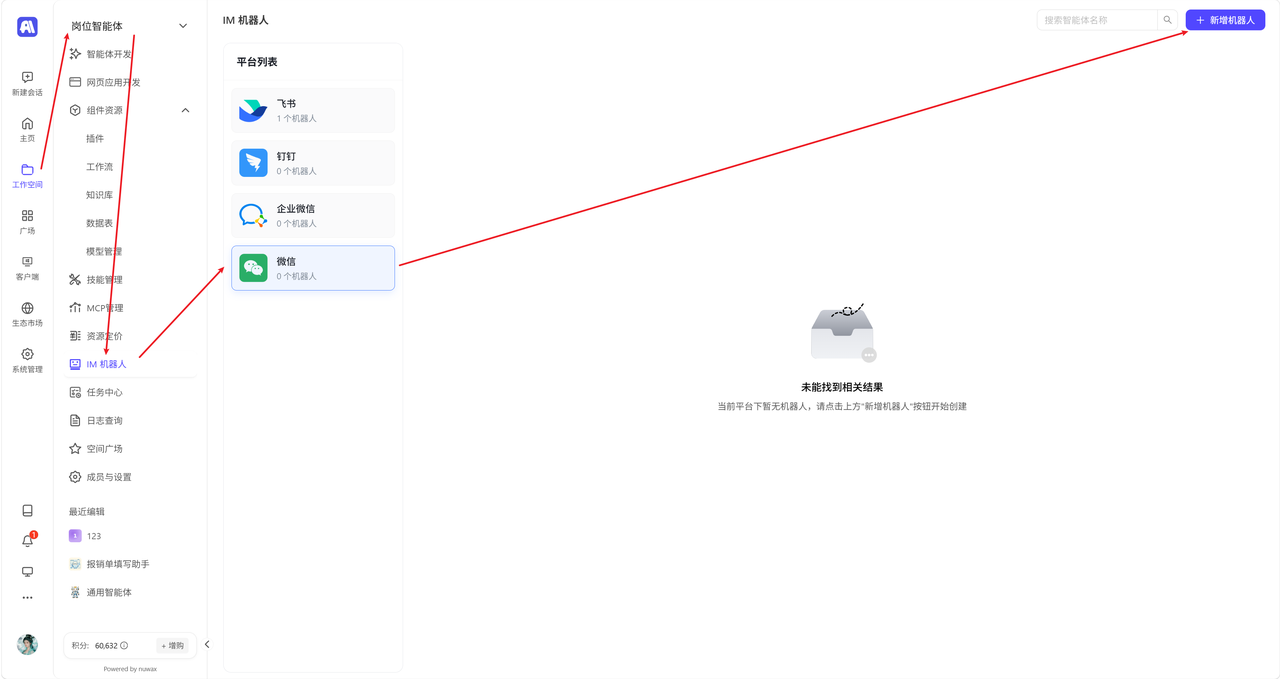
左侧导航栏点击【工作空间】
展开菜单栏选择【IM 机器人】
平台列表内选中微信分类,即可进入个人微信机器人创建管理页面
4.3 新增微信机器人
初始状态:页面提示未能找到相关结果,代表当前暂未创建任何个人微信机器人
操作指引:
点击页面上方「新增机器人」按钮,启动个人微信机器人配置流程
弹出新增机器人配置对话框
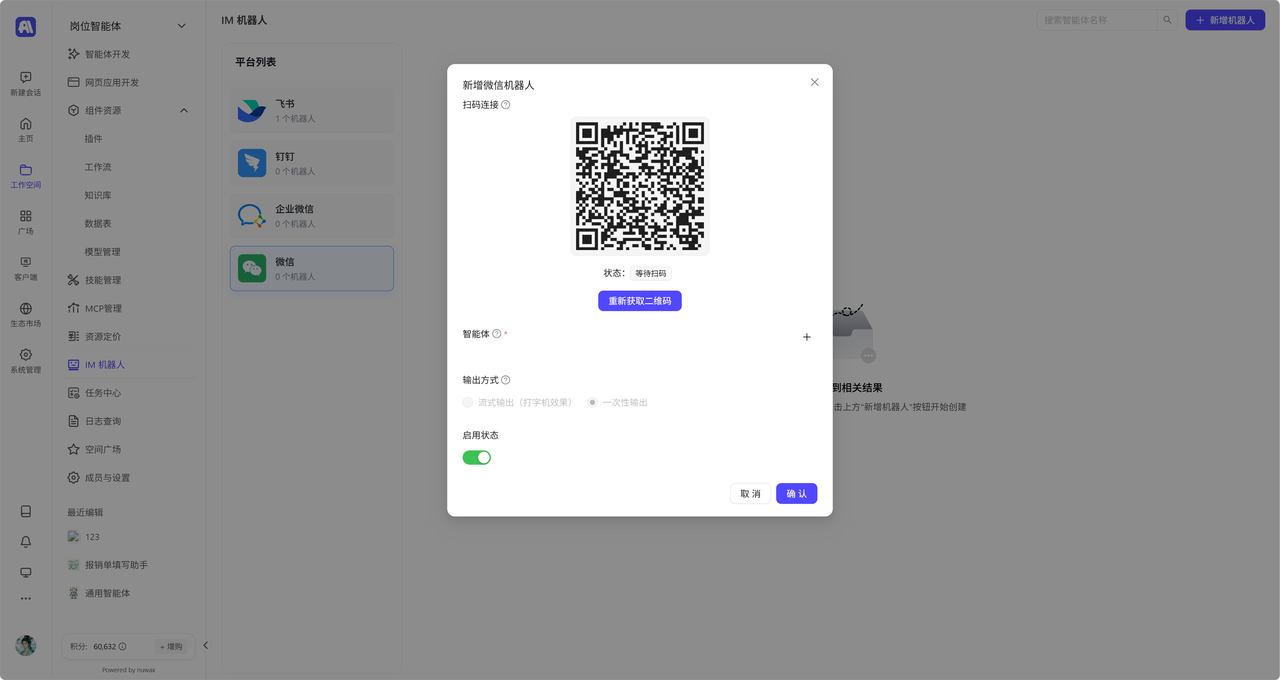
点击“+”选择对话的智能体
微信个人对话窗口目前仅支持一次性输出
状态调整为启动
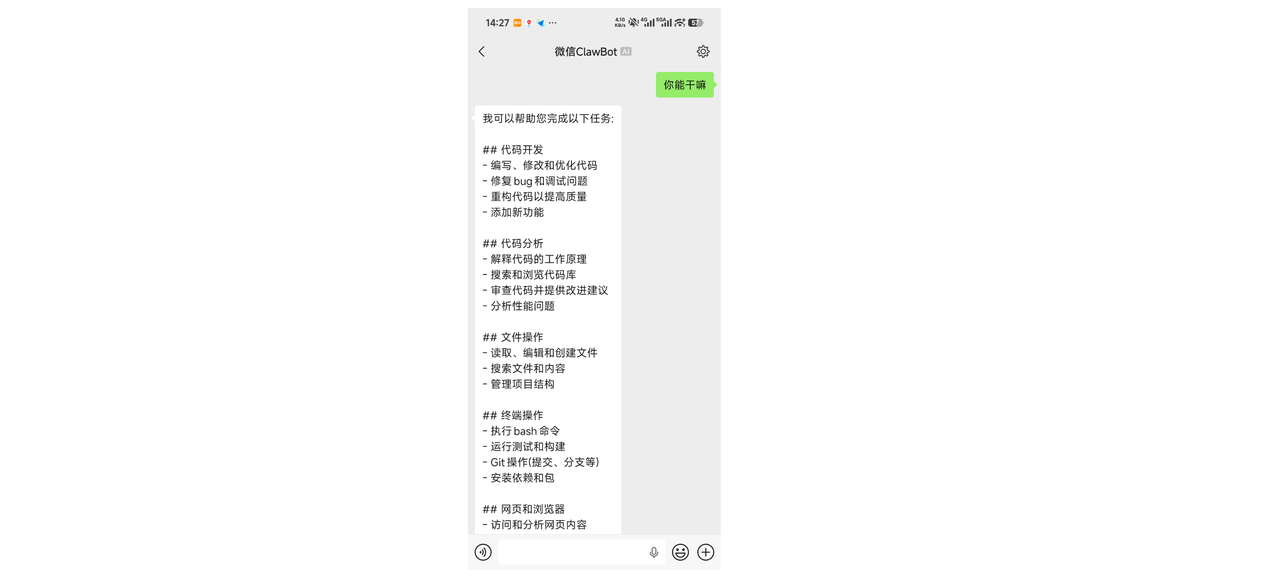
刷新上方二维码,使用微信扫码(此界面为微信固定连接页面,所以页面上说让显示OpenClaw,但实际连接的平台的智能体),显示连接页面,点击继续连接

连接之后会跳转到对话窗口,就可以和智能体进行对话了
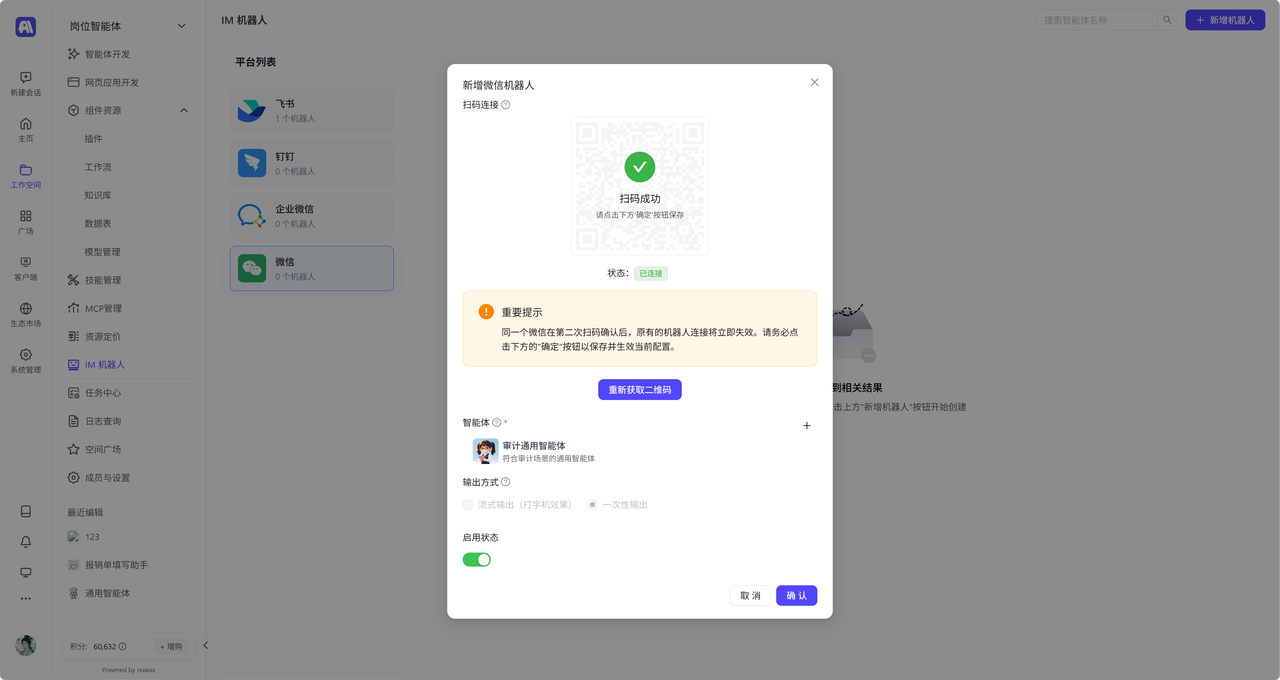
连接成功后,会提示连接成功(注意:一个微信机器人只能支持一个微信对话,多次扫码会保留最后一个连接生效),点击**确定,**保存微信机器人
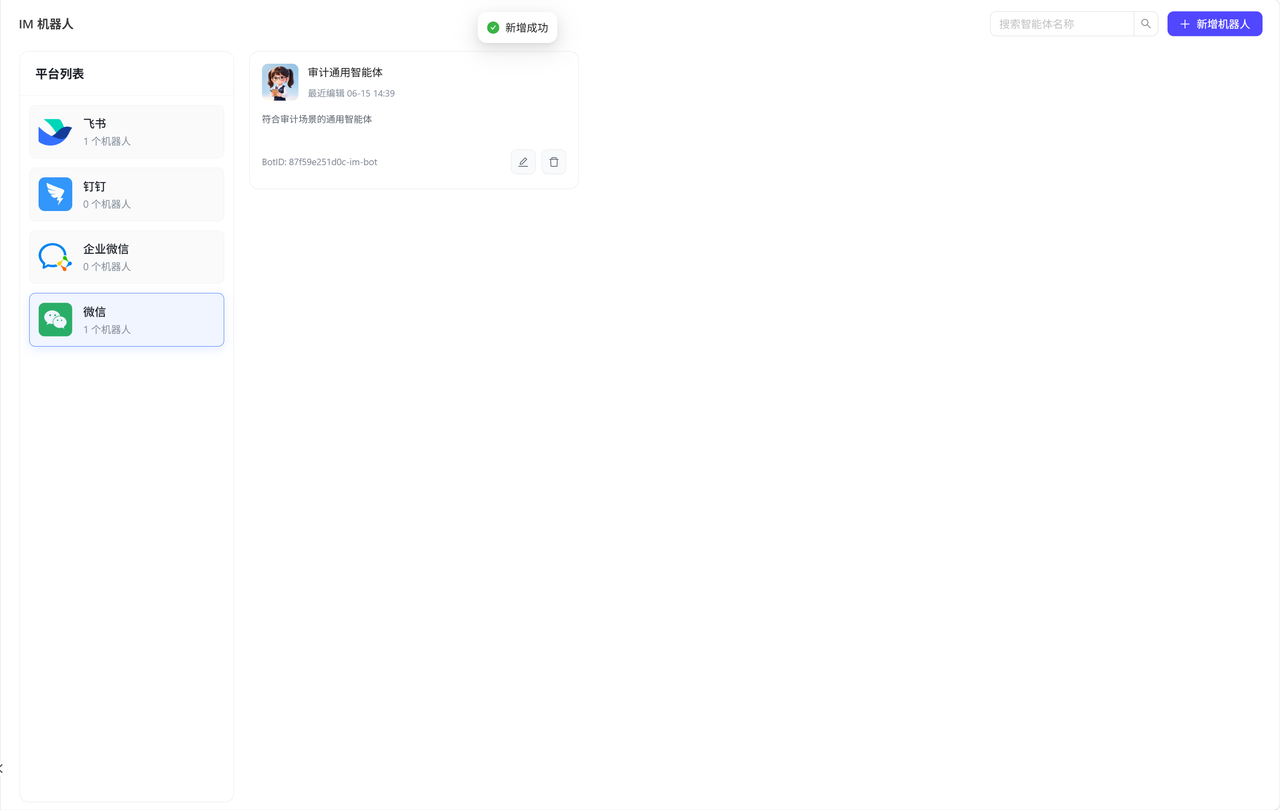
重要区分:此通道仅适配普通私人微信账号;企业微信账号需切换至「企业微信」渠道单独创建机器人,二者不互通。
常见问题提示
空白无机器人页面:仅代表未创建实例,并非渠道功能不可用,点击新增即可正常开通部署;
渠道配置隔离:飞书、钉钉、企业微信、个人微信四套机器人配置完全独立,智能体、运行参数互不通用;
权限管控:平台成员仅能查看、编辑自身操作权限范围内创建的 IM 机器人,无权限无法查看他人实例。
个人微信创建的智能体对话框仅支持个人对话,无法加群。