
安装部署
借助于官方提供的 nuwax-cli 命令工具,来快速本地部署服务。 视频教程(抖音)视频教程(B站)
⚠️ 重要提示:本部署文档仅部署智能体平台核心服务。部分功能需要额外部署对应的组件服务:
🚀 快速开始
环境准备
系统要求
平台的硬件需求要根据实际并发量来决定,建议最低配置(1-2人长期使用)要求如下:
- 系统要求: Ubuntu24.04LTS或以上版本,macOS 10.15+(Windows 10/11后续支持)
- 配置要求: 4核CPU、16G内存、200G或以上硬盘
- 环境要求: docker、docker compose V2 环境 docker安装指南
- 增量配置: 每多一个并发,需增量配置2核CPU、4G内存、50G硬盘,如:需要增加10人并发,需增量配置 20核CPU、40G内存、500G硬盘
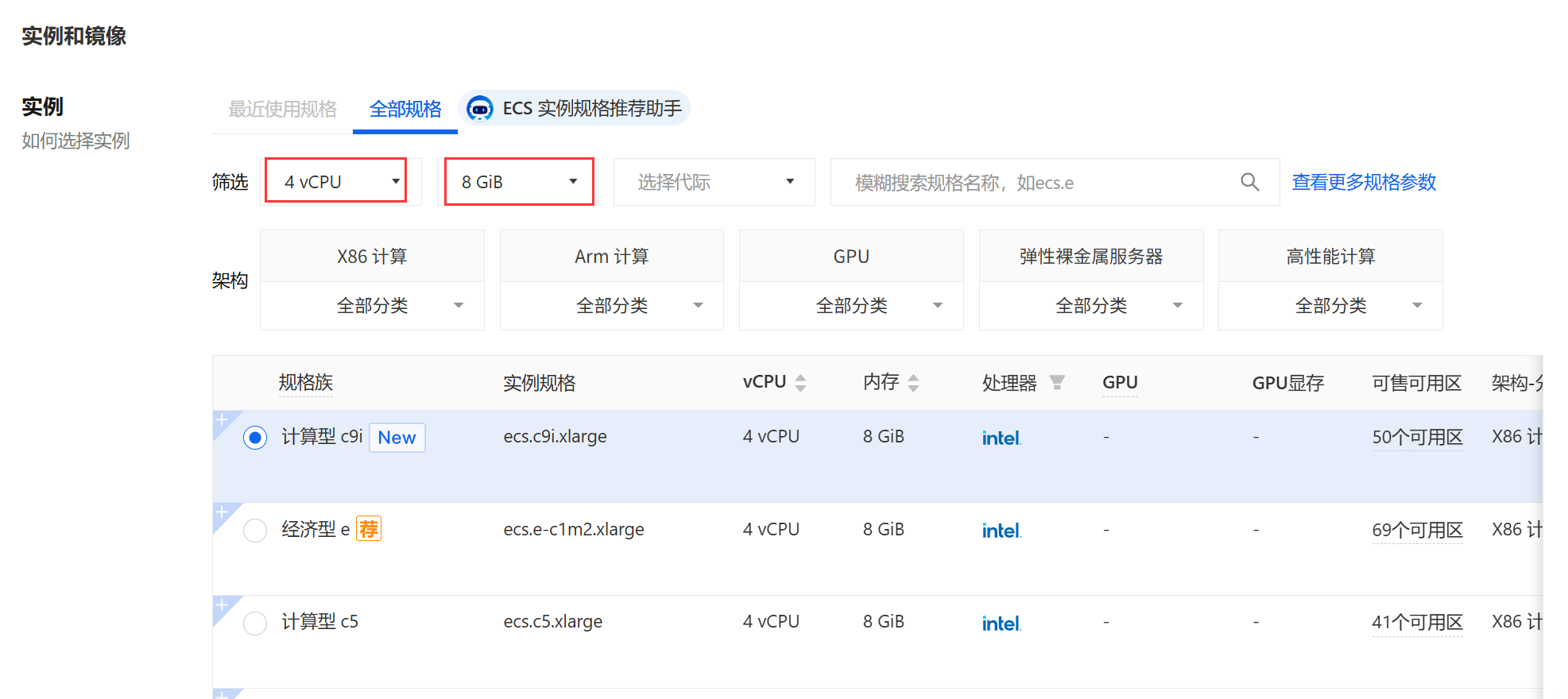
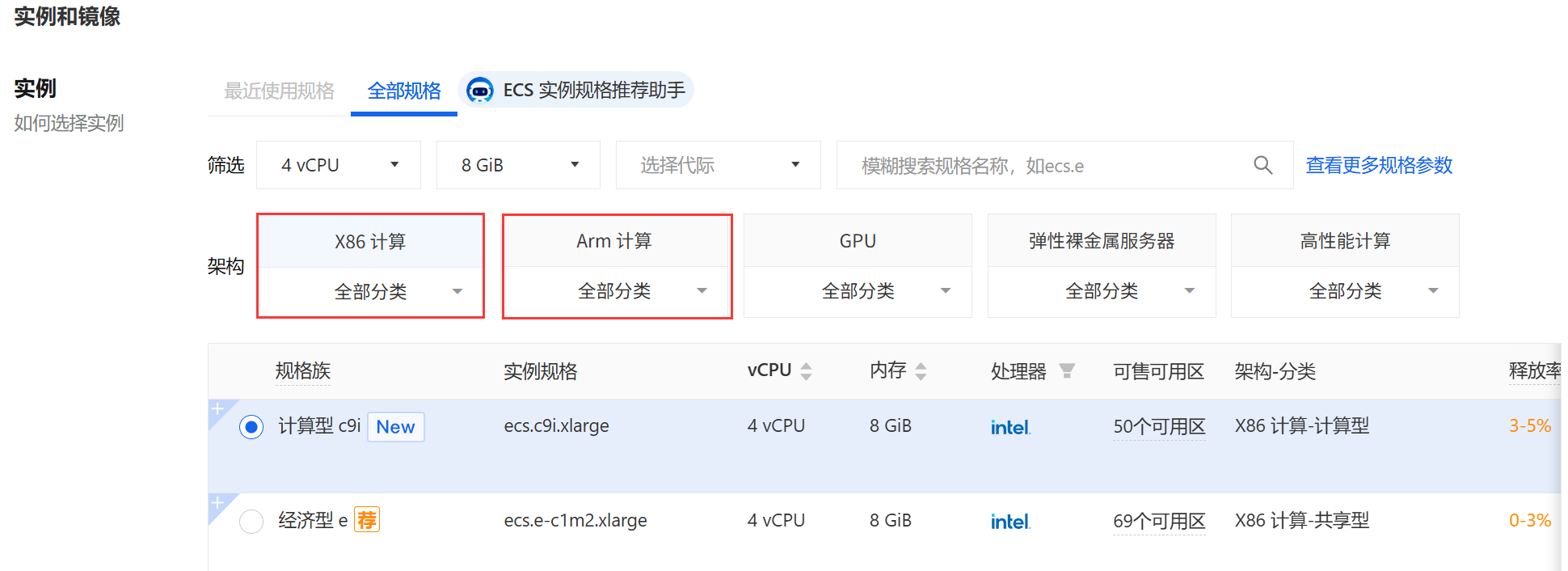
支持的平台
Linux: x86_64, ARM64
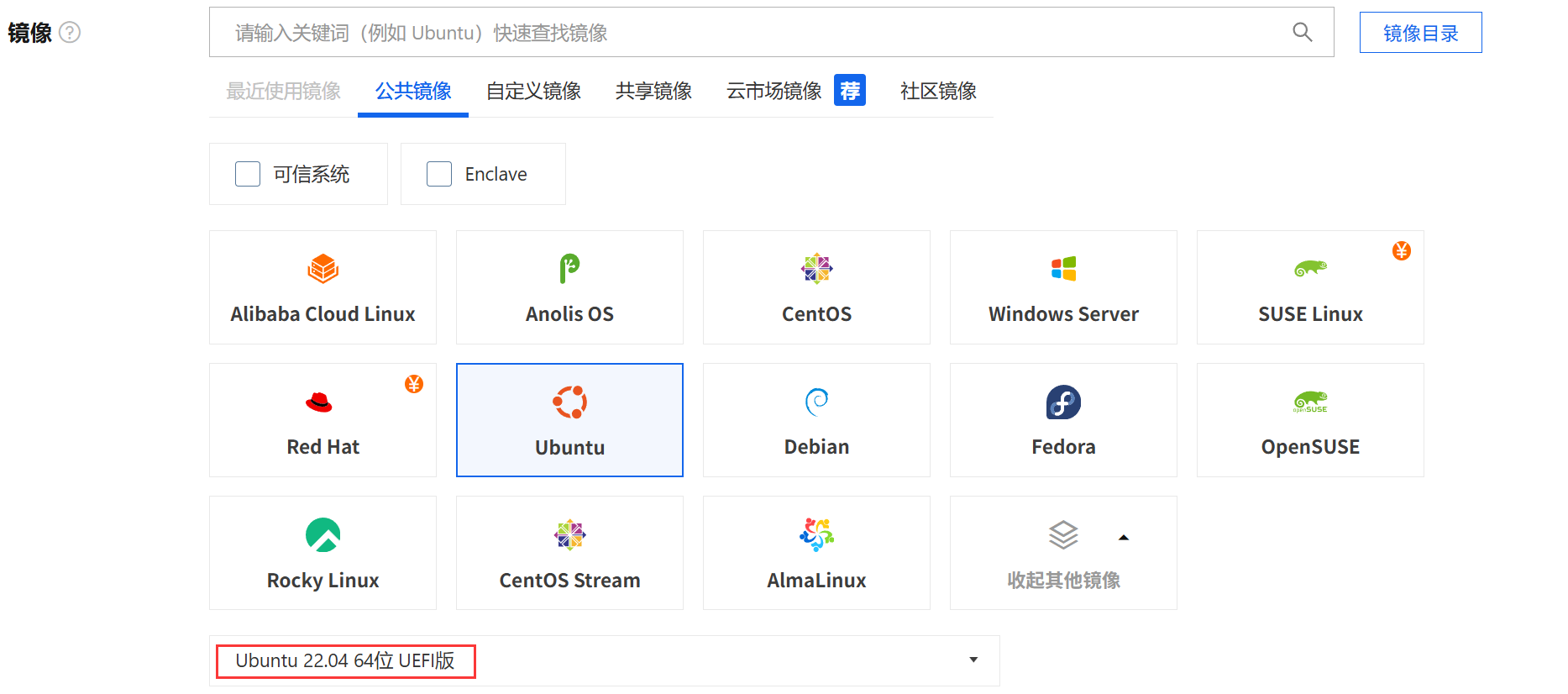
- Ubuntu 22.04 LTS(推荐)
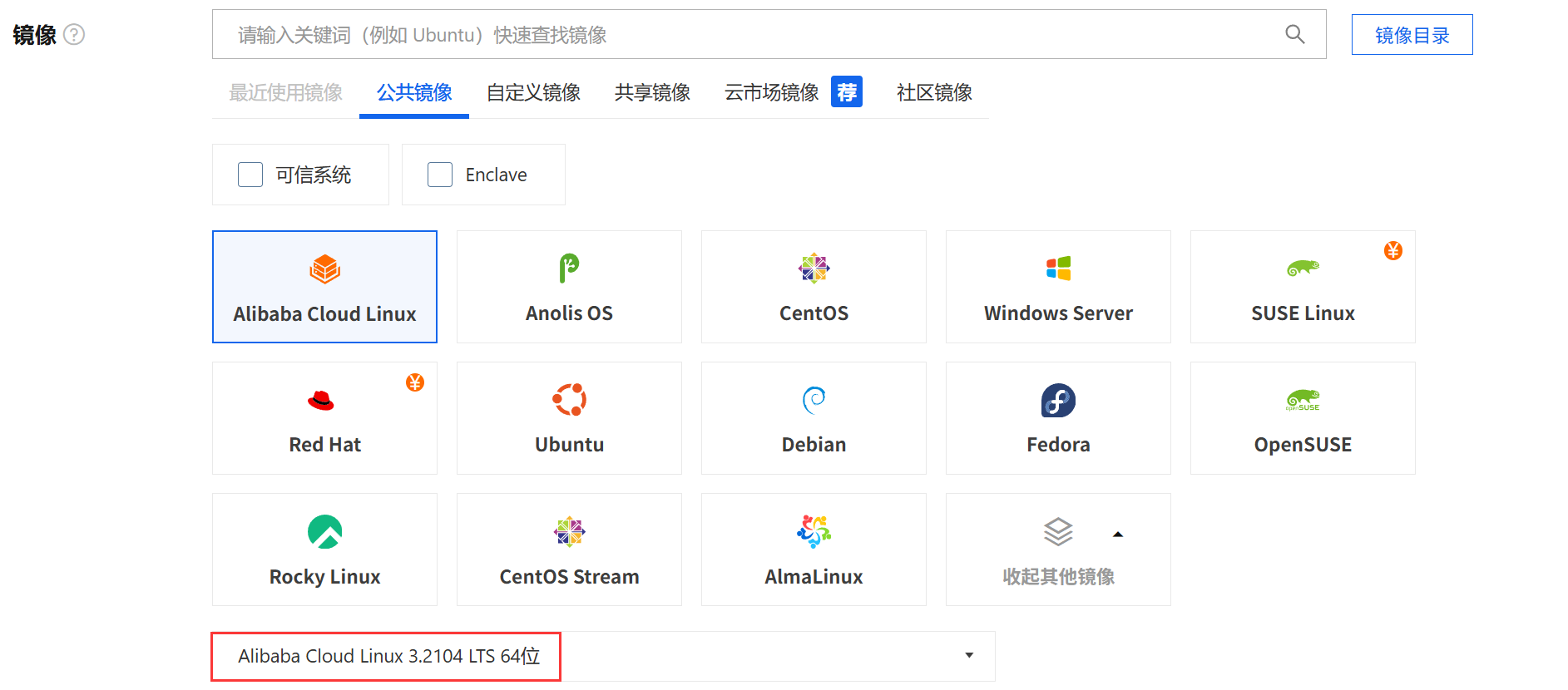
- 推荐使用阿里云镜像
- Ubuntu 22.04 LTS(推荐)
macOS: Intel, Apple Silicon (M1/M2), Universal
- macOS 10.15 (Catalina) 及以上版本
- 安装docker推荐使用OrbStack(个人免费,性能更佳)
- 确保 OrbStack 或 Docker Desktop 已启动
- 首次运行可能需要允许未知开发者:系统偏好设置 → 安全性与隐私
部署
目前支持以下部署方式:一键自动部署、手动部署和离网部署(离线部署),可根据网络环境和实际情况选择部署方式。
一键自动部署[推荐]
执行以下命令即可完成一键部署,Linux和macOS均可使用,区别在于Linux将docker安装也包含在内,macOS需要先安装docker,如果执行不成功,请参考手动部署。
bash <(wget -qO- https://nuwa-packages.oss-rg-china-mainland.aliyuncs.com/script/nuwax_deploy.sh)手动部署
客户端下载
客户端仅作为运维工具,不包含平台软件包
- nuwax-cli-linux-amd64.tar.gz
- nuwax-cli-linux-arm64.tar.gz
- nuwax-cli-macos-universal.tar.gz(amd64&arm64)
执行命令完成部署
安装时,当前用户需要有 Docker 权限,验证方式docker ps,查看是否有权限问题, 碰到权限问题,可以使用 sudo 权限运行。
Linux / macOS
1. 创建工作目录
 mkdir nuwax_deploy
 cd nuwax_deploy
2. 下载客户端运维工具(根据系统执行下载命令)
- X86下载命令
wget https://nuwa-packages.oss-rg-china-mainland.aliyuncs.com/nuwax-cli/v1.0.130/nuwax-cli-linux-amd64.tar.gz- ARM下载命令
wget https://nuwa-packages.oss-rg-china-mainland.aliyuncs.com/nuwax-cli/v1.0.130/nuwax-cli-linux-arm64.tar.gz- macOS下载命令
wget https://nuwa-packages.oss-rg-china-mainland.aliyuncs.com/nuwax-cli/v1.0.130/nuwax-cli-macos-universal.tar.gz3. 将下载的客户端文件解压到工作目录
- X86解压命令
tar -xzf nuwax-cli-linux-amd64.tar.gz- ARM解压命令
tar -xzf nuwax-cli-linux-arm64.tar.gz- macOS解压命令
tar -xzf nuwax-cli-macos-universal.tar.gz4. 添加执行权限
chmod +x nuwax-cli5. 初始化
./nuwax-cli init6. 部署
./nuwax-cli auto-upgrade-deploy run正常情况下,执行完命令后,服务就已经部署好了。如需指定 project name,或者访问端口(默认80),可以使用以下命令:./nuwax-cli auto-upgrade-deploy run --port 8091 -p nuwax
7. 更新 建议定期升级下命令行工具自身,再对应工作目录下执行命令:
./nuwax-cli check-update install离网部署(离线部署)
适用于目标服务器无法访问互联网的场景(如内网环境、涉密网络等)。离网部署需要在一台有网络的机器上提前准备好部署包,然后通过 U 盘、光盘等方式将部署包传输到目标服务器上进行部署。
前提条件
- 目标服务器已安装 Docker 和 Docker Compose V2(参考 Docker环境安装)
- 已在目标服务器上完成 nuwax-cli 客户端的下载、解压和初始化(参考 手动部署 中的步骤 1~5)
- 已在有网络的机器上下载好对应版本的服务部署包(
.zip或.tar.gz格式)
获取离线部署包: 在有网络的机器上下载完整服务包,详细步骤见下方。
步骤一:在有网络的机器上下载部署包
1. 准备 nuwax-cli 客户端
在有网络的机器上,按照 手动部署 中的步骤 1~5,完成 nuwax-cli 的下载、解压和初始化。
2. 下载完整服务包
./nuwax-cli upgrade download下载完成后,部署包会保存在工作目录下的缓存目录中。目录结构如下:
./cacheDuckData/download/
  └── {版本号}/              # 例如 0.0.74
      └── full/
          ├── docker-x86_64.zip        # x86_64 架构部署包
          └── docker-x86_64.zip.hash   # 校验文件
ARM 架构的机器下载的文件名为 docker-aarch64.zip,目录结构相同:
./cacheDuckData/download/
  └── 0.0.74/
      └── full/
          ├── docker-aarch64.zip
          └── docker-aarch64.zip.hash
3. 确认部署包文件
# 查看下载好的部署包(以 x86_64 为例)
ls -lh ./cacheDuckData/download/0.0.74/full/docker-x86_64.zip
提示: 部署包文件名格式为
docker-{架构}.{格式},版本号体现在目录路径中而非文件名中。下载完成后只需将.zip或.tar.gz文件拷贝出来即可,.hash校验文件无需一起传输。
操作步骤
1. 将部署包传输到目标服务器
将下载好的服务部署包(如 docker-x86_64.zip)通过 U 盘、SCP 或其他方式拷贝到目标服务器的工作目录下(即 nuwax-cli 所在目录)。
2. 执行离线部署命令
./nuwax-cli auto-upgrade-deploy offline-deploy \
  --archive ./docker-x86_64.zip \
  --version 0.0.74
参数说明:
| 参数 | 必填 | 说明 |
|---|---|---|
--archive | 是 | 本地部署包文件路径(支持 .zip 或 .tar.gz 格式) |
--version | 是 | 目标部署版本号 |
--port | 否 | 前端服务端口,默认 80 |
--config | 否 | 自定义 docker-compose 配置文件路径 |
-p, --project | 否 | 指定 Docker Compose 项目名称 |
3. 指定端口部署(可选)
如需指定访问端口或项目名称:
./nuwax-cli auto-upgrade-deploy offline-deploy \
  --archive ./docker-x86_64.zip \
  --version 0.0.74 \
  --port 8091 \
  -p nuwax
离网升级
如果已部署过旧版本,需要升级到新版本,操作步骤相同:将新版本的部署包传输到目标服务器,然后执行 offline-deploy 命令即可。命令会自动完成以下操作:
- 停止当前运行的服务
- 备份现有
docker/目录(用户数据目录如data、upload等会自动保留) - 解压新版本部署包
- 更新配置并重新启动服务
# 示例:从 0.0.74 升级到 0.0.75
./nuwax-cli auto-upgrade-deploy offline-deploy \
  --archive ./docker-x86_64.zip \
  --version 0.0.75
注意: 离线部署不会联网检查版本或下载文件,也不会执行数据库 SQL 差异升级。如果版本升级涉及数据库结构变更,请确认部署包中已包含对应的 SQL 初始化脚本。
访问服务
部署完成后,在浏览器访问:http://localhost或者公网IP地址,即可访问服务。
使用默认管理员账号登录:admin@nuwax.com 密码:123456
注:如果80端口被占用,可以成功部署,但访问页面会有问题,可以部署指定端口,比如:
./nuwax-cli auto-upgrade-deploy run --port 8091重要配置
登录后请及时修改:
1. 智能体客户端端口配置【重要】
如果需要支持你的用户使用智能体客户端,请将 6443端口 开放能被客户端访问:
- 该端口用于智能体客户端与平台的通信
- 确保防火墙规则已放行此端口
- 如果使用云服务器,请在安全组中添加6443端口的入站规则
- 检查端口是否开放:
netstat -tlnp | grep 6443
注意:如果不开放此端口,用户将无法使用智能体客户端连接到平台。
2. 管理员密码
首次登录后请立即修改默认管理员密码,确保系统安全。
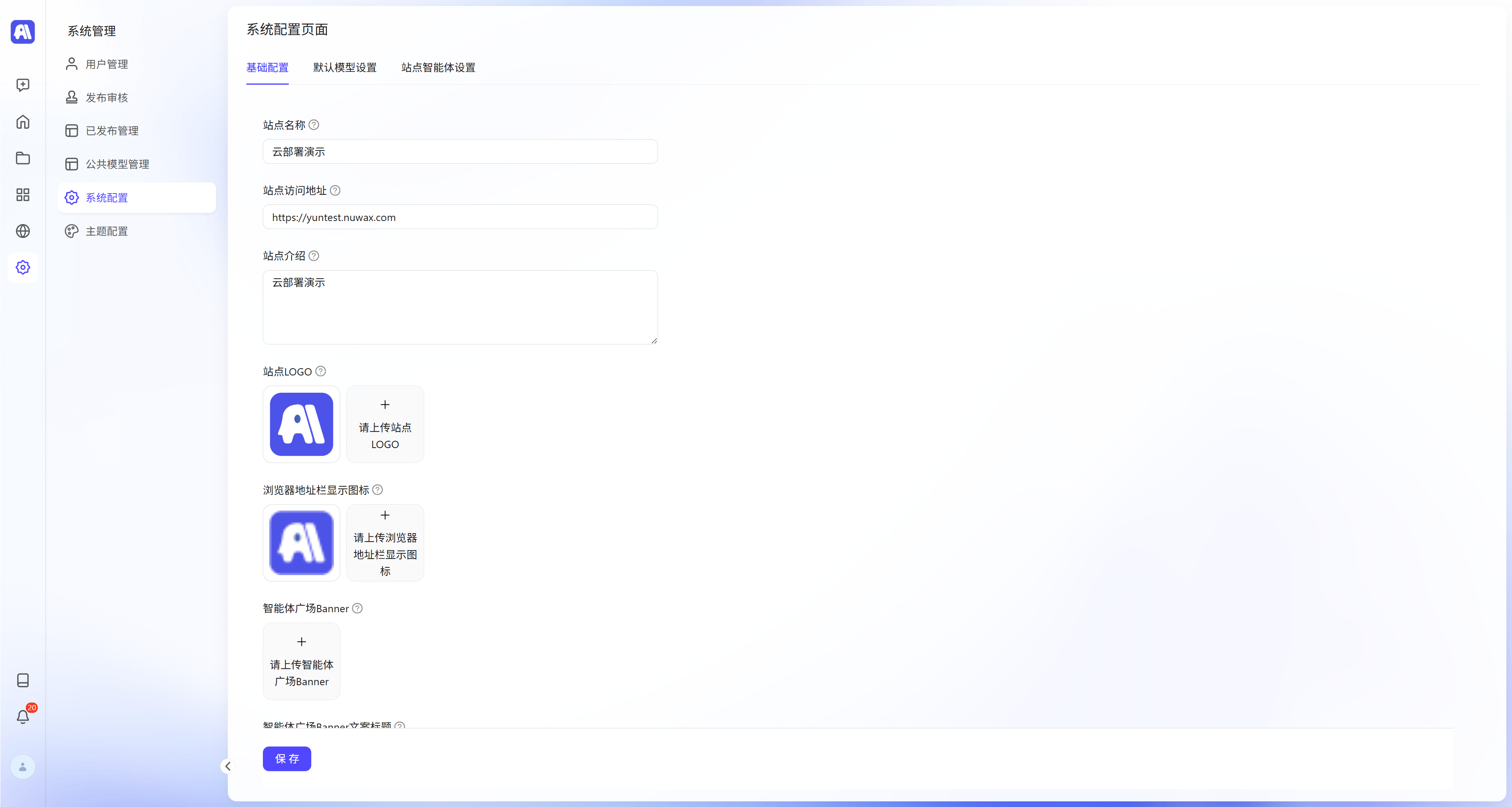
3. 站点信息配置
配置站点的基本信息,包括站点名称、Logo、描述等。
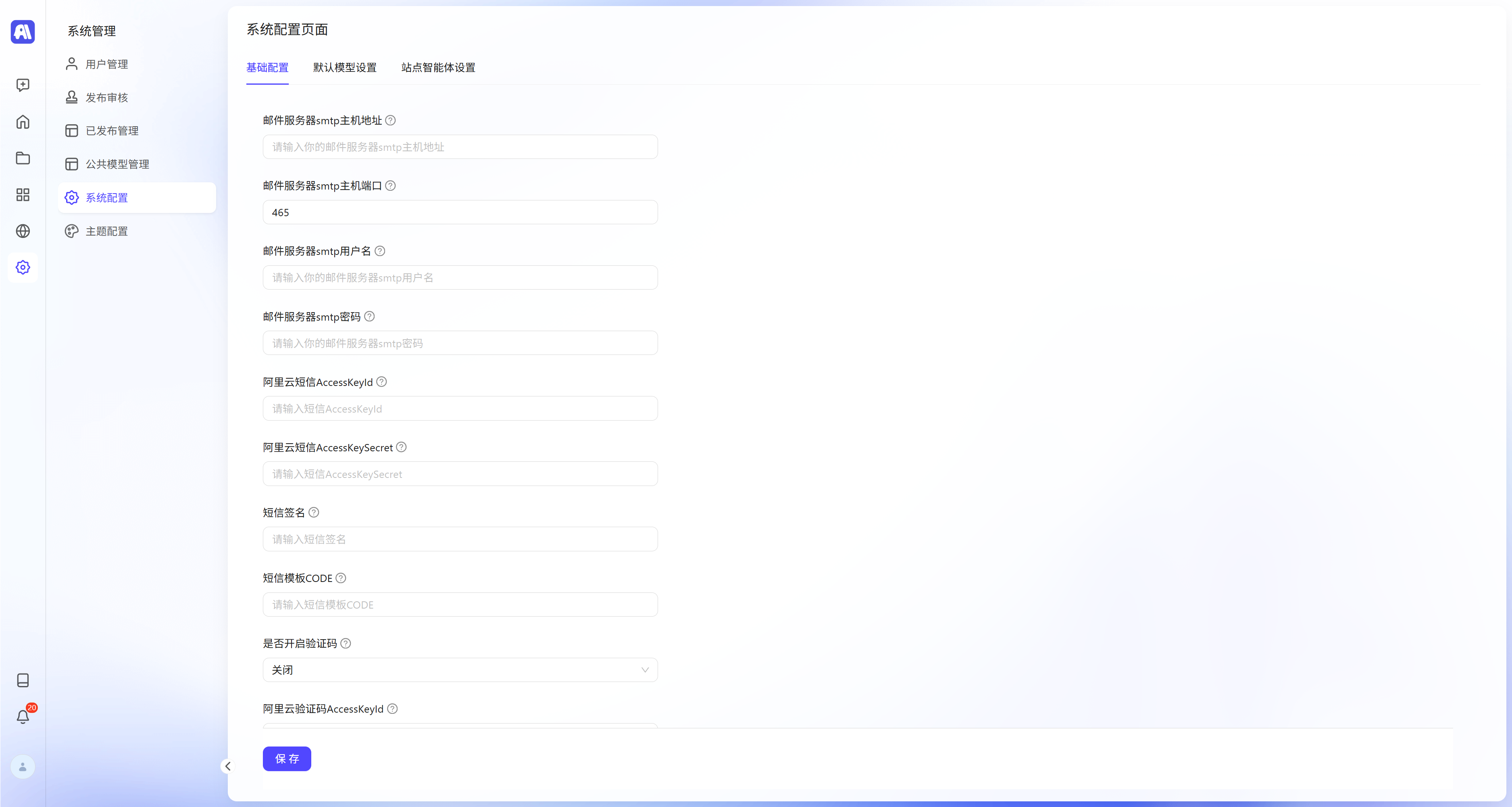
4. 邮件服务配置
配置邮件服务,用于用户登录注册时收取验证码。
智能体电脑部署【可选】
智能体电脑为可选部署项,部署后可在智能体平台创建通用型智能体。
详细部署文档请参考:智能体电脑部署指南
部署故障排查
如果自动部署失败,可以再尝试一次执行自动部署执行:
初始化配置 同一个工作目录下,只需执行一次初始化,如果重复执行了也没关系,不用担心重复初始化导致问题,除非你增加参数: --force 强制重新初始化,会进行覆盖初始化动作。
bash./nuwax-cli init自动部署 会自动检测下载最新的应用服务,然后升级应用服务进行部署。
bash./nuwax-cli auto-upgrade-deploy run重启服务的话
bash./nuwax-cli docker-service restart
常用管理命令
服务管理
- 启动服务:
./nuwax-cli docker-service start - 停止服务:
./nuwax-cli docker-service stop - 重启服务:
./nuwax-cli docker-service restart - 检查状态:
./nuwax-cli docker-service status
备份管理
备份服务,需要停止Docker应用服务器,建议业务低谷时,操作备份。
- 停止服务命令
./nuwax-cli docker-service stop- 一键备份
- 手动执行一次备份:
bash./nuwax-cli auto-backup run- 列出所有备份:
bash./nuwax-cli list-backups- 从备份恢复:
bash./nuwax-cli rollback [BACKUP_ID]
升级管理
应用服务升级,使用命令./nuwax-cli auto-upgrade-deploy run 会自动检测下载新版本,自动部署。
如果之前下载过应用服务,但认为下载的文件有损坏,可以强制使用重新下载。
upgrade 命令不会自动安装,用于检查有无最新版本应用文件使用,和下载应用服务文件。
- 强制重新下载:bash
./nuwax-cli upgrade --force
注:如果之前的数据不想要了,全新部署,可以删除工作目录下的: docker 文件夹,然后执行 ./nuwax-cli auto-upgrade-deploy run 命令自动部署。
一次升级完整命令如下: 1.检查运维客户端是否有新版本并更新
./nuwax-cli check-update install2.更新应用服务
./nuwax-cli auto-upgrade-deploy run数据库表结构升级
升级到新版本时,MySQL 的库表结构由 auto-upgrade-deploy run 自动完成,一般不需要人工干预。原理是 Live Diff:命令不比对"你上次装的是哪个版本",而是先只启动 MySQL 服务,读取线上每张表的真实结构(SHOW CREATE TABLE),与部署包内的目标结构模板逐表、逐列、逐索引比对,算出增量 DDL 后再执行。
因此从任意老版本升级都走同一条路径:线上缺的表会自动建、缺的列会自动加、列定义变化会自动改。如果某个库在线上根本不存在(早期版本没建过这个库),差异会自然退化成"建库 + 全量建表",自动补齐。
自动生成的差异 SQL 去哪里看
所有产物都在执行 nuwax-cli 的那个工作目录下(不是 docker/ 里面):
| 文件 | 内容 |
|---|---|
temp_sql/upgrade_diff.sql | 本次生成的差异 SQL(执行过程中) |
temp_sql/diff_sql_executed_<时间戳>.sql | 差异已执行成功,原地改名留档 |
temp_sql/diff_sql_failed_<时间戳>.sql | 执行失败,排障从这份文件开始看 |
temp_sql/diff_sql_no_exec_<时间戳>.sql | 本次没有可自动执行的语句,只含需要人工处理的警告 |
temp_sql/<库名>_old.sql | 迁移前的线上真实结构快照(SHOW CREATE TABLE 原文) |
temp_sql/<库名>_new.sql | 本次使用的目标结构模板(从部署包复制) |
history_sql/temp_sql_<时间戳>/ | 下一轮部署开始时,整个 temp_sql/ 目录被搬到这里归档 |
每次部署开始时都会把上一次的
temp_sql/挪进history_sql/,所以历次升级的差异都能追溯。命令日志里也会打印差异文件的完整保存路径。
为什么删除类变更不会自动执行
这是有意的安全设计:新版本里删掉的表、删掉的列、删掉的主键/索引,CLI 只输出警告注释,绝不自动生成 DROP 语句。同理,ENGINE / CHARSET / COLLATE 变更也只给提示,不自动生成 CONVERT TO。会自动执行的只有新增和修改:CREATE TABLE、ADD COLUMN、MODIFY COLUMN、ADD KEY / UNIQUE / FULLTEXT / SPATIAL / PRIMARY KEY。
带来的两个后果,运维时要心里有数:
- 升级后发现旧字段、旧表还在,是正常现象,不是升级失败。确认业务和代码确实不再依赖它们后,再手工清理。
- 反过来说,升级不会因为新版本删了字段而丢数据。
需要人工处理时怎么办
方式一:直接按差异文件里的提示手工执行(推荐,最省事)
打开最近一次的 temp_sql/diff_sql_no_exec_*.sql(或 diff_sql_failed_*.sql),里面形如:
-- ⚠️  Warning: Column `old_name` in table `t_user` was removed in the new version.
-- To delete it, run manually: ALTER TABLE `t_user` DROP COLUMN `old_name`;
run manually 后面的语句就是待人工执行的 SQL。逐条确认、先在测试库验证,再上生产。
方式二:用 diff-sql 重新生成差异(需要对比任意两个版本、或在测试环境预演时)
# 1) 准备"旧结构"文件
#    优先用命令已经留档的快照,口径和自动升级完全一致:
cp temp_sql/agent_platform_old.sql /tmp/old.sql
#    或者从正在运行的库里现场导出(库名换成你自己的):
docker compose -f docker/docker-compose.yml --env-file docker/.env exec -T mysql \
  sh -c 'exec mysqldump -uroot -p"$MYSQL_ROOT_PASSWORD" \
         --no-data --skip-comments --databases agent_platform' > /tmp/old.sql

# 2) 准备"新结构"文件:用部署包内的结构模板
#    平台库 docker/config/init_mysql.sql,IM 库 docker/config/init_mysql_im.sql;
#    也可以直接复用留档的 temp_sql/<库名>_new.sql。
#    包内库名与文件的对应关系以 docker/config/mysql-schema-manifest.json 为准。

# 3) 生成差异 SQL
./nuwax-cli diff-sql /tmp/old.sql docker/config/init_mysql.sql \
  --old-version 0.0.74 --new-version 0.0.75 \
  --output manual_diff.sql

# 4) 人工审阅 manual_diff.sql(先备份!先在测试库执行!)

# 5) 手工执行:注意必须显式指定数据库
docker compose -f docker/docker-compose.yml --env-file docker/.env exec -T mysql \
  mysql -uroot -p"$MYSQL_ROOT_PASSWORD" -D agent_platform < manual_diff.sql
使用 diff-sql 时注意三点:
- 它是纯文件比对,不连接数据库,也不会自己找库;
- 输出里不包含
USE、CREATE DATABASE和授权语句,执行时必须指定目标库; - 一次只处理一个库,多库要逐库分别跑。
另外,解析失败的建表语句只会记一条警告日志然后跳过,不会报错中断。审阅时顺手核对一下日志末尾打印的表数量是否符合预期,避免差异被漏算。
常见问题
| 现象 | 原因与处理 |
|---|---|
| 升级后旧字段、旧表还在 | 设计如此,删除类变更不自动生成 DROP。见上文"为什么删除类变更不会自动执行",确认后手工清理 |
日志报 Database upgrade failed | 终端错误信息会指出失败在第几条语句(形如 failed at statement N after M successful);对应的完整脚本已改名留档在 temp_sql/diff_sql_failed_<时间戳>.sql,从那条语句往后就是没执行的部分。DDL 不支持整批回滚,失败即停。修复后重跑 auto-upgrade-deploy run 即可——差异会按数据库当前状态重算,语句都是幂等的,不会重复执行已成功的部分 |
| 日志报"无数据库结构差异"但确实该改表 | 检查部署包内 docker/config/mysql-schema-manifest.json 与结构模板是否齐全;temp_sql/<库名>_new.sql 就是本次实际使用的目标结构,和它对比一下 |
| 差异文件找不到了 | 去 history_sql/temp_sql_<时间戳>/ 按时间找上一轮的归档 |
| 离线部署后表结构没变 | 正常。offline-deploy 不执行数据库 SQL 差异升级,见 离网升级 的注意说明 |
操作数据库前请先备份:
./nuwax-cli auto-backup run(需先停止服务,建议在业务低谷执行)。手工执行差异 SQL 前,务必先在测试环境验证一遍。
常见问题
1. 服务启动失败
- 检查 Docker 是否正常运行
- 使用
./nuwax-cli status查看详细状态 - 检查端口是否被占用
2. 无法访问服务
- 确认服务已正常启动 可以输入 docker ps命令查看,或者 ./nuwax-cli ducker 查看,或者带界面的桌面应用来查看容器启动情况。
- 检查防火墙设置
- 确认端口配置正确
3. 权限问题 - Permission denied
- Linux(Ubuntu 22.04 LTS): 确保用户在 docker 组中
- macOS: 允许未知开发者运行,确保OrbStack或Docker Desktop已启动
典型错误如下: 出现关键字"Permission denied" 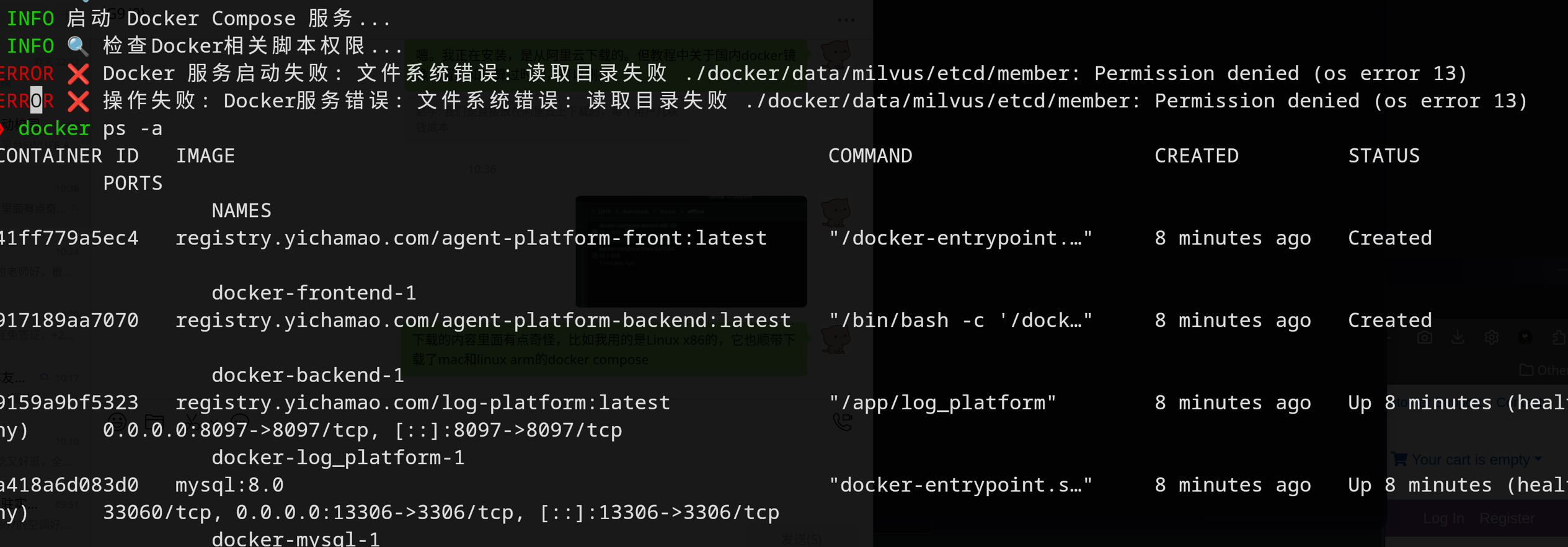
使用 sudo 来执行命令,重新执行一键部署命令 sudo ./nuwax-cli auto-upgrade-deploy run
4. 配置文件问题
如果手动修改过配置文件,可以尝试重新初始化配置
- 使用
./nuwax-cli init --force重新初始化 - 检查 config.toml 文件是否存在
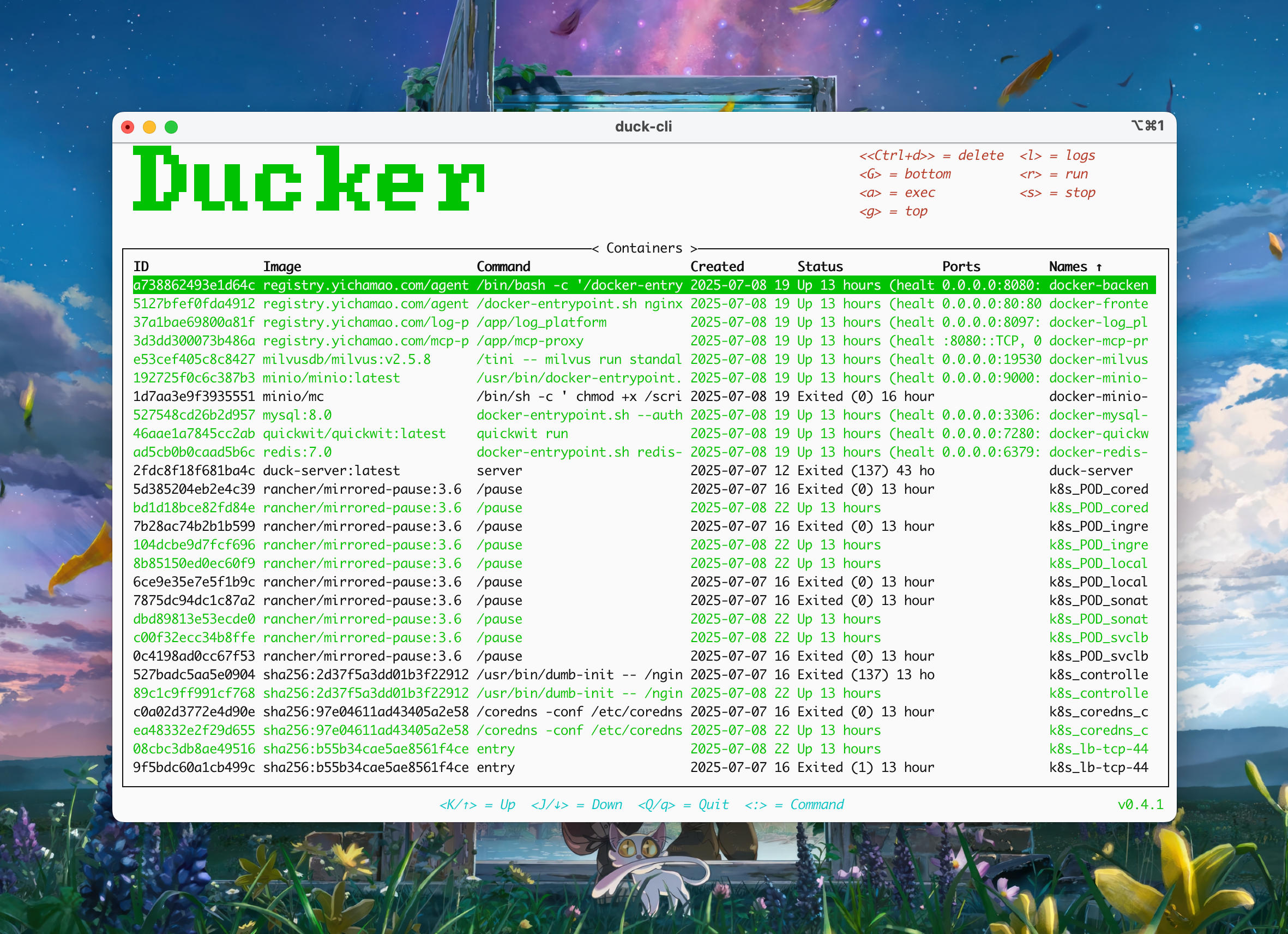
5. 如果发现启动后,页面无法正常打开,查看docker容器 frontend, backend 有无启动,没有可以手动启动下试试
执行命令: ./nuwax-cli ducker ,启动容器管理界面,通过界面来查看容器启动状态
- 如果:frontend, backend 容器,没启动,通过
ducker界面提示,选中容器,然后按r(run) 启动容器
然后在浏览器打开 "http://localhost" 查看是否正常访问。
6. 解压失败,错误:Directory not empty(os error 39)
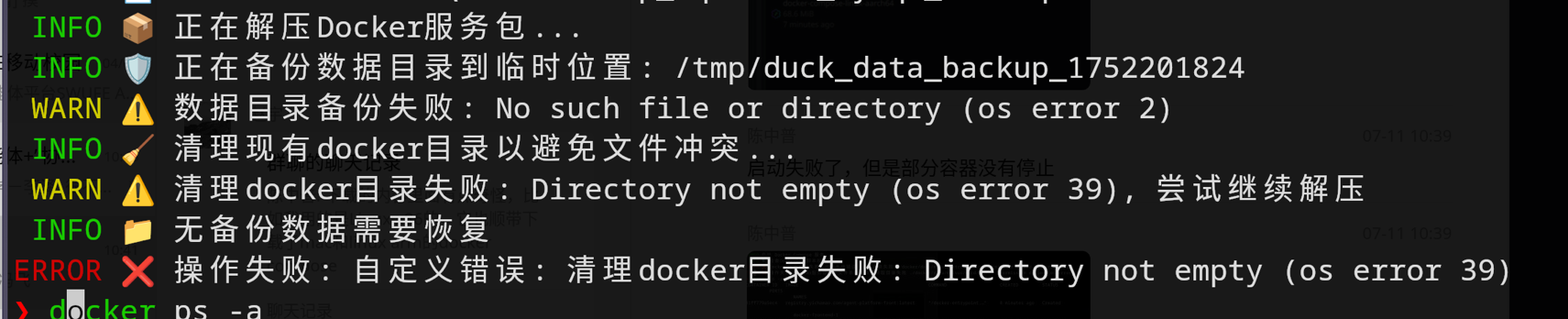
先完全停止掉docker服务(如果有部分之前的docker应用,已经启动的话,执行命令 ./nuwax-cli docker-service stop停止), 然后手动删掉工作目录下的 docker 目录。然后重新执行 ./nuwax-cli auto-upgrade-deploy run 命令自动部署。
操作步骤:
- 先完全停止掉docker服务,如果确认本地没有残余启动的docker应用,可忽略不执行。
./nuwax-cli docker-service stop- 重新执行一键部署命令
./nuwax-cli auto-upgrade-deploy run7. 进入界面,但界面提示系统异常
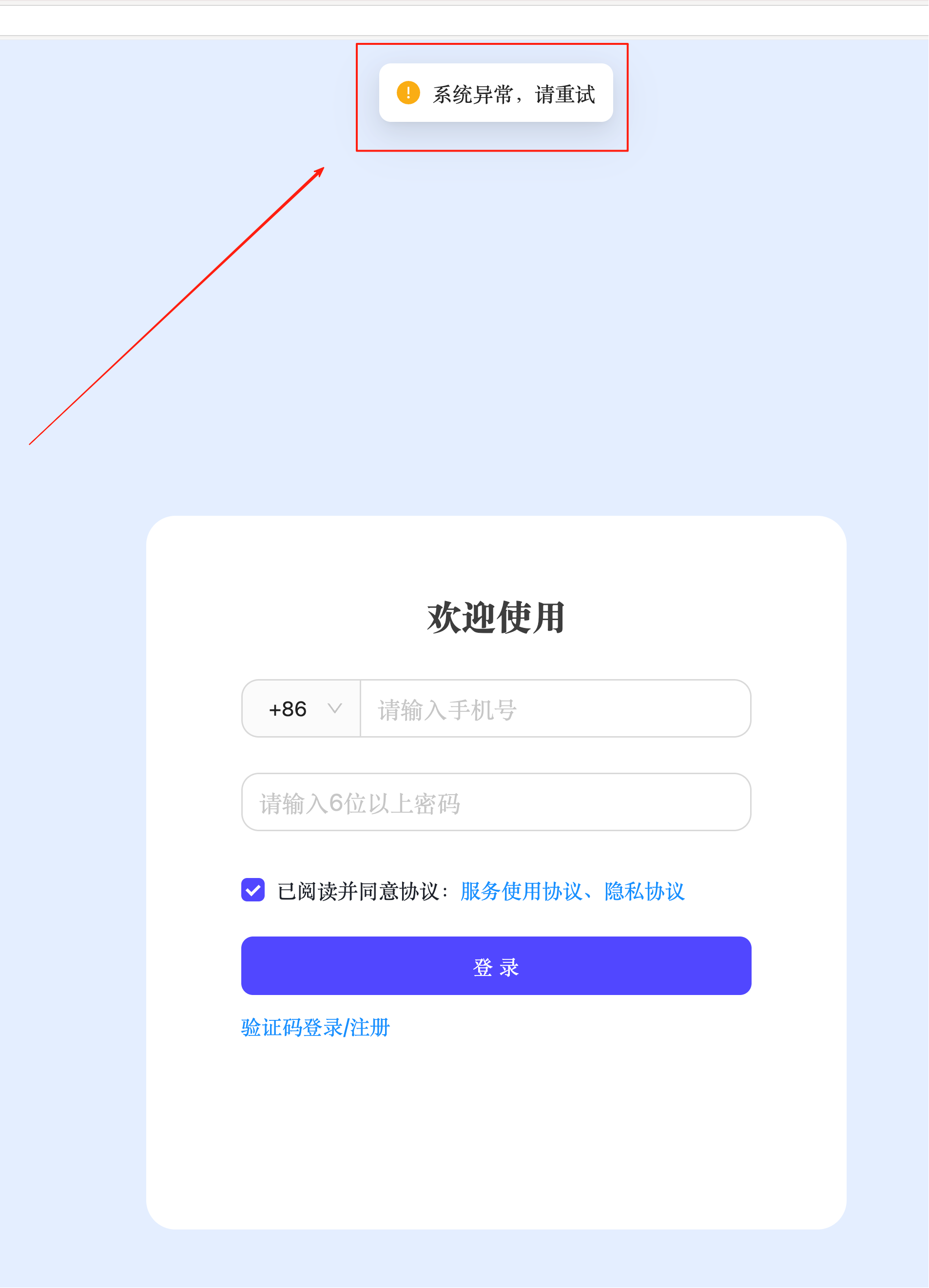
启动成功,但界面提示系统异常,可以看后台系统日志,工作目录下的: ./docker/logs/agent/app.log ,可以查看具体错误信息。 有时某个容器成功启动了,但可能会意外出现错误,比如redis容器出现无法写数据到磁盘的错误信息: "MISCONF Redis is configured to save RDB snapshots, but it's currently unable to persist to disk."
直接重新启动下服务,这种错误就解决了,可以正常使用服务了。 重启服务(推荐)
./nuwax-cli docker-service restart或者
- 停止服务
./nuwax-cli docker-service stop- 启动服务
./nuwax-cli docker-service start8. 下载失败:error decoding response body
 下载失败,这种一般是网络原因,直接重试下载就行了,会断点续传文件继续下载。(如果是在部署的时候失败的话,会自动重新下载)
./nuwax-cli auto-upgrade-deploy run9. libssl.so.1.1 缺失 - 仅影响旧版客户端
错误信息:
./nuwax-cli: error while loading shared libraries: libssl.so.1.1: cannot open shared object file: No such file or directory原因: 早期版本的 nuwax-cli 编译时依赖系统的 OpenSSL 1.1 共享库,而 Ubuntu 24.04 及以上版本默认只带 OpenSSL 3.x,不再提供 libssl.so.1.1。
当前版本已不再有这个问题:客户端的 TLS 栈已换成内置的 rustls,不再链接系统 OpenSSL。所以首选做法是换用新版客户端,而不是往系统里装旧版 libssl:
- 如果这台机器上的 nuwax-cli 还能正常执行命令,直接升级自身即可:bash
./nuwax-cli check-update install - 如果二进制完全跑不起来(就是报上面这个错),按 手动部署 重新下载当前版本的客户端,替换掉旧文件后重试。
兜底方案(仅在完全离网、拿不到新版客户端时使用):从 Ubuntu 20.04 仓库安装
libssl1.1,它可与系统自带的 OpenSSL 3.x 共存,不影响其他组件。装完请尽快换回新版客户端,不要长期依赖这个旧库。
x86_64 架构:
wget http://archive.ubuntu.com/ubuntu/pool/main/o/openssl/libssl1.1_1.1.1f-1ubuntu2.24_amd64.deb
sudo dpkg -i libssl1.1_1.1.1f-1ubuntu2.24_amd64.deb
ARM64 架构:
wget http://ports.ubuntu.com/pool/main/o/openssl/libssl1.1_1.1.1f-1ubuntu2.24_arm64.deb
sudo dpkg -i libssl1.1_1.1.1f-1ubuntu2.24_arm64.deb
验证:
./nuwax-cli --version参考命令
全局选项
nuwax-cli支持以下全局选项:
| 选项 | 说明 | 默认值 |
|---|---|---|
-c, --config <CONFIG> | 指定配置文件路径 | config.toml |
-v, --verbose | 详细输出(日志级别降为 debug),排障时建议带上 | - |
-h, --help | 显示帮助信息 | - |
-V, --version | 显示版本信息 | - |
命令输出与日志固定为英文,便于统一排障和提交工单时粘贴原文。
主要命令
获取帮助
使用 -h 参数查看任何命令的帮助信息:
./nuwax-cli -h                    # 查看主要命令
./nuwax-cli docker-service -h    # 查看Docker服务命令
./nuwax-cli upgrade -h           # 查看升级命令
日志查看
./nuwax-cli status              # 查看服务状态
./nuwax-cli docker-service status  # 查看详细Docker状态
系统管理命令
status - 显示服务状态和版本信息
./nuwax-cli statusinit - 首次使用时初始化客户端,创建配置文件和数据库
./nuwax-cli init [OPTIONS]--force: 如果配置文件已存在,强制覆盖
api-info - 显示当前API配置信息
./nuwax-cli api-infodevice-info - 查看本机设备指纹(用于许可证绑定)
./nuwax-cli device-info [OPTIONS]--json: 以 JSON 格式输出,便于脚本处理--apply: 采集指纹并写入docker/.env(该文件不存在时会直接报错,需先完成初始化部署)--refresh: 忽略已冻结的指纹,按当前硬件重新绑定(更换服务器/虚拟化环境后使用)
更新管理
check-update - 检查客户端更新
./nuwax-cli check-update <COMMAND>子命令:
check: 检查最新版本信息install [OPTIONS]: 安装指定版本或最新版本--version <VERSION>: 指定版本号(如不指定则安装最新版本)--force: 强制重新安装(即使当前已是最新版本)
upgrade - 检查并下载Docker服务部署包
./nuwax-cli upgrade [OPTIONS]
./nuwax-cli upgrade <COMMAND>
直接跟在 upgrade 后使用时:
--force: 强制重新下载(用于文件损坏时),下载完整服务包--check: 只检查是否有可用的升级版本,不执行下载
子命令:
download: 下载最新服务部署包到本地缓存目录check [--force]: 检查可用的升级版本
该命令只检查和下载,不会自动安装部署;要完成部署请使用
auto-upgrade-deploy run。下载的历史版本可用cache clean-downloads清理。
部署管理
auto-upgrade-deploy - 自动升级部署
./nuwax-cli auto-upgrade-deploy <COMMAND>子命令:
run [OPTIONS]: 立即执行自动升级部署--port <PORT>: 指定frontend服务的端口号,对应docker-compose.yml中的FRONTEND_HOST_PORT变量(默认: 80端口)--config <PATH>: 自定义 docker-compose 配置文件路径(默认:docker/docker-compose.yml)--project <PROJECT_NAME>: 可简写"-p",指定Docker compose项目名,对应docker-compose.yml中的project_name变量(默认: docker)- 部署过程会自动完成 MySQL 库表结构升级,差异脚本的查看与人工处理见 数据库表结构升级
offline-deploy [OPTIONS]: 离线部署,从本地部署包进行全量升级部署(适用于无法联网的环境)--archive <PATH>: 本地部署包文件路径(支持 .zip 或 .tar.gz 格式)--version <VERSION>: 目标部署版本号--port <PORT>: 指定前端服务端口(默认: 80端口)--config <PATH>: 自定义 docker-compose 配置文件路径-p, --project <PROJECT_NAME>: 指定 Docker Compose 项目名称
status: 显示当前自动升级配置
Docker服务管理
docker-service - Docker服务相关命令
./nuwax-cli docker-service <COMMAND>子命令:
start: 启动Docker服务, -p 指定 project name,默认为“docker”stop: 停止Docker服务restart: 重启Docker服务, -p 指定 project name,默认为“docker”status: 检查服务状态restart-container <CONTAINER_NAME>: 重启指定容器load-images: 加载Docker镜像setup-tags: 设置镜像标签arch-info: 显示架构信息list-images: 列出Docker镜像(使用ducker)check-mount-dirs: 检查并按docker-compose.yml创建所需的挂载目录(Windows + Podman 等不会自动建目录的环境排障用)
ducker - 一个用于管理Docker容器的终端应用
./nuwax-cli ducker备份管理
auto-backup - 一键备份(推荐)
./nuwax-cli auto-backup <COMMAND>子命令:
status: 显示当前备份配置run: 立即执行一次备份
list-backups - 列出所有备份
./nuwax-cli list-backupsrollback - 从备份恢复
./nuwax-cli rollback [OPTIONS] [BACKUP_ID][BACKUP_ID]: 备份ID(可选,不提供时将显示交互式选择界面)--force: 强制覆盖--rollback-data: 同时回滚数据文件(默认不启用,即只恢复程序文件、保留现有数据)--list-json: 输出JSON格式的备份列表(用于GUI集成)
缓存管理
cache - 缓存管理
./nuwax-cli cache <COMMAND>子命令:
clear: 清理所有缓存文件status: 显示缓存使用情况clean-downloads [OPTIONS]: 清理下载缓存(保留最新版本)--keep <KEEP>: 保留的版本数量 [default: 3]
开发工具
diff-sql - 对比两个SQL文件并生成差异SQL
库表结构升级通常由
auto-upgrade-deploy run自动完成,不需要手工调用本命令。只有在需要人工处理结构变更(例如新版本删了字段、改了索引定义、改了字符集)时才用它,完整流程见 数据库表结构升级。
./nuwax-cli diff-sql [OPTIONS] <OLD_SQL> <NEW_SQL><OLD_SQL>: 旧版本SQL文件路径<NEW_SQL>: 新版本SQL文件路径--old-version <OLD_VERSION>: 旧版本号,用于生成差异描述--new-version <NEW_VERSION>: 新版本号,用于生成差异描述--output <OUTPUT>: 差异SQL输出文件名 [default: upgrade_diff.sql]
常用命令组合
完整部署流程
# 1. 初始化
./nuwax-cli init

# 2. 一键部署
./nuwax-cli auto-upgrade-deploy run

# 3. 检查状态
./nuwax-cli status
手动部署流程
# 1. 初始化
./nuwax-cli init

# 2. 下载服务文件
./nuwax-cli upgrade

# 3. 启动服务
./nuwax-cli docker-service start

# 4. 检查状态
./nuwax-cli status
离网部署流程
# 1. 在有网络的机器上下载完整部署包
./nuwax-cli upgrade download

# 2. 将部署包和 nuwax-cli 客户端传输到目标服务器(U盘/SCP等)

# 3. 在目标服务器上初始化
./nuwax-cli init

# 4. 执行离线部署(部署包在 cacheDuckData/download/{版本号}/full/ 目录下)
./nuwax-cli auto-upgrade-deploy offline-deploy \
  --archive ./docker-x86_64.zip \
  --version 0.0.74

# 5. 检查状态
./nuwax-cli status
备份与恢复(推荐使用一键备份)
# 推荐:查看备份状态
./nuwax-cli auto-backup status

# 推荐:手动执行一次备份(自动停服 → 备份 → 重启服务)
./nuwax-cli auto-backup run

# 查看备份列表 ,第一列是 BACKUP_ID
./nuwax-cli list-backups

# 从备份恢复,看自己需要恢复的时间版本,然后输入第一列的 BACKUP_ID
./nuwax-cli rollback [BACKUP_ID]
一键备份设置(推荐)
一键备份数据(./docker/data,./docker/app 这2个核心数据目录)。
重要提示: 备份的时候,必须完全停止服务,备份完毕后,会自动重新启动服务,大约需要几分钟。
# 手动执行一次备份
./nuwax-cli auto-backup run
命令行工具的更新管理(Beta)
升级命令行工具,等后续完善升级流程。
# 检查更新
./nuwax-cli check-update check

# 安装最新版本
./nuwax-cli check-update install

# 强制重新安装
./nuwax-cli check-update install --force
日志级别
使用-v或--verbose参数可以获得更详细的输出信息,用于调试和故障排除。
退出码
| 退出码 | 说明 |
|---|---|
0 | 成功 |
1 | 失败。配置错误、网络错误、文件系统错误、Docker 错误等所有失败都归为此码 |
失败的具体原因不通过退出码区分,请查看命令输出与日志;排障时加上 -v 获取更详细的日志。
Docker环境安装
补充说明: 本章节为Docker环境安装的详细步骤,仅供需要安装Docker的用户参考。如果您已经有Docker环境,可以跳过此章节。
重要说明
Docker和Docker Compose是运行本服务的核心依赖,必须正确安装。以下提供了各主流操作系统的详细安装步骤。
安装前注意事项:
- 确保有足够的磁盘空间(至少200GB可用空间)
- Linux推荐使用Ubuntu 24.04.3 LTS
- 安装过程中可能需要重启系统
- 中国大陆用户建议配置镜像加速器
Linux安装Docker推荐方案:一键安装配置脚本
社区一键安装配置 Docker 脚本
该脚本支持 13 种 Linux 发行版,包括国产操作系统(openEuler、Anolis OS、OpenCloudOS、Alinux、Kylin Linux),一键安装 docker、docker-compose 并自动配置轩辕镜像加速源。
bash <(wget -qO- https://xuanyuan.cloud/docker.sh)脚本特性与优势
✅ 支持 13 种主流发行版:openEuler (欧拉)、OpenCloudOS、Anolis OS (龙蜥)、Alinux (阿里云)、Kylin Linux (银河麒麟)、Fedora、Rocky Linux、AlmaLinux、Ubuntu、Debian、CentOS、RHEL、Oracle Linux
✅ 国产操作系统完整支持:深度适配国产操作系统(openEuler、Anolis OS、OpenCloudOS、Alinux、Kylin Linux),支持版本自动识别和最优配置
✅ 多镜像源智能切换:内置阿里云、腾讯云、华为云、中科大、清华等 6+ 国内镜像源,自动检测并选择最快源
✅ 老版本系统特殊处理:支持 Ubuntu 16.04、Debian 9/10 等已过期系统,自动配置兼容的安装方案
✅ 双重安装保障:包管理器安装失败时自动切换到二进制安装,确保安装成功率
✅ macOS/Windows 友好提示:自动检测 macOS 和 Windows 系统,提供适合的 Docker Desktop 安装指引
Alibaba Cloud Linux 3
参考社区安装文档:
查看安装社区版Docker(docker-ce)章节来安装。 https://developer.aliyun.com/article/1328603
Ubuntu 22.04 LTS
可以参考docker官方安装文档(安装 Docker和安装 Docker Compose),也可以直接使用下面的命令尝试安装。
1. 更新软件包索引
sudo apt update2. 安装必要的软件包
sudo apt install -y apt-transport-https ca-certificates curl gnupg lsb-release3. 添加Docker官方GPG密钥
curl -fsSL https://download.docker.com/linux/ubuntu/gpg | sudo gpg --dearmor -o /usr/share/keyrings/docker-archive-keyring.gpg4. 设置稳定版仓库
echo "deb [arch=$(dpkg --print-architecture) signed-by=/usr/share/keyrings/docker-archive-keyring.gpg] https://download.docker.com/linux/ubuntu $(lsb_release -cs) stable" | sudo tee /etc/apt/sources.list.d/docker.list > /dev/null5. 安装Docker Engine
sudo apt update
sudo apt install -y docker-ce docker-ce-cli containerd.io docker-compose-plugin
6. 启动Docker服务
sudo systemctl start docker
sudo systemctl enable docker
7. 将用户添加到docker组
sudo usermod -aG docker $USER8. 验证安装
# 需要重新登录或运行以下命令
newgrp docker
docker --version
docker compose version
macOS
可以参考docker官方安装文档(在 Mac 内安装 Docker 桌面端),也可以直接使用下面的命令尝试安装。
方法一:使用OrbStack(推荐)
OrbStack是一个轻量级的Docker替代方案,个人使用免费,性能更好,资源占用更少。
- 访问 OrbStack官网
- 下载并安装OrbStack
- 启动OrbStack后,自动支持
docker和docker compose命令 - 验证安装:bash
docker --version
docker compose version
方法二:使用Docker Desktop
- 访问 Docker Desktop官网
- 下载适合你Mac的版本(Intel或Apple Silicon)
- 双击安装包进行安装
- 启动Docker Desktop
- 验证安装:bash
docker --version
docker compose version
方法三:使用Homebrew安装OrbStack
# 安装Homebrew(如果尚未安装)
/bin/bash -c "$(curl -fsSL https://raw.githubusercontent.com/Homebrew/install/HEAD/install.sh)"

# 安装OrbStack
brew install orbstack

# 启动OrbStack
open /Applications/OrbStack.app
Docker镜像加速(可选)
中国大陆用户建议配置镜像加速器
Linux系统:
sudo mkdir -p /etc/docker
sudo tee /etc/docker/daemon.json <<-'EOF'
{
  "registry-mirrors": [
    "https://docker.mirrors.ustc.edu.cn",
    "https://hub-mirror.c.163.com",
    "https://mirror.baidubce.com"
  ]
}
EOF
sudo systemctl daemon-reload
sudo systemctl restart docker
macOS/Windows:
OrbStack (macOS推荐):
- 打开OrbStack
- 进入Settings
- 选择Docker
- 在Registry Mirrors中添加:
https://docker.mirrors.ustc.edu.cn https://hub-mirror.c.163.com https://mirror.baidubce.com - 点击保存并重启
Docker Desktop:
- 打开Docker Desktop
- 进入Settings/Preferences
- 选择Docker Engine
- 在配置中添加:json
{ "registry-mirrors": [ "https://docker.mirrors.ustc.edu.cn", "https://hub-mirror.c.163.com", "https://mirror.baidubce.com" ] } - 点击Apply & Restart
验证Docker安装
运行以下命令验证Docker是否正确安装:
# 检查Docker版本
docker --version

# 检查Docker Compose版本
docker compose version

# 运行hello-world测试
docker run hello-world

# 检查Docker服务状态
docker info
如果所有命令都能正常运行,说明Docker环境已经安装成功。
Docker安装常见问题
Q1: 提示 "permission denied" 错误
A: 用户没有Docker权限,需要将用户添加到docker组:
sudo usermod -aG docker $USER
然后重新登录或执行:newgrp docker
Q2: Docker服务启动失败
A: 先定位原因,不要直接删数据:
   - 查看系统日志:sudo journalctl -u docker.service -n 100
   - 查看磁盘空间:df -h /var/lib/docker(空间不足是最常见原因)
   - 检查配置文件是否语法错误:cat /etc/docker/daemon.json
   确认是残留资源占用时,只清理悬空对象:docker system prune
   ⚠️ 切勿执行 `sudo rm -rf /var/lib/docker`:这会删除全部镜像、容器和数据卷,
      包括平台 MySQL 的数据卷,等同于把已部署的业务数据全部清空。
      确需重装 Docker 时,先按 [备份管理](#备份管理) 做好平台数据备份。
Q3: 网络连接问题
A: 检查防火墙设置:
   - Ubuntu: sudo ufw status
   - 临时关闭防火墙测试:sudo ufw disable
Q4: 磁盘空间不足
A: 清理Docker数据:
   - 清理未使用的镜像:docker system prune
   - 清理所有数据:docker system prune -a
   - 查看磁盘使用:docker system df
Q5: 容器无法启动
A: 检查容器日志:
   - 查看容器状态:docker ps -a
   - 查看容器日志:docker logs <container_name>
   - 检查端口占用:netstat -tlnp | grep :80