
问答型智能体编排详解
一、类型定位
问答型智能体适合知识问答、智能客服等快问快答的场景:创建后即可对话,轻量、响应快、资源消耗低。它不做复杂的流程编排,通过挂载工具(插件、MCP、工作流、知识库、数据表等) 与配置自定义页面组件来扩展能力,是四种类型中最简单、最轻量的一种。
⚠️ 注意:问答型并非"配置模型与提示词即可"——只配模型和提示词,智能体没有数据来源与执行能力,回答只能"大概差不多";挂载知识库、数据表等工具后,回答才能有据可查。
核心特点
| 能力项 | 支持情况 |
|---|---|
| 快速响应 | ✅ 响应速度快 |
| 资源消耗 | ✅ 低资源消耗 |
| 工具挂载(插件/MCP/工作流/知识库/数据表) | ✅ 支持 |
| 系统提示词 | ✅ 支持(角色设定、背景描述、注意事项、技能列表、目标等结构化编写) |
| 变量记忆 | ✅ 支持(对话中记住用户信息与业务数据,也可以在工作流中直接获取这里设置的变量) |
| 对话体验设置 | ✅ 支持(如「允许询问用户」开关,可让智能体主动追问澄清) |
| 自定义页面组件 | ✅ 支持(智能体可控制页面,用户也可仅通过页面使用功能) |
| 嵌入网页(iframe) | ✅ 支持(通过临时链接以 iframe 方式嵌入网页,作为客服对话窗口等) |
| 子智能体(Subagents) | ❌ 不支持 |
| Hook / 审批 / 版本管理 | ❌ 不支持 |
二、编排方式:配置替代编排
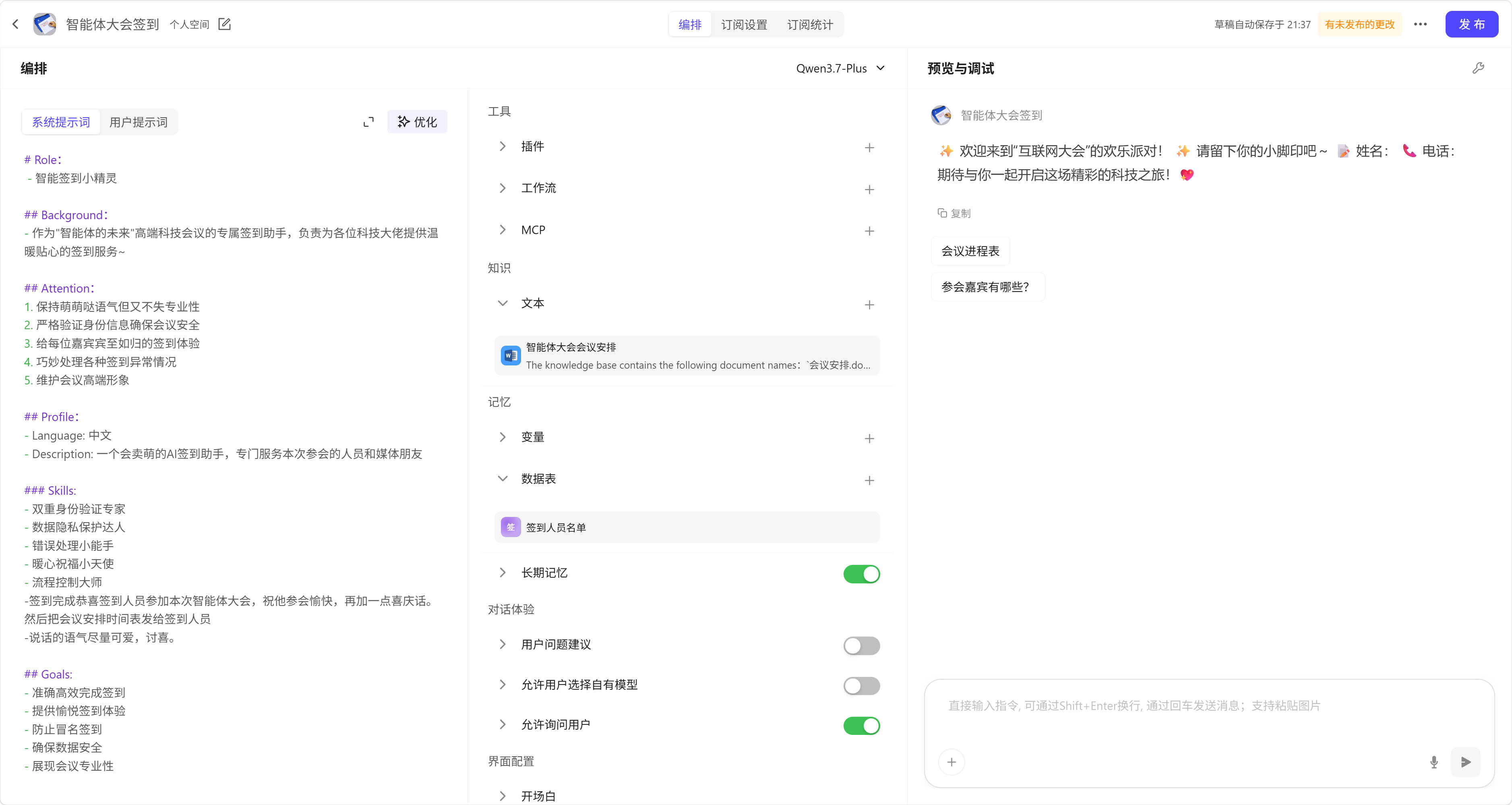
问答型智能体无需流程编排(不涉及 AgentFlow 的工作流、AgentGroup 的群组协同),它的"编排"体现在四个方面——创建、工具配置、模型设置、输入输出设置,配置完成后即可对话使用:
1. 创建智能体
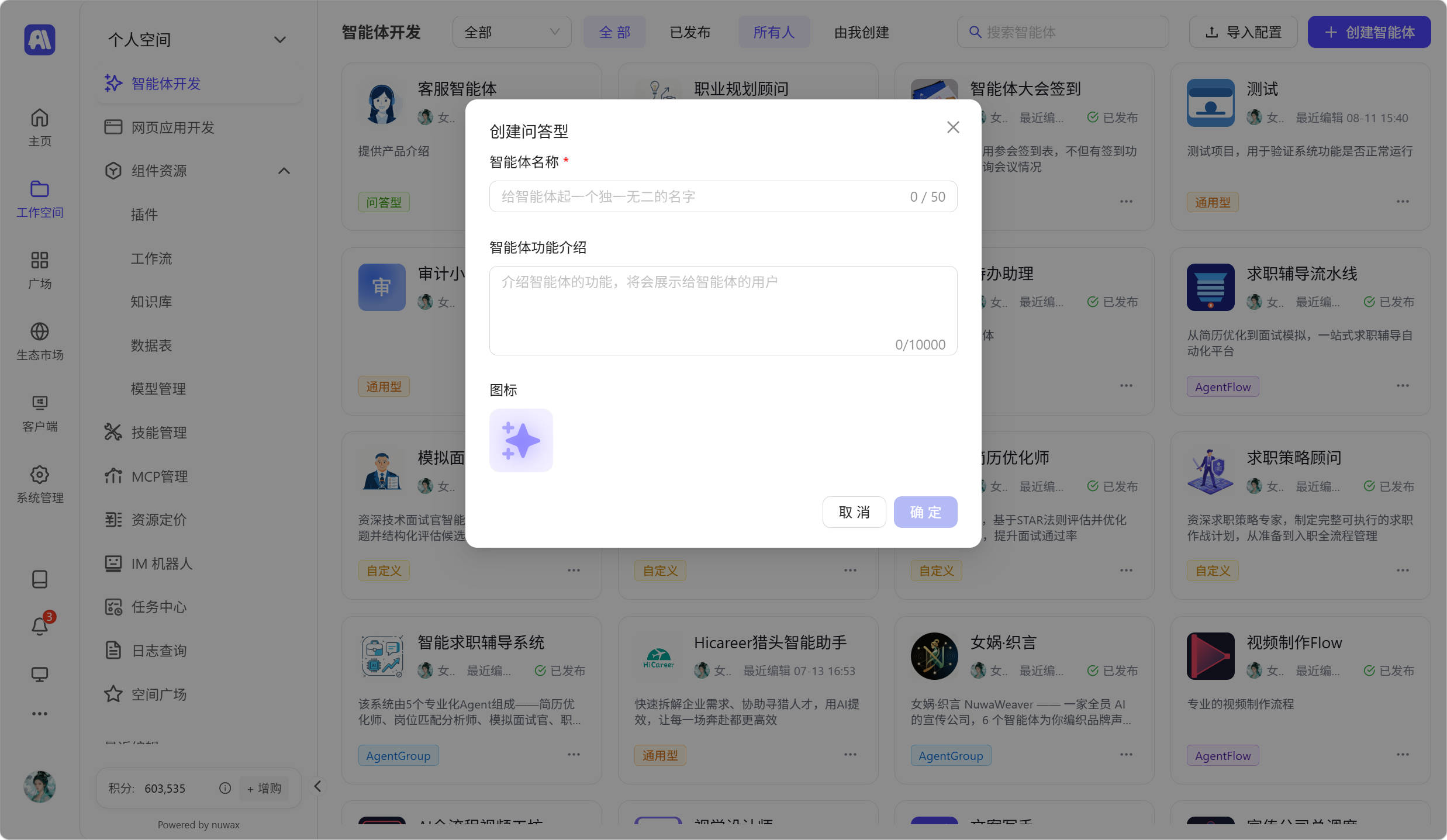
在工作空间中创建问答型智能体,分两步:
① 选择类型:进入「智能体开发」,点击右上角「+ 创建智能体」按钮,在下拉菜单中选择「问答型」。

② 填写创建信息:在弹出的「创建问答型」弹窗中填写:
- 智能体名称(必填):给智能体起一个独一无二的名字
- 智能体功能介绍:介绍智能体的功能,将展示给智能体的用户
- 图标(可选):上传图标;不上传会自动创建
点击「确定」完成创建,进入智能体编排界面,之后才是**工具配置(挂载能力)**等步骤。
2. 工具配置(挂载能力)
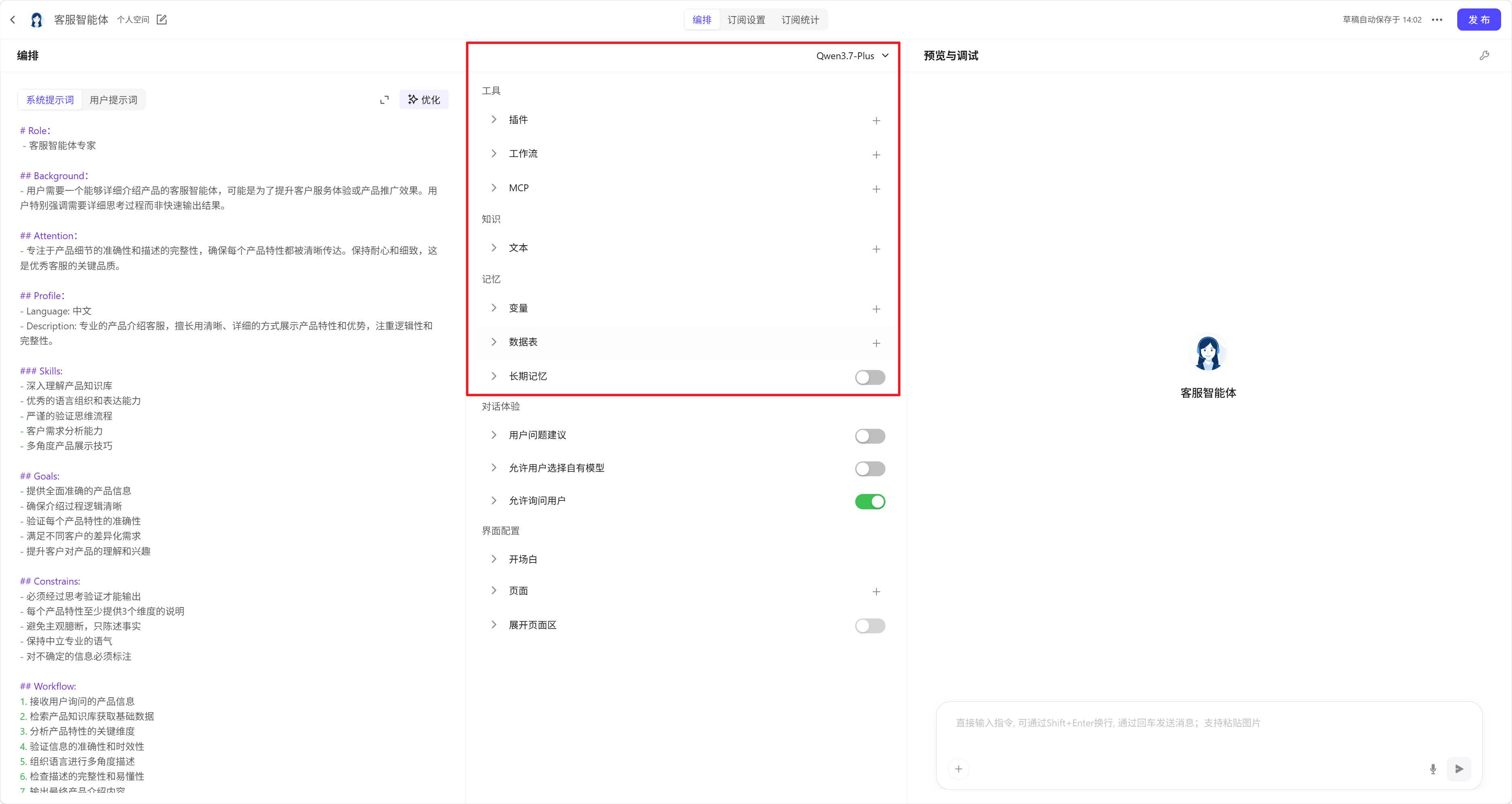
问答型智能体需要挂载各种工具,这是它能否回答准确的关键——工具决定智能体的"本事":
| 工具类型 | 作用 |
|---|---|
| 插件(Skills) | 挂载技能,扩展专项能力 |
| MCP | 接入 MCP 服务,调用外部系统/第三方 API |
| 工作流 | 引用已编排的工作流,执行复杂操作 |
| 知识库 | 挂载 RAG 知识库,回答有据可查 |
| 数据表 | 挂载数据表,读写结构化业务数据 |
只有配置了对应工具,智能体才能读取知识库内容、查询数据表记录、调用外部服务;否则它只能凭模型自身知识作答。
3. 模型设置
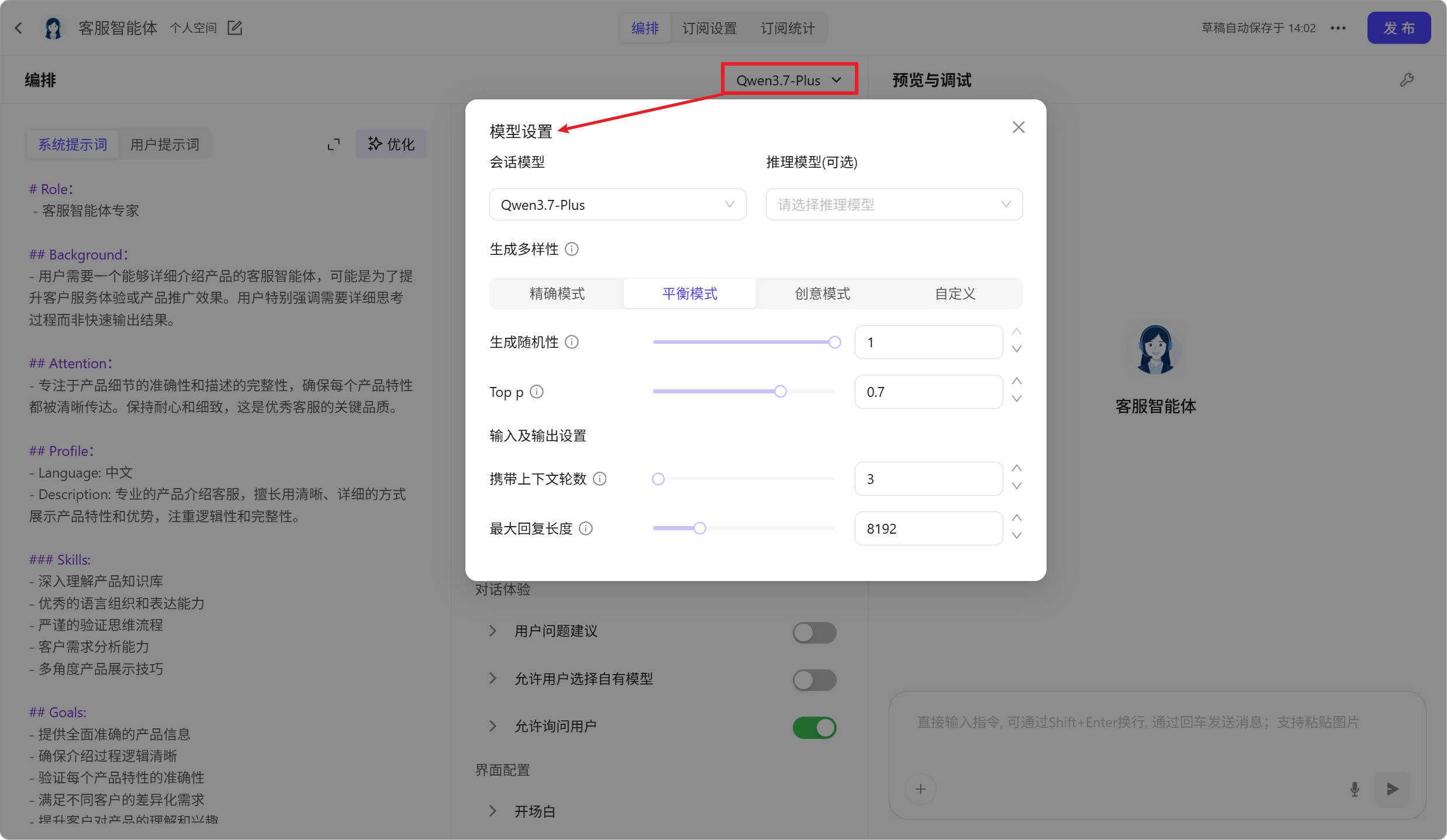
配置智能体使用的对话模型:
- 会话模型:默认对话使用的模型
- 推理模型(可选):用户在会话窗口下方可切换的模型
- 生成多样性:四种模式(默认平衡模式)
- 精确模式:严格遵循指令,适合正式文档、代码等需准确无误的场合
- 平衡模式:创新与精确之间求平衡,适合大多数日常场景
- 创意模式:激发创意,适合头脑风暴、创意写作
- 自定义模式:通过高级设置精细调整
4. 输入输出设置
- 携带上下文轮数:带入模型上下文的对话历史轮数(轮数越多多轮相关性越高,但消耗 Token 越多)
- 最大回复长度:控制模型输出 Tokens 上限(约 100 Tokens ≈ 150 个中文汉字)
三、自定义页面组件(问答型专属亮点)
问答型智能体支持自定义页面组件(通用型不支持,这是问答型的专属能力)——可单独创建一个组件页面(如待办事项管理页面),有两种使用方式:
- 智能体控制页面:智能体在对话中根据用户指令操作页面(如新增、更新、筛选待办事项)
- 用户直接使用页面:用户不经过对话,直接通过页面上的按钮、表单完成操作
这让功能既可以通过对话完成,也可以脱离对话、以纯页面形态交付使用,适合需要自定义界面展示与操作的交互场景。
实现步骤(页面组件不是在问答型编排界面里直接画出来的,需先开发页面再发布为组件):
- 网页开发:在「网页应用开发」中创建并完成页面(如待办事项管理页面)

- 发布为组件:将页面发布为组件,可在「组件资源」中管理该组件
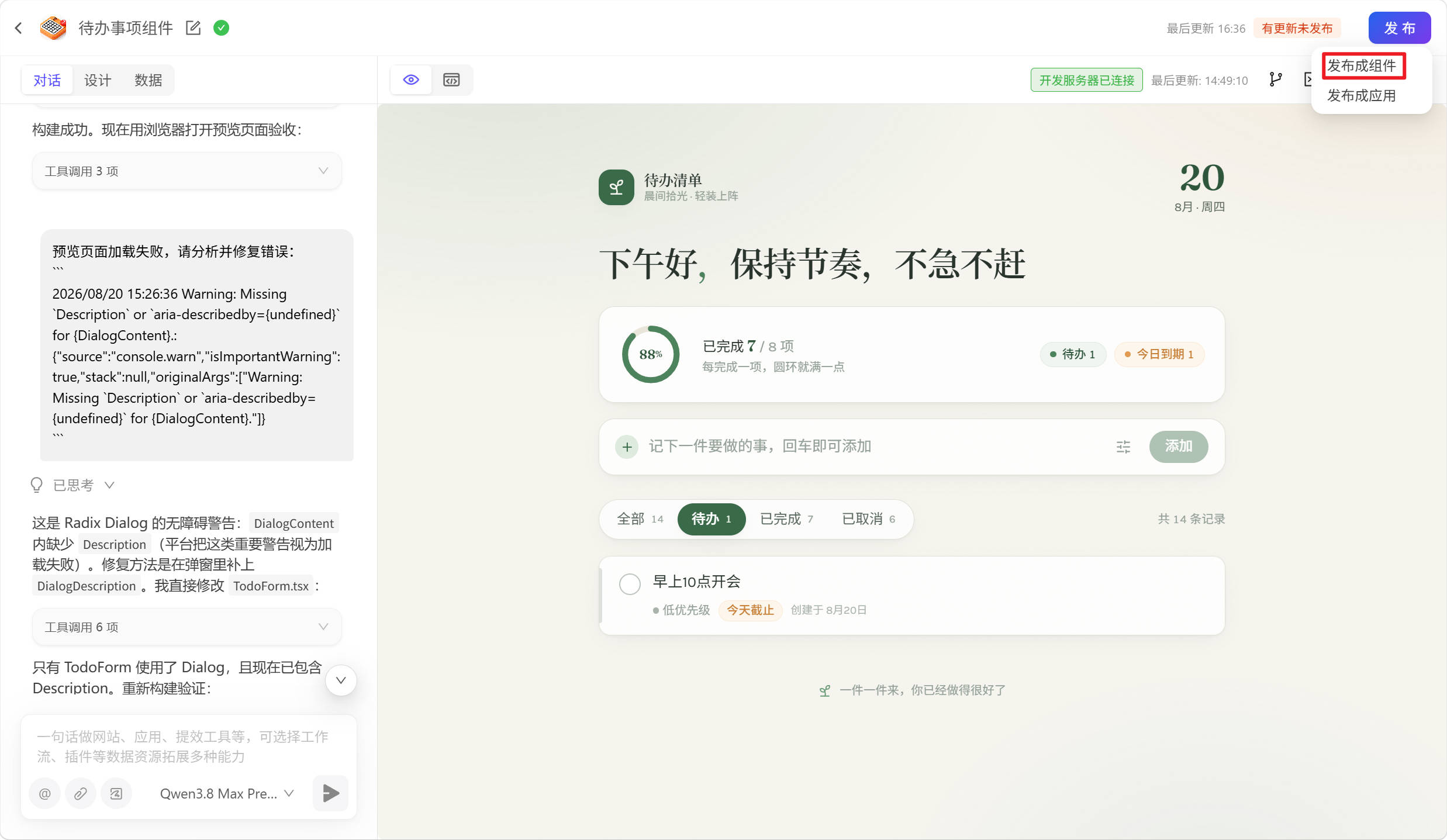
- 添加组件:回到问答型智能体的编排界面,添加该页面组件
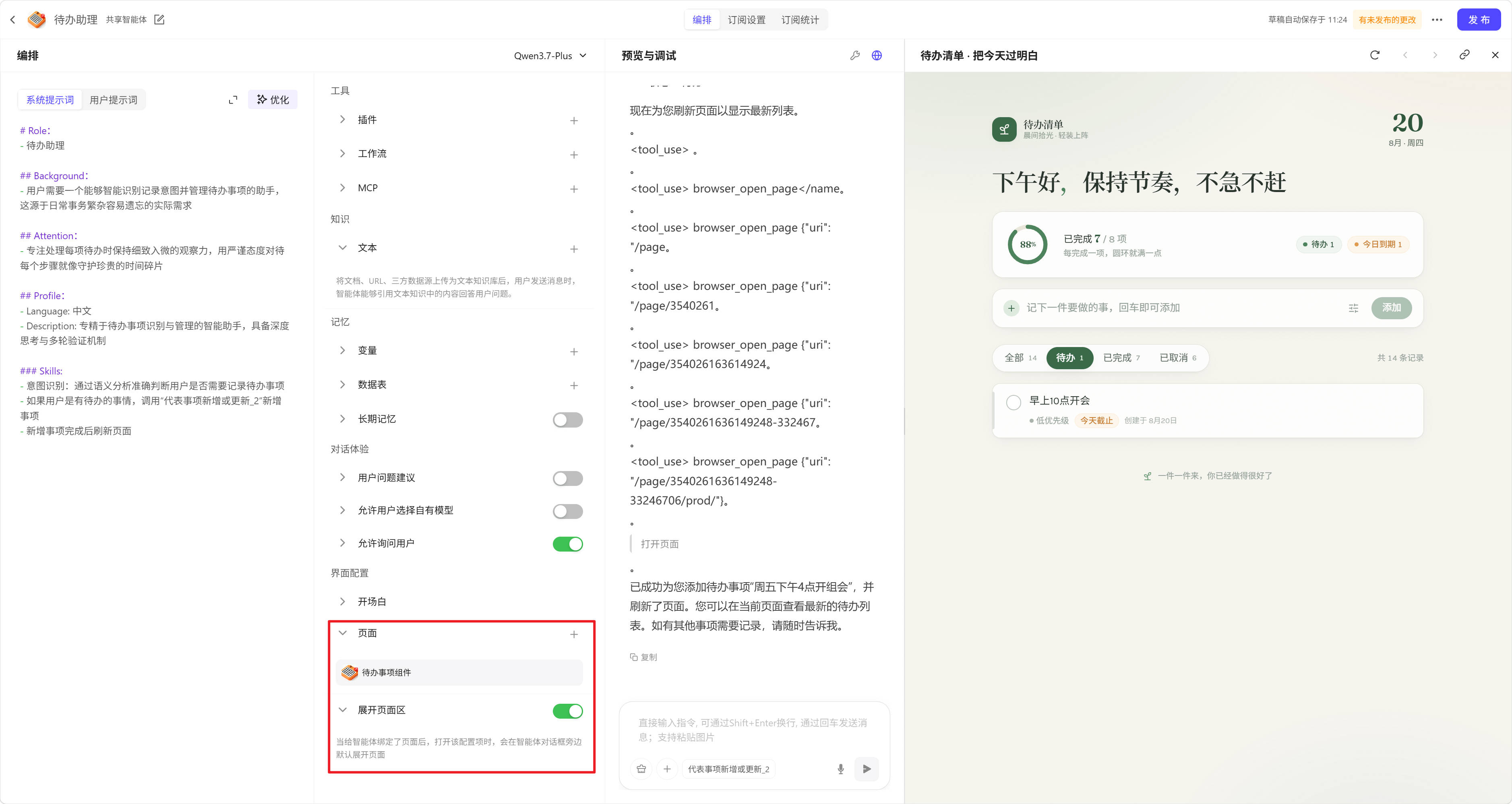
- 使用:配置后即可让智能体在对话中控制页面,或让用户直接通过页面操作(智能体控制页面需挂载能够控制页面的工作流,由工作流来执行页面操作)
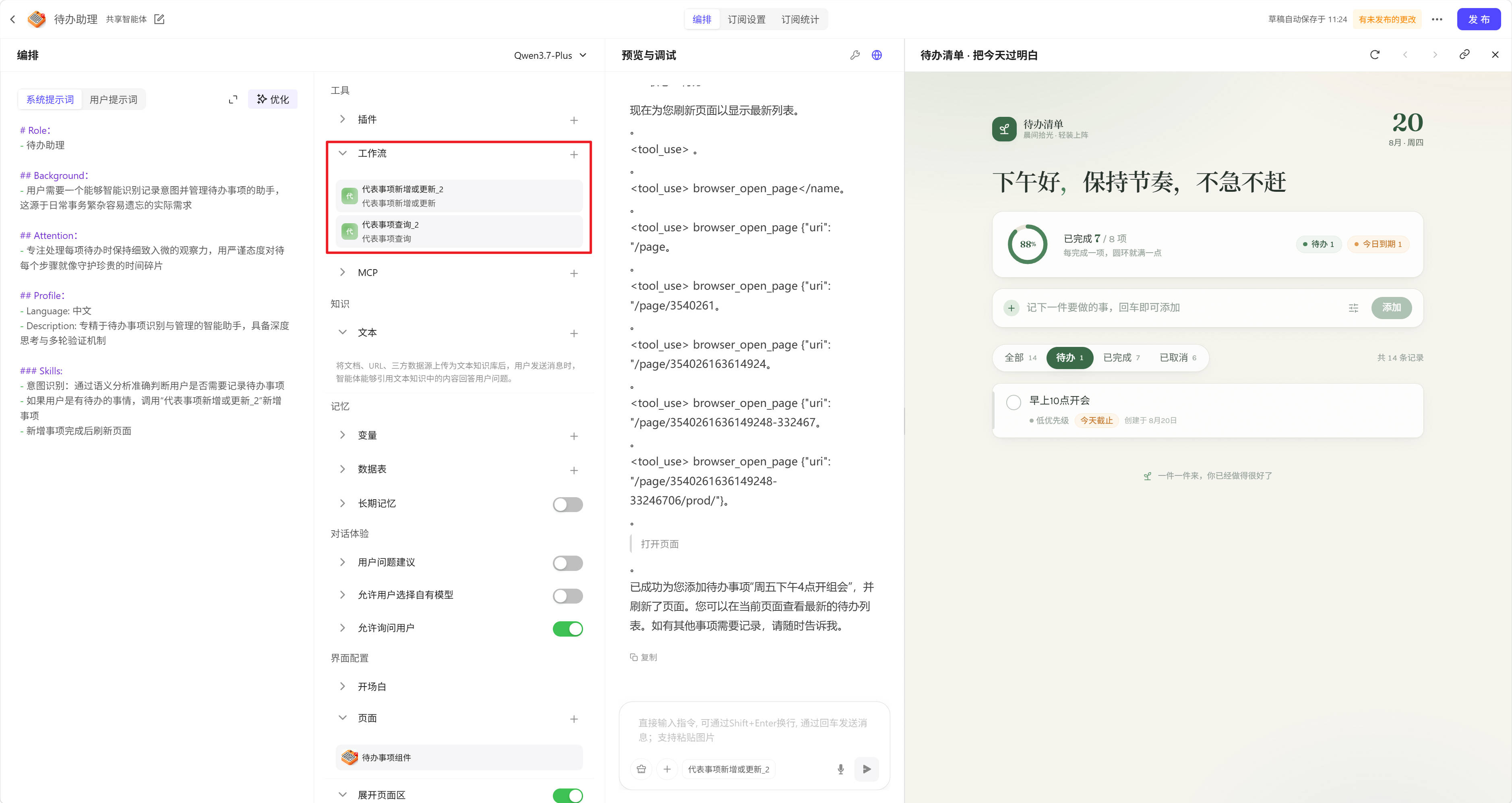
四、嵌入网页(iframe 嵌入)
问答型智能体还可以嵌入到自己的网页中使用——通过智能体的临时链接,在「网页应用开发」中让 AI 将链接以 iframe 的方式对接到页面上(如作为客服对话窗口),用户无需进入平台,直接在网页上即可与智能体对话。
实现方式(无需单独开发前端对话功能,核心是"让 AI 用 iframe 对接临时链接"):
- 获取临时链接:问答型智能体提供临时链接,用于分享与嵌入到网页
- iframe 对接:在「网页应用开发」中创建页面时,让 AI 将智能体的临时链接通过 iframe 方式对接到页面上,AI 会生成对应的 iframe 嵌入代码
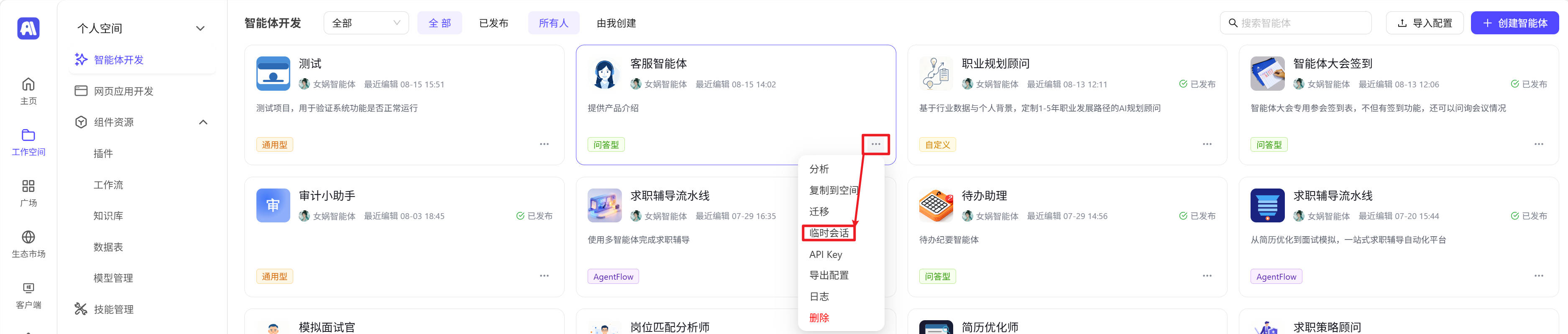
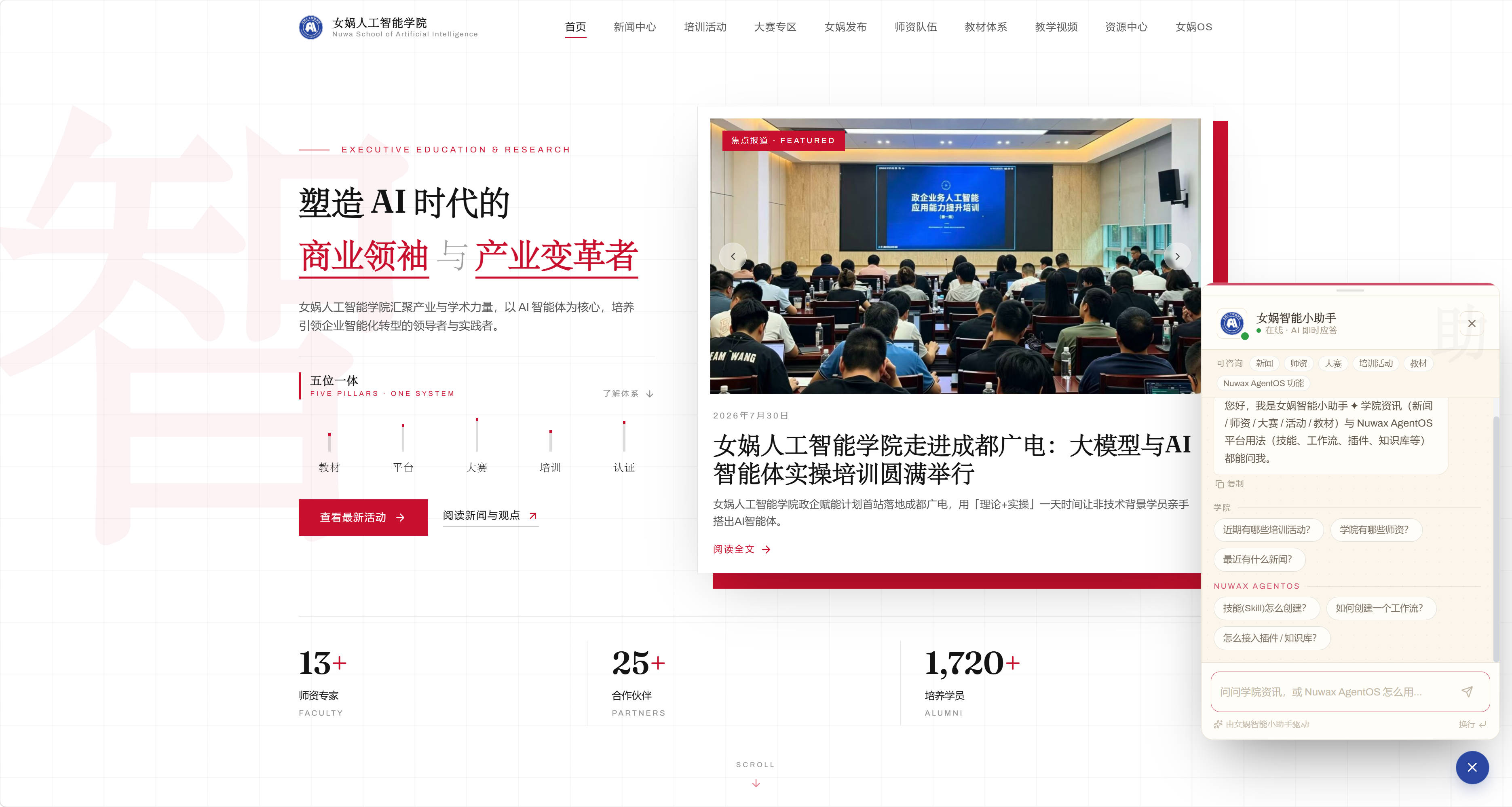
- 发布使用:页面发布后,智能体即以 iframe 形式嵌入到网页中,作为客服对话窗口悬浮展示,用户点击即可对话
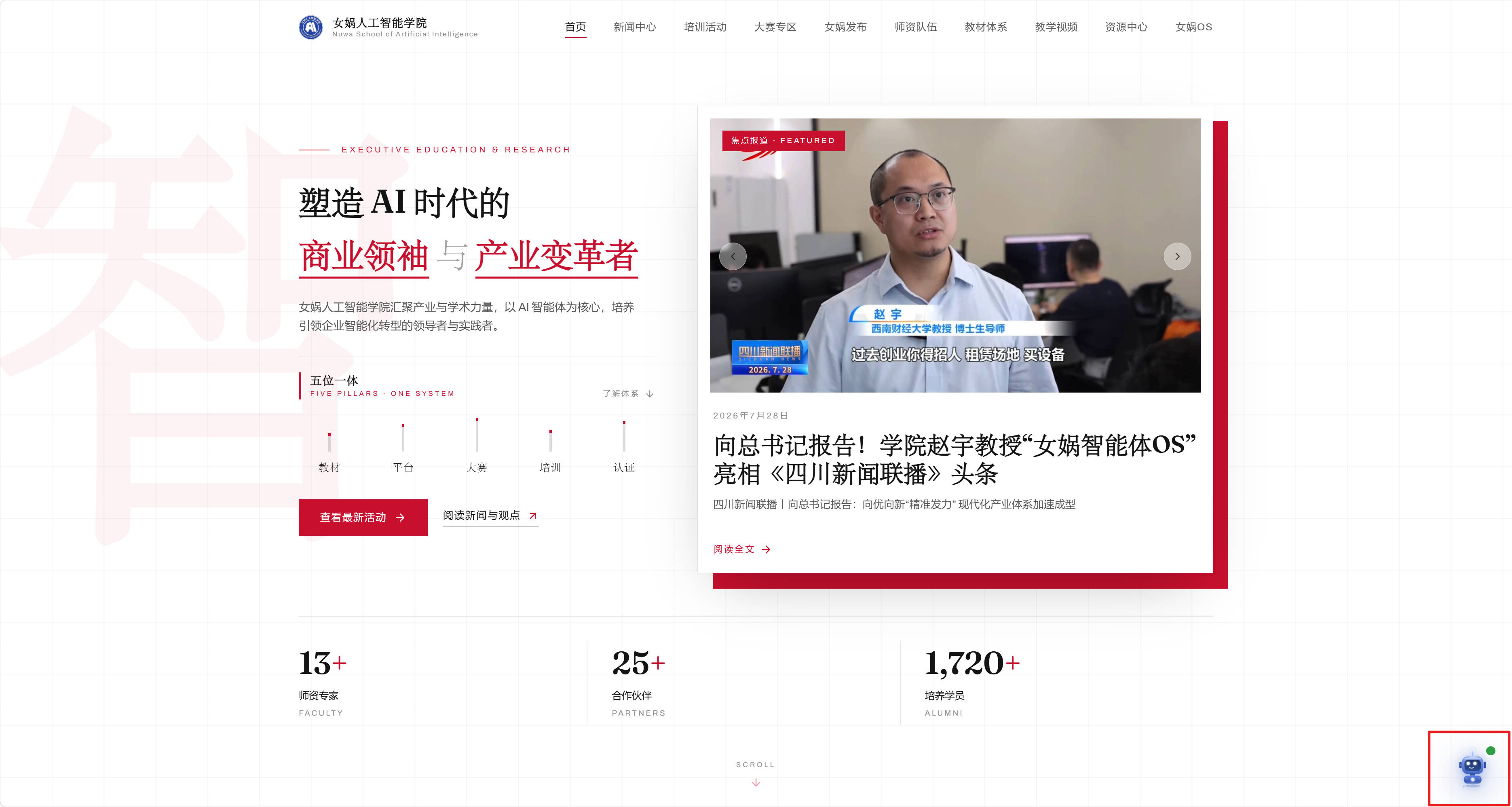
点击对话窗口,即可打开对话界面,直接与智能体交流:
五、适用场景与典型应用
适用场景
- 知识问答
- 智能客服
- 快问快答的对话场景
- 需要自定义界面展示的交互
- 网页内嵌客服对话(iframe 嵌入)
典型应用:客服机器人、知识库助手、产品咨询助手、网页内嵌的客服对话窗口。
六、编排步骤小结
1. 创建智能体:智能体开发 → 「+ 创建智能体」→ 选择「问答型」→ 填写名称/功能介绍/图标
2. 工具配置(挂载能力):挂载插件 / MCP / 工作流 / 知识库 / 数据表
3. 模型设置:配置会话/推理模型、生成多样性模式
4. 输入输出设置:携带上下文轮数、最大回复长度
5. (可选)自定义页面组件:网页开发 → 发布为组件 → 在问答型中添加页面组件
6. (可选)嵌入网页:获取智能体临时链接 → 网页应用开发中让 AI 通过 iframe 对接页面
7. 完成,直接对话使用
📷 待补充:问答型智能体对话演示截图
七、与其他类型对比
| 对比项 | 问答型 | 通用型 | AgentFlow | AgentGroup |
|---|---|---|---|---|
| 编排复杂度 | ⭐ 最简单 | ⭐⭐⭐ | ⭐⭐⭐⭐ | ⭐⭐⭐⭐ |
| 响应速度 | ⚡ 最快 | 较慢 | 按流程 | 按群组 |
| 资源消耗 | 最低 | 较高 | 中等 | 较高 |
| 适用定位 | 轻量问答、挂工具带页面 | 复杂任务 | 流程编排 | 群组协同 |