
资料库
一、功能定位
「资料库」是平台的文档协作中心:文档、表格、多维表格、幻灯片都存在这里,按空间隔离,也可以被智能体读取和写入。
与本地文件最大的区别:存进资料库的内容有版本、有协作权限、能被对话引用;存在本地硬盘上的文件,智能体碰不到。
⚠️ 资料库按空间划分。个人空间只有你自己看得见,团队空间的内容同空间成员共享。
别和「知识库」混了
名字很像,用途完全不同:资料库是给人看的文件柜(原文保留、随时打开、改了立刻生效);知识库是给模型查的索引(把文档切段向量化,智能体回答前自动检索)。需要让智能体"答得出这段内容",才把材料灌进知识库。两者的对照表与"该放哪"的判断方法,见RAG 知识库开头的第一节。
二、界面结构
左侧导航点击「资料库」,界面分三块:
| 区域 | 内容 |
|---|---|
| 左栏 | 搜索、主页、我的资料、当前空间的目录树 |
| 中栏 | 文档列表 |
| 顶部 | 「新建」「上传」两个入口 |
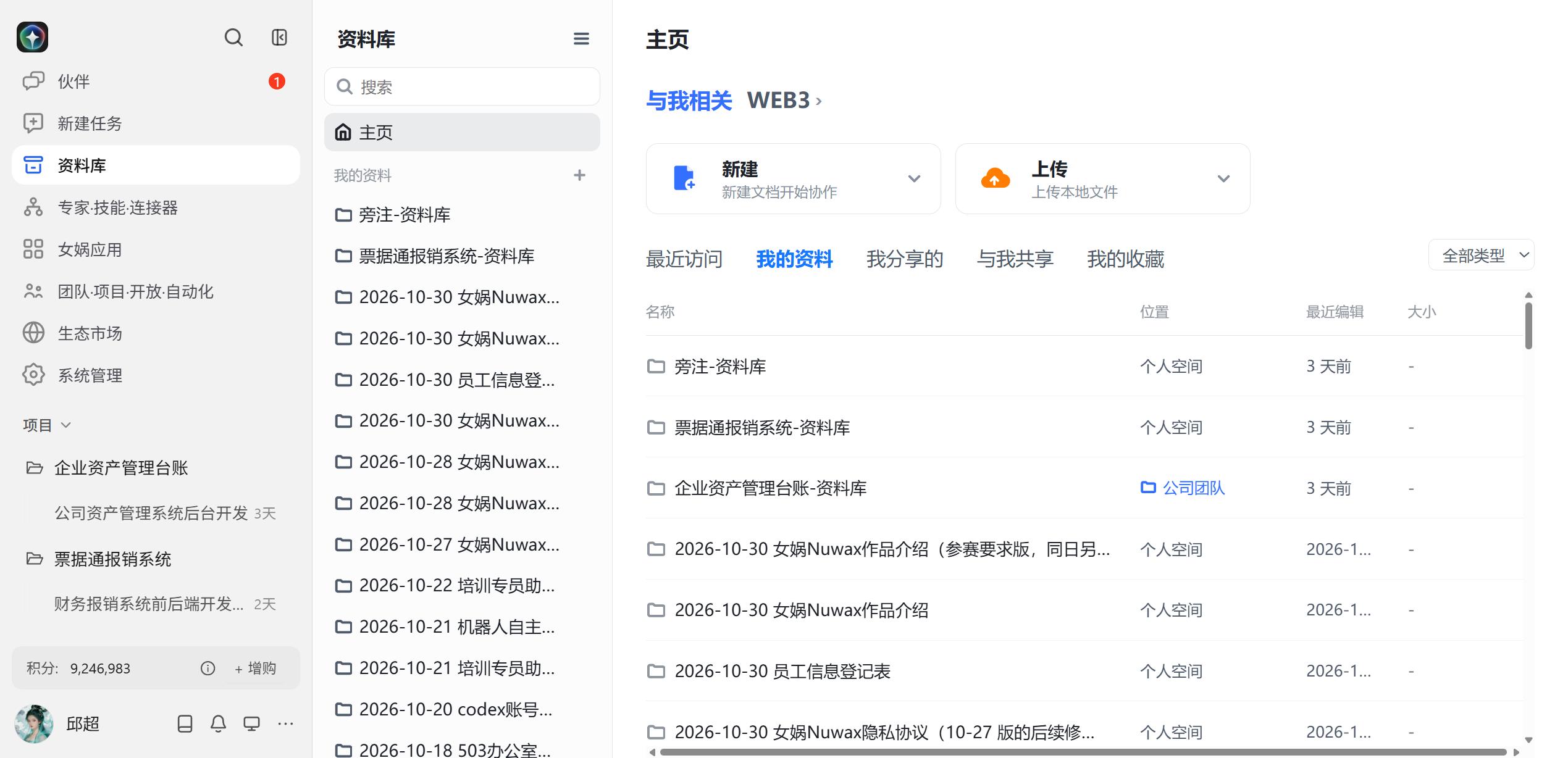
列表上的五个标签
| 标签 | 看什么 |
|---|---|
| 最近访问 | 你最近打开的,不分归属 |
| 我的资料 | 只有自己创建的 |
| 我分享的 | 你分享给别人的 |
| 与我共享 | 别人分享给你的,位置列会显示头像图标 |
| 我的收藏 | 手动收藏的 |
右上角「全部类型」可按文档 / 表格 / 网页 / 幻灯片 / 其他过滤。左上角「与我相关 · WEB3 ›」是空间切换,点开可切到团队空间。
三、新建与上传
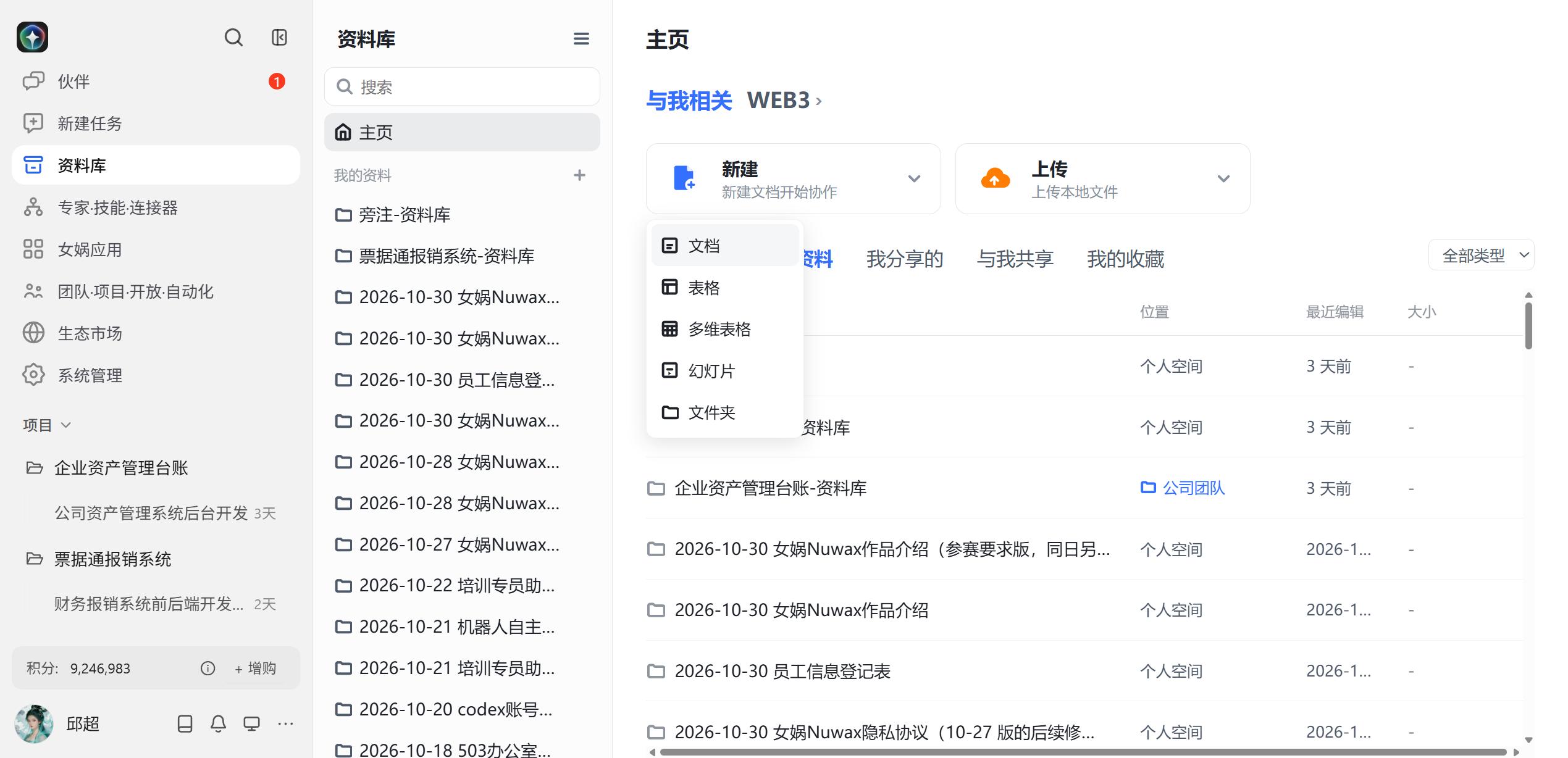
点「新建」旁的下拉箭头,有五类:
| 类型 | 用途 |
|---|---|
| 文档 | 富文本正文,适合方案、说明、会议记录 |
| 表格 | 传统行列表格,适合明细台账 |
| 多维表格 | 带字段类型、视图、筛选排序分组的数据库型表格 |
| 幻灯片 | 在线 PPT |
| 文件夹 | 只做归类,不放内容 |
「上传」用来导入本地文件,支持一次选多个,也可以直接拖文件进窗口。
提示:新建时先想清楚落在哪个空间。个人空间建的东西,团队空间的人看不到,事后要「移动到…」才能换空间。
四、编辑文档
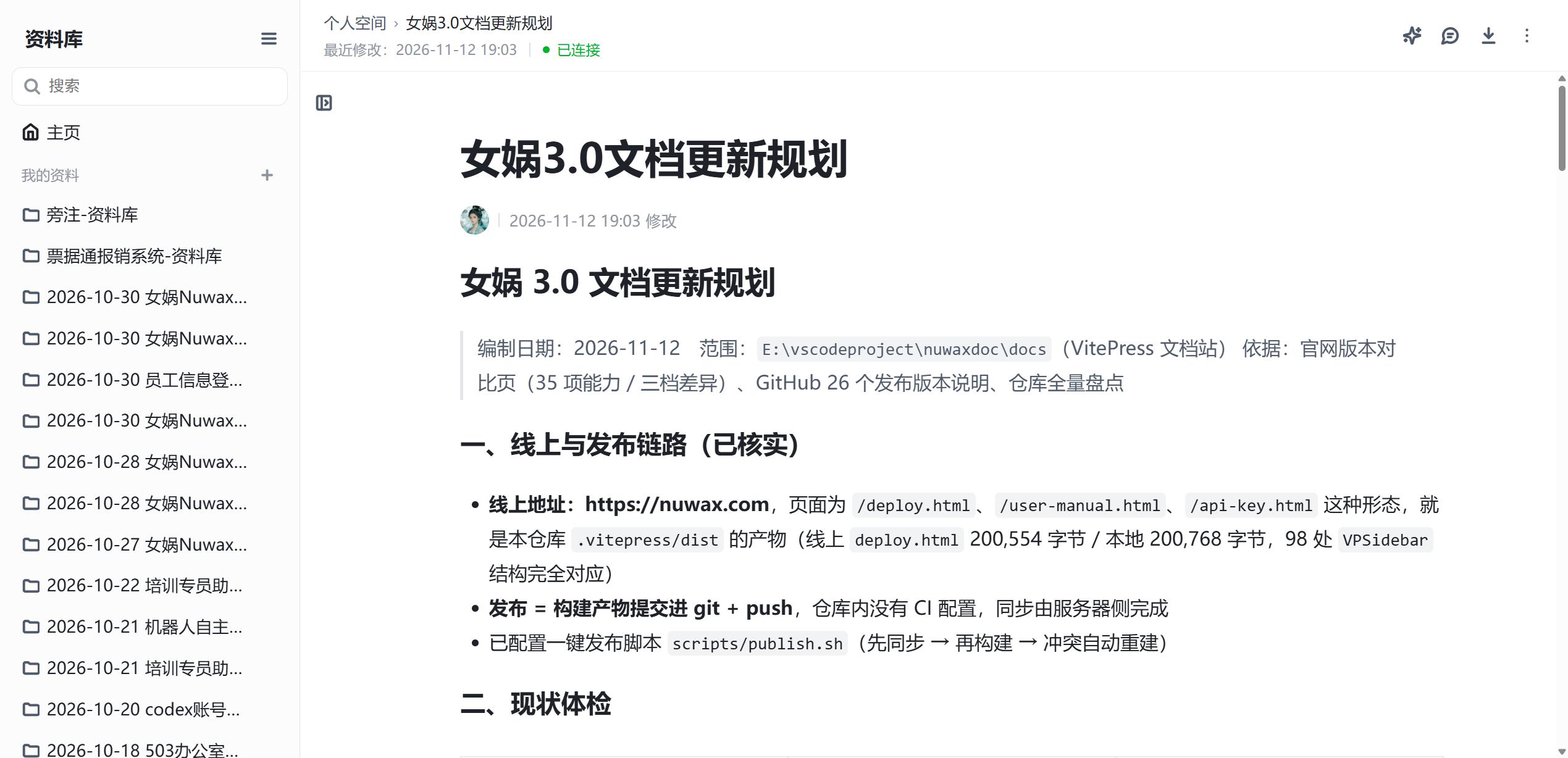
点列表里的任意文档进入编辑页。顶部有面包屑(个人空间 › 文档名)、最近修改时间,以及「已连接」状态——绿色点表示协作连接正常,改动会实时保存。
右上角四个动作:
| 按钮 | 作用 |
|---|---|
| AI 编辑 | 让智能体直接改这篇文档 |
| 展开评论 | 打开右侧评论栏,选中文字可添加评论 |
| 导出 | 导出为本地文件 |
| 更多 | 重命名、移动到…、删除 |
⚠️ 删除是从资料库彻底移除,不是移到回收站。文档上的「更多」和左栏目录树的「⋮」是同一套菜单。
五、多维表格
多维表格不是普通表格,它更像一张小型数据库:每列是一个字段,有类型(文本、单选、用户等),可以按字段筛选、排序、分组。
打开多维表格后:
- 左栏是「数据表」列表,一个多维表格下可以有多个数据表,底部「+ 新建数据表」
- 顶部是视图标签,一个数据表可以有多个视图
- 表头上一排是「添加记录 / 筛选 / 排序 / 分组 / 填色 / 行高」
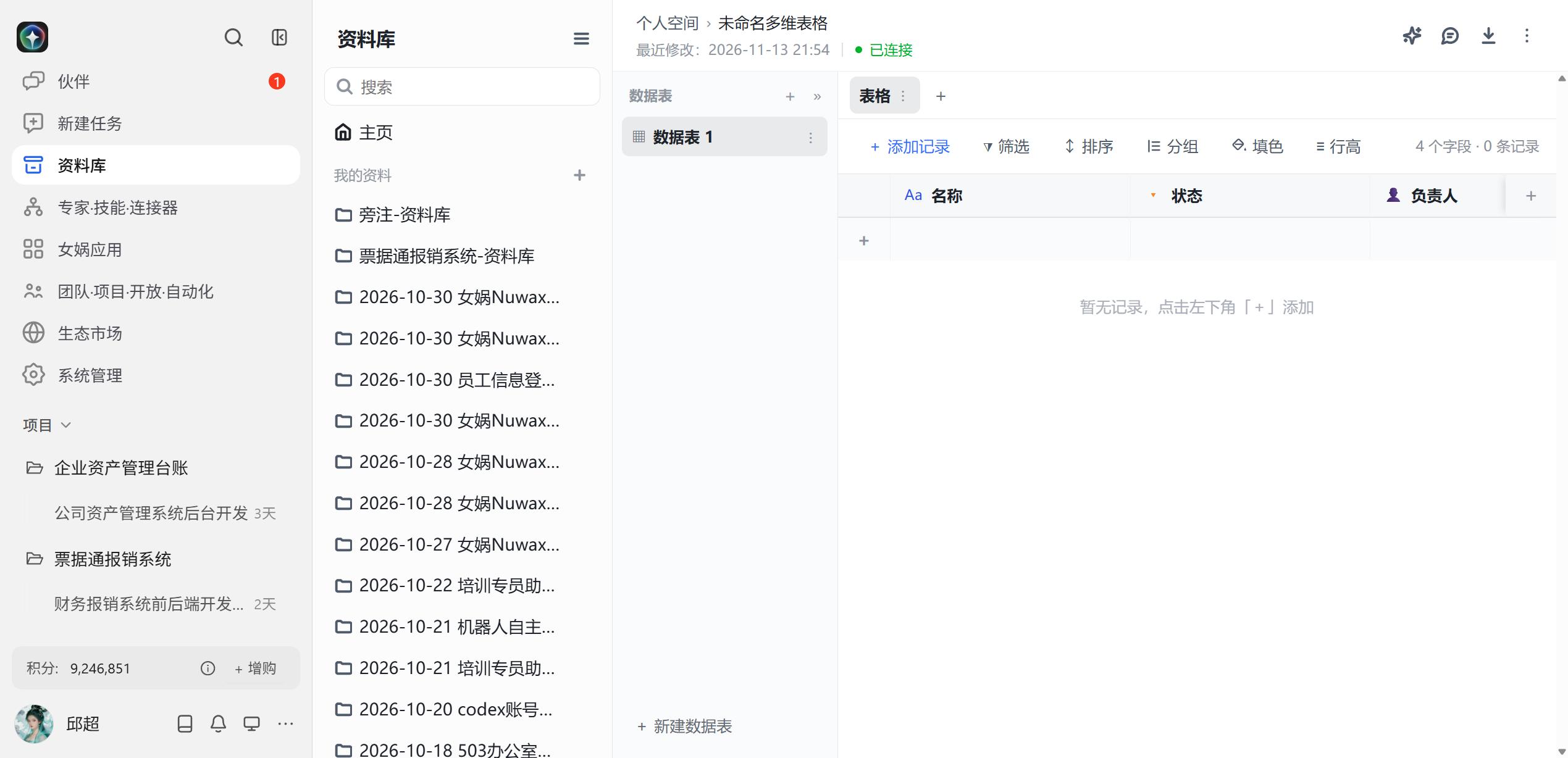
新建后默认带三个字段:名称(文本)、状态(单选)、负责人(用户)。点列标题可以改字段名和类型,点最右侧「+」加字段。
提示:要让智能体按条件查数据,用多维表格比用普通表格靠谱——字段有类型,它能理解「状态=已完成」是什么意思。
这一节只讲它在资料库里是什么。字段类型怎么选、记录怎么录、筛选排序分组怎么配,见多维表格:像数据库一样用表格。
六、注意事项
- 文档、表格、多维表格是三种东西,新建时选错类型,后面改不了,只能重建。
- 团队空间里的内容同空间成员都能看,敏感资料放个人空间。
- 智能体引用资料库内容时,读的是当前版本,历史版本要去版本记录里看。