
在新建任务里,把伙伴当专家用
伙伴不只在聊天窗口里出现。在「新建任务」里,你可以 @ 一个智能体,把它当成专家请进来——它带着自己的专业能力、知识库和工具,直接在你的工作目录上动手,最后交给你一个能用的东西:一个网页、一个应用、一份文档,而不是一段回答。
这是伙伴四种用法里"最能动真格"的一种。
一、和单聊、群聊到底差在哪
| 和智能体单聊 | 群里协同 | 新建任务里当专家 | |
|---|---|---|---|
| 你得到什么 | 一段回答、一版初稿 | 多视角的讨论与结论 | 文件、网页、应用、成套文档 |
| 谁在动手 | 它说,你看 | 它说,你推进 | 它自己在你机器上读写、执行 |
| 上下文 | 一个会话 | 一个群 | 一个任务 + 一个工作目录 |
| 适合 | 问事、改稿 | 需要几个专业视角 | 要交付成果 |
关键差别只有一句:新建任务给了智能体"工作目录"和"执行能力"。 在聊天里它只能给你文字;在这里它能把文字变成文件,把文件变成能跑起来的东西。
二、把伙伴请进任务:@ 引用专家
① 左侧导航点「新建任务」,进入任务页(就是平台首页),输入框里写「直接输入指令,Shift+Enter 换行,回车发送;输入 / 添加技能,输入 @ 引用专家」。
② 在输入框里打一个 @,弹出选择列表:
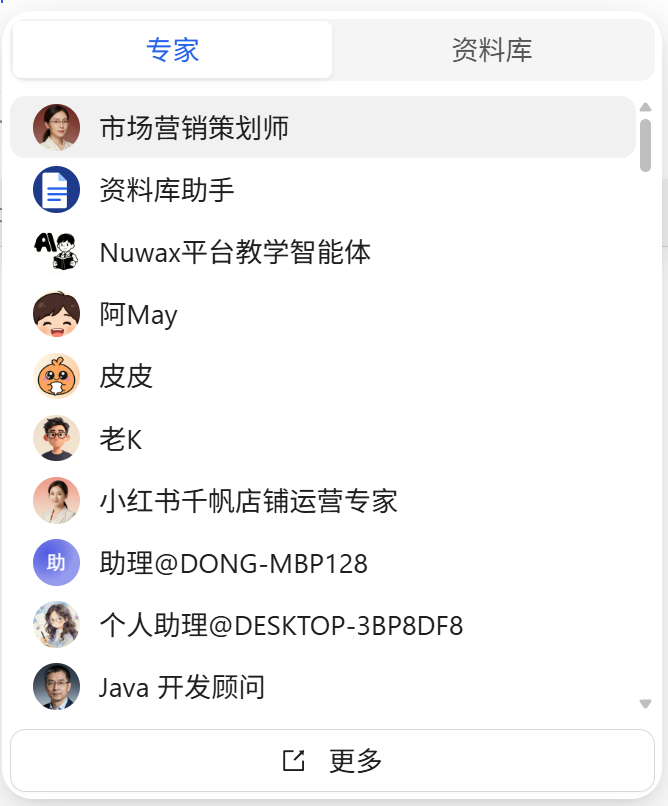
③ 两个页签,两种含义,别混:
| 页签 | 选中的是什么 | 效果 |
|---|---|---|
| 专家 | 一个智能体 | 指定这一轮由谁来做——它的提示词、知识库、工具全套生效 |
| 资料库 | 一份文档 | 指定"参考哪份材料",不是指定谁来干 |
④ 选中后,输入框里会生成一个标签(智能体名 + ×)。这就是"这位专家已经就位",接着把任务写清楚,回车发送。不想要了,点 × 摘掉。
@里列出的,是你当前能用到的智能体。看不到某个智能体,多半是它没发布,或者没被授权给你。
在会话里打 @,只有文档
如果你已经在一个对话里(从「伙伴」进去的单聊),打 @ 不会出现「专家」页签,直接就是资料库文档列表——这一轮已经绑定了某个智能体,不需要再挑人。想换人,回「新建任务」重新 @。
另外别把 @ 和 / 搞混:@ 是挑人(专家)或挑材料(资料库),/ 是挑技能——给它加一件专用工具,比如解析文档、抓取网页。
三、先选模式,再派活
输入框上方有三个模式,外加一排快捷入口:
| 模式 | 面向 |
|---|---|
| 项目开发 | 写代码、做网站与应用,产物直接落在工作目录 |
| 日常办公 | 文档、表格、汇报这类办公产出 |
| 科研创新 | 调研、资料分析这类探索型任务 |
六个快捷入口(网站应用开发 / 智能体开发 / 技能 Skill / 工具开发 / 日常编程)点一下会预填一段指令模板,相当于"给我按这个套路开工",省去你自己描述格式。
模式与快捷入口改变的是它对任务的默认理解与产出形态(工程类偏代码与运行,办公类偏文档)。具体行为以界面为准,拿不准就直接在指令里写清楚要什么。
四、工作目录:它动手的地方
输入框右下角是模型选择与工作目录(默认「默认工作目录」)。这一项很关键:
- 任务产出的文件落在工作目录里;
- 它只在这个目录范围内读写,够不到别处;
- 长任务结束时,你的"成果"就是目录里的那些文件。
实操建议:
- 一个任务一个目录,别和别的项目混在一起,事后好找;
- 重要文件先备份,它改文件是真的改;
- 不要指向系统盘根目录或整个用户目录,范围越小越安全。
五、一句指令写清四件事
智能体不知道你要什么,除非你说。一个能一次跑通的任务描述,通常包含四件事:
| 要素 | 例子 |
|---|---|
| 目标 | "做一个公司内部的报销单填写页" |
| 参考材料 | @资料库 选一份《报销制度》,或直接说"按群里那份制度" |
| 交付形态 | "单页 HTML,能直接在浏览器打开;表格能增删行" |
| 验收标准 | "提交后能看到汇总金额;金额按制度里的标准算" |
缺哪一条,就容易多跑几轮。先给标准,再要产出——它不需要你教它怎么写代码,但需要你说清"做成什么样才算对"。
六、什么时候用它,什么时候回聊天
| 你要的 | 去哪 |
|---|---|
| 一句话的答案、一个判断 | 单聊 |
| 讨论、比较、让别人(和别的智能体)参与 | 群 |
| 一份文件、一个页面、一个能跑的成果 | 新建任务 |
七、注意事项
- 执行能力就是风险。它会在工作目录里新建、覆盖文件;动手前确认目录选对了,重要内容先备份。
- 额度按实际消耗算。长任务、多轮修改都会烧 token,右下角能看到当前模型,选个合适的再开工。
- 一个任务一个主智能体。复杂的事拆成几个任务,比在一个任务里塞五个专家更稳。
- 成果留在工作目录,不在聊天里。任务结束后去目录看文件,别只在对话里找结论。
- 配图取自正式环境的个人空间,专家列表与项目均为演示内容。