
内容管理
一、功能定位
「内容管理」是按对象类型盘点全平台内容的地方。空间、智能体、网页应用、知识库、数据表、工作流、插件、MCP、技能、官方连接器,每类一页,管理员能看到所有空间里的东西,而不是只看自己的。
它解决的是"东西散在各处、找不到也管不住":某个用户说建了个知识库,你在这里按类型翻就能定位到。
二、界面结构
入口:左侧「系统管理」→「内容管理」,展开后有十一项:
| 子项 | 对应对象 |
|---|---|
| 空间 | 个人空间与团队空间 |
| 智能体 | 问答型 / 通用型 / AgentFlow / AgentGroup |
| 网页应用 | 网页应用开发出来的应用 |
| 知识库 | 知识库与知识图谱 |
| 数据表 | 结构化数据表 |
| 工作流 | 编排好的流程 |
| 插件 | 接入或自建的插件 |
| MCP | MCP 服务 |
| 技能 | 沙箱技能 |
| 官方连接器 | 平台托管的连接器 |
| 授权范围审核 | 三方应用申请新的 OAuth2 授权范围 |
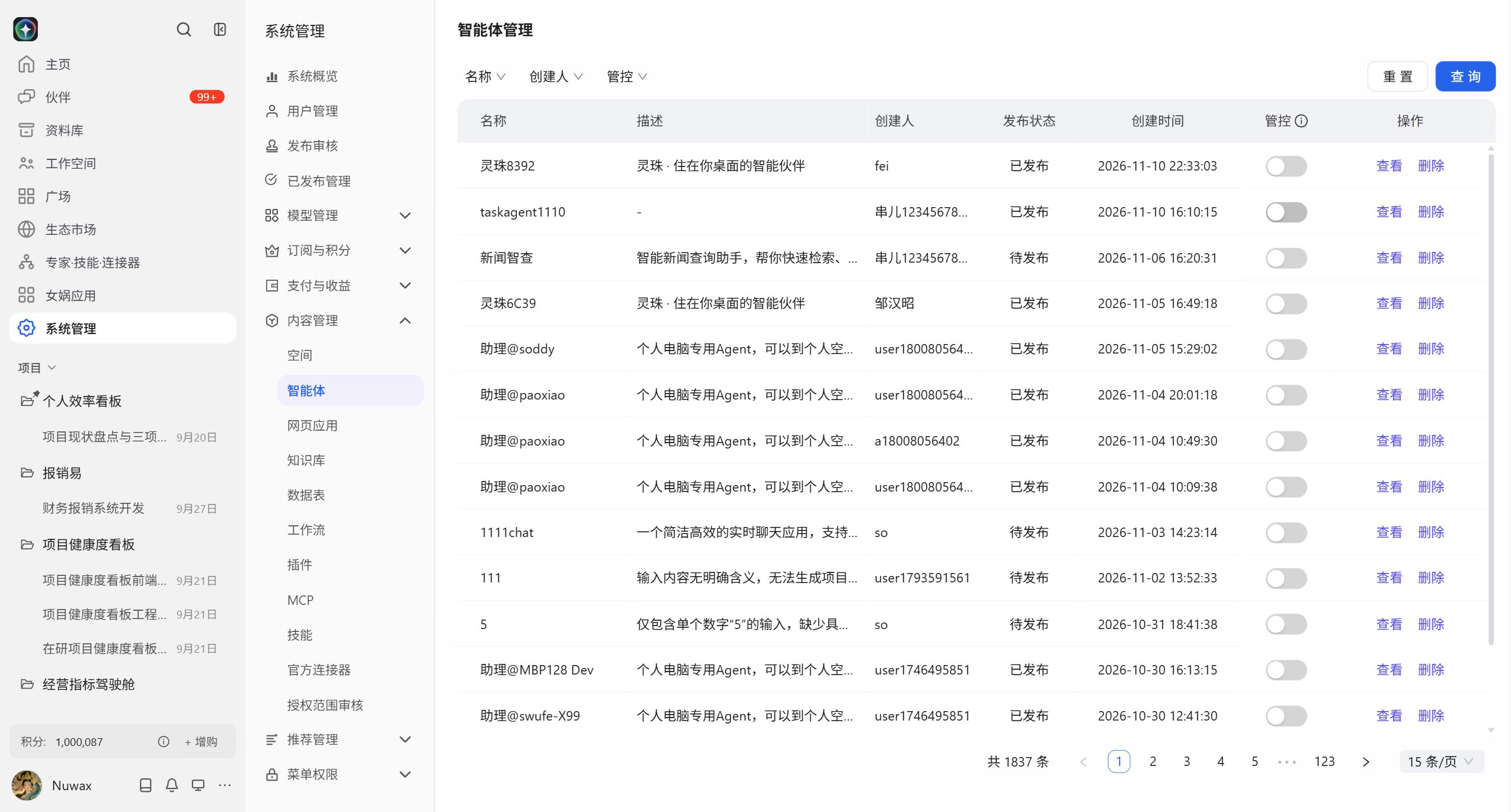
每一页的版式一致:顶部筛选 + 表格 + 分页。
三、表格怎么看
以「智能体」为例,七列:
| 列 | 内容 |
|---|---|
| 名称 | 对象名称 |
| 描述 | 一句话简介 |
| 创建人 | 账号名(如 user1794656121),据此判断归属 |
| 发布状态 | 已发布 / 待发布,决定它在广场里露不露脸 |
| 创建时间 | 建出来的时间 |
| 管控 | 一个开关,列头带 ⓘ 说明,默认为关闭 |
| 操作 | 查看 / 删除 |
「空间」页略有不同:名称、描述、创建人、创建时间、操作,没有管控列。
各类的量级差别很大——智能体这类动辄上万条,空间、连接器则少得多。靠翻页找不现实,用名称或创建人筛。
四、授权范围审核(单独一页)
这一页不在"内容清单"逻辑里,而是三方应用申请权限时的审批口:应用要在你的账号下多拿一个范围(比如读手机号、写对话),就得在这里过一道。
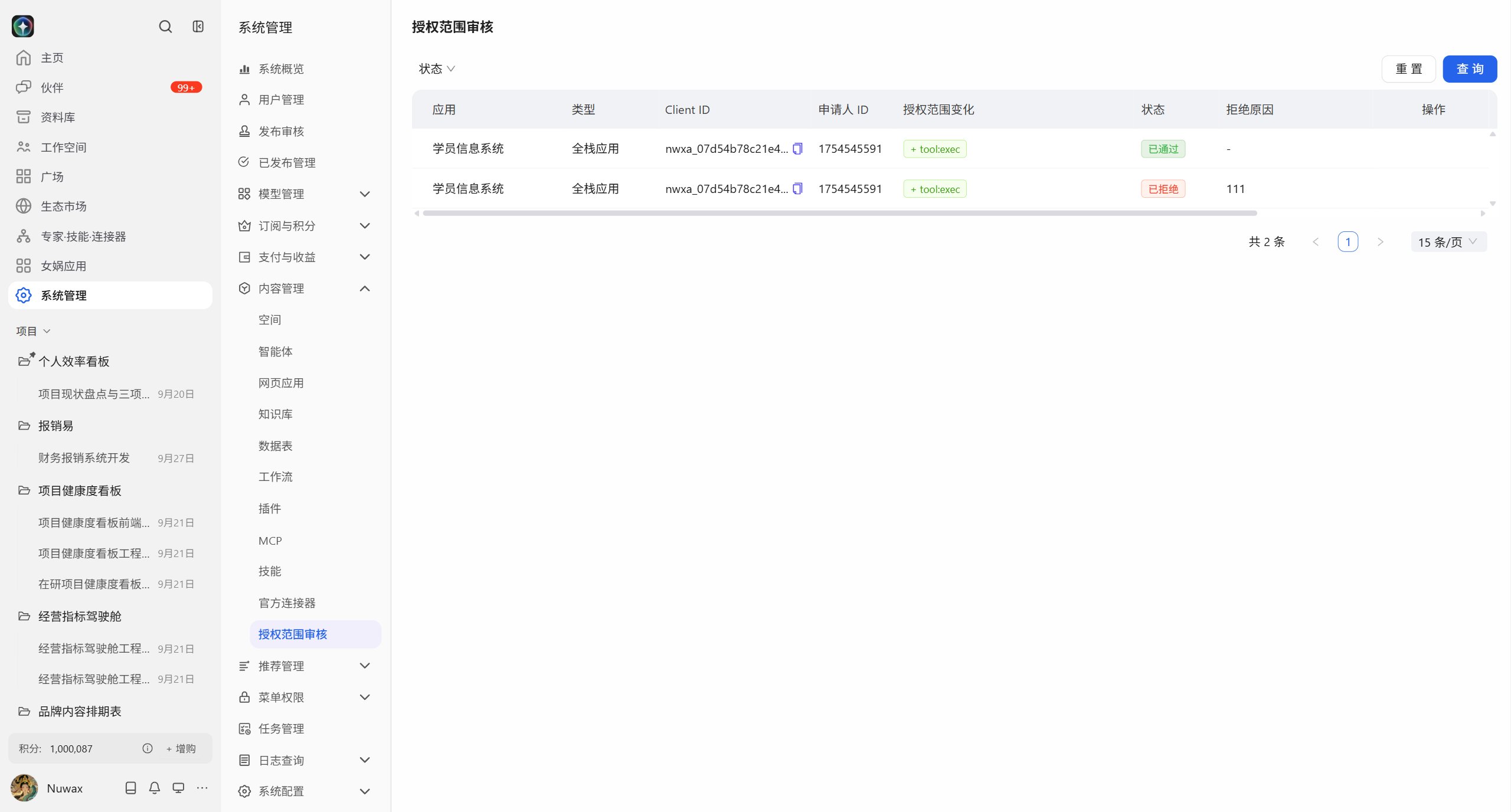
| 列 | 内容 |
|---|---|
| 应用 | 申请方名称 |
| 类型 | 三方应用 / 全栈应用 |
| Client ID | 应用的 OAuth2 客户端 ID,可一键复制 |
| 申请人 ID | 数字用户 ID |
| 授权范围变化 | 本次新增的范围标签,如 +user:phone、+user:search、+chat:write、+tool:read、+model:key |
| 状态 | 待审核 / 已通过 / 已拒绝 |
| 拒绝原因 | 被拒绝的才有内容,其余显示 - |
| 申请时间 | 什么时候提的 |
| 审核时间 | 什么时候处理完,未处理显示 - |
| 操作 | 只有待审核的记录才有「通过 / 拒绝」,处理完的行这一列是空的 |
「授权范围变化」只列新增的那几项,看这一列就知道对方多要了什么。这些范围名和项目设置里的 OAuth2 Scope 是同一套(profile、user:search、user:phone、user:space,以及 chat:write、tool:read、model:key、file:write 这类)。
五、注意事项
- 这里的删除是硬删除,不是归档。删之前先确认对象没被智能体或工作流引用,否则会连带跑不起来。
- 「管控」列没有实测切换。列头的 ⓘ 有官方说明,动它之前先读;本篇只记录它存在、默认关闭。
- 创建人显示的是账号名,不是昵称。要定位到具体的人,拿账号名去「用户管理」查。
- 授权范围审核要点得保守。
+model:key、+chat:write这类范围意味着对方能动你的模型额度与对话数据,不认识的申请方别放行。 - 这一页是管理员视角,普通用户看不到,也不需要看——自己空间里的东西在各自的功能页里管。
- 配图取自测试环境。左侧菜单名称、列表条数与具体对象均与正式环境不同,以文字描述为准。