
新建任务那一屏,是你配出来的
平台装好、登录进去,点左边「新建任务」,看着挺满:上面三个模式,下面一排入口,再下面一个输入框。但那是对外那个主站的样子。你刚部署完的这一套,点开可能只有三五个入口,点下去还可能转圈、报错,或者干脆没反应。
不是装坏了。这一屏由三处东西拼出来:模型、沙盒,还有一张叫「对话框智能体」的表。这篇讲清这三处各管什么、按什么顺序配;每一项具体怎么填,后面四篇分开讲。
一、用户看到一屏,你能看到两屏
用户在「新建任务」里干活,你能看到的东西比他们多一项——左侧最下面的「系统管理」:
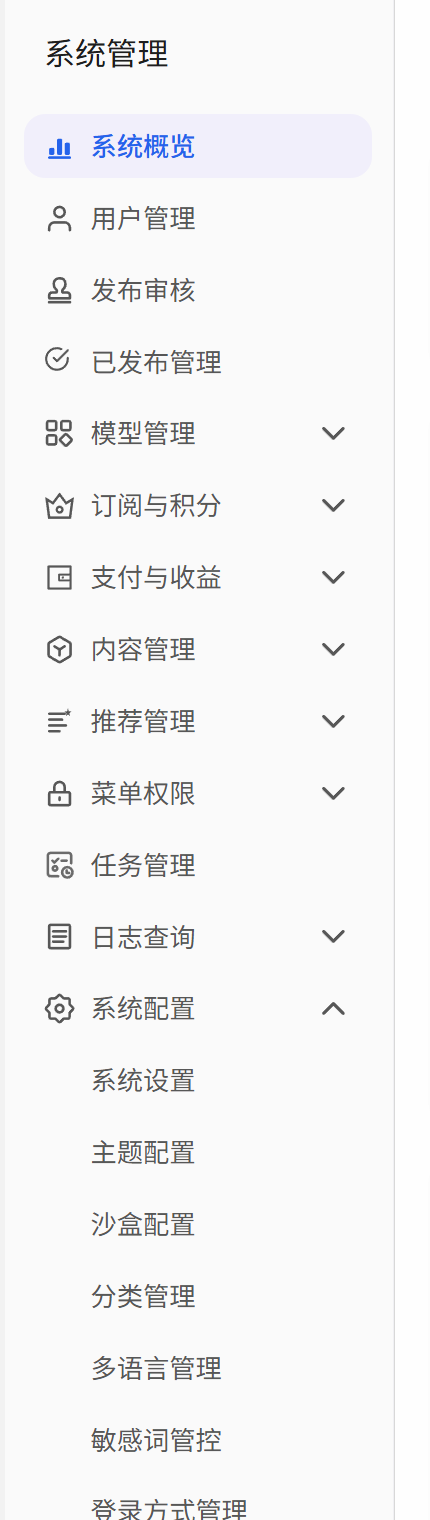
这份菜单里,跟「新建任务点下去能不能用」直接相关的是三块:
- 模型管理——决定输入框下面那个模型下拉里有什么;
- 系统配置 → 沙盒配置——决定「执行位置」里有没有一台能用的云端电脑;
- 推荐管理——决定最上面那排入口长什么样、有几个。
其余几项(用户管理、发布审核、订阅与积分……)管的是人和账,跟这一屏能不能跑没关系,这篇不碰。
二、上面那排入口,是一张表里的记录
点开 系统管理 → 推荐管理 → 对话框智能体:
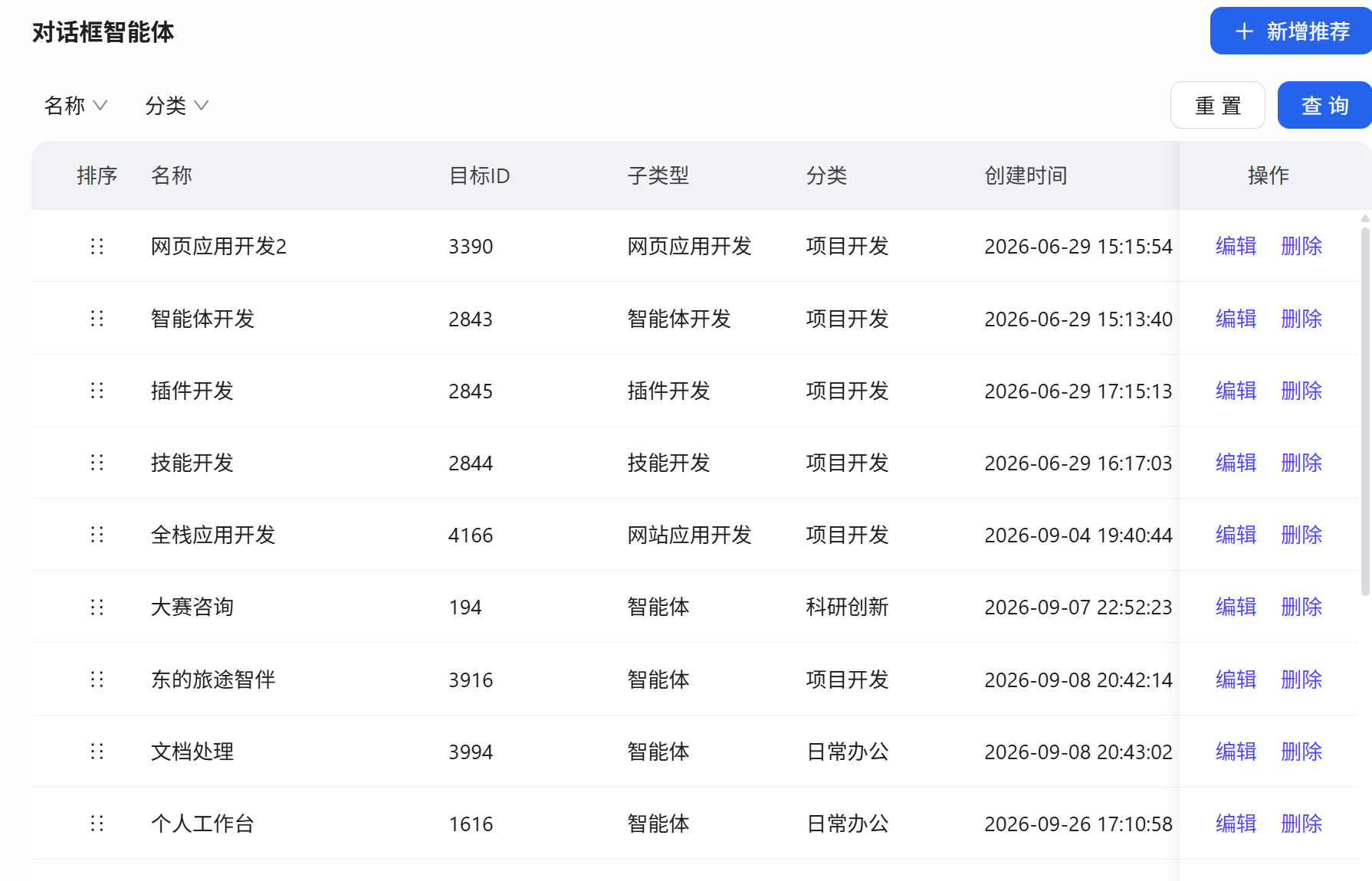
这张表就是新建任务页上面那排按钮。表里有几条,用户就看见几个;表里没有的,页面上不会凭空长出来。
每一行是一个入口,四个字段最要紧:
- 分类——决定它长在哪个模式下。
项目开发、日常办公、科研创新,就是用户在页面上切换的那三个页签; - 上框展示名称——按钮上印的字。它可以跟背后的智能体不叫一个名字,表里那行「网页应用开发2」背后挂的就是「网页应用开发」;
- 子类型——这个入口调的是哪一类东西:智能体、网页应用开发、网站应用开发、插件开发、技能开发;
- 目标ID——背后那个智能体的编号。
点某一行的「编辑」,能看清它们怎么咬合:
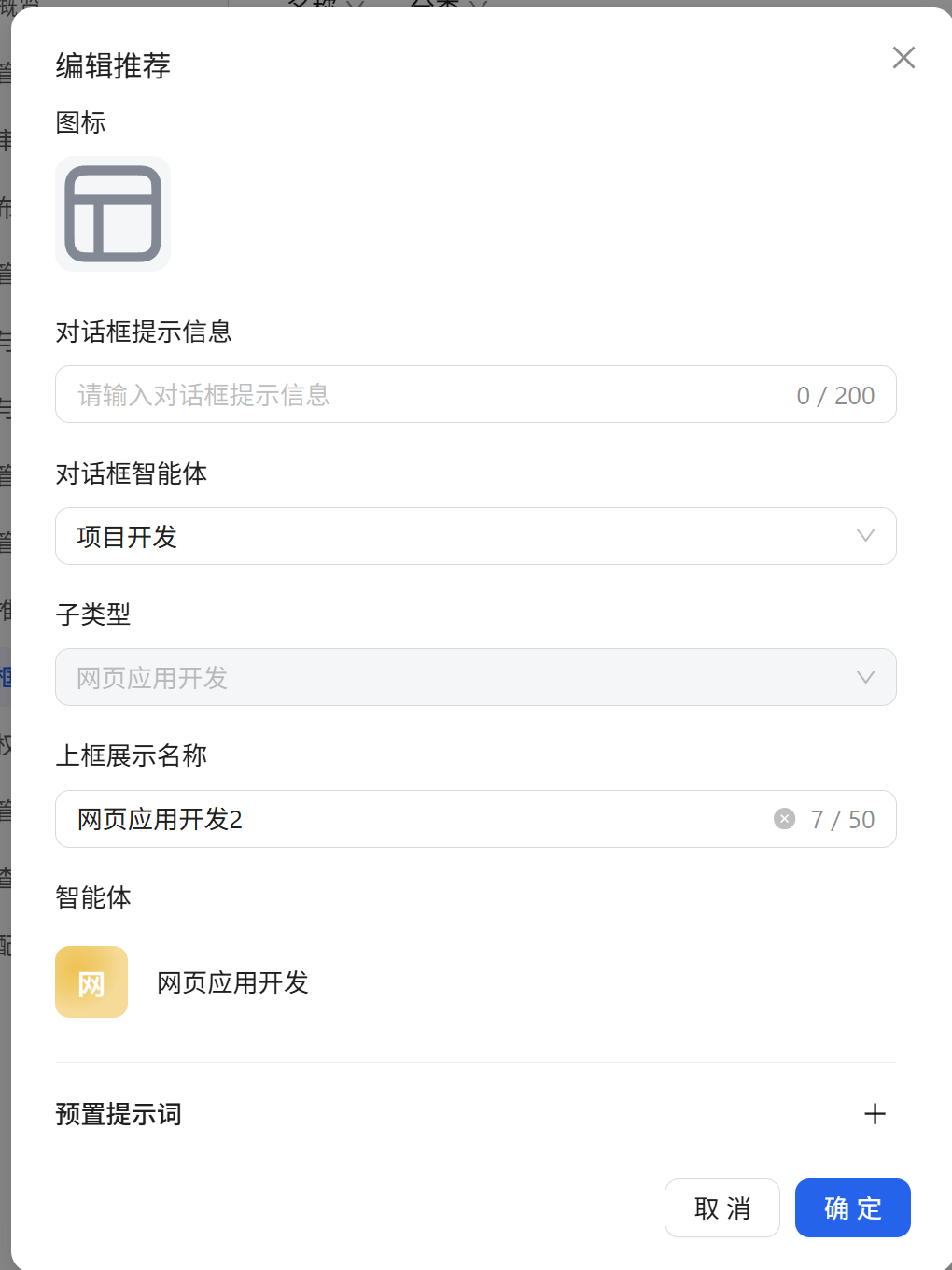
弹窗从上到下六项:图标、对话框提示信息(200 字以内,选中或悬停时给用户的一句说明)、对话框智能体、子类型、上框展示名称(50 字以内)、智能体(点「点击添加智能体」挑一个),最后是预置提示词,+ 可以加多条。
留意一下:「分类」这一列在弹窗里找不到单独的输入框——它跟着「对话框智能体」那一栏走。这一栏选的是「项目开发」,这条记录就落在项目开发模式下;换成「日常办公」,它就跑到日常办公那一排去了。
预置提示词这一项最容易被忽略,但它决定了入口「有没有用」:用户点这个按钮,平台不是直接去跑智能体,而是把这段提示词填进输入框。所以主站那些入口点下去就能干活,靠的不是魔法,是这里预先写好了一段话。
一句话记住这张表
一个入口 = 一个名字 + 一个智能体 + 一段预置提示词 + 一个分类。 四样凑齐,用户点下去才有反应。
你部署的这版可能比主站少几个入口(版本不同,表里的记录数不同)。少不要紧,按上面四样自己加一条就行,加完刷新新建任务页就能看见。
三、智能体不用你造,你只要在列表里挑中它
「目标ID」指向的是平台上已经存在的一个智能体。这一页不负责创建智能体——平台装完自带一批能用的,空间里同事做好的也在里面。你要做的只有一步:点「点击添加智能体」,在弹出的列表里选中它。
选不中,通常是两个原因,而且都不在推荐管理这一页解决:
- 它还没发布:草稿状态的智能体不会出现在选择列表里。去「系统管理 → 已发布管理」查一下有没有它;没有,就先让发布这件事发生。
- 它不在你可选的范围内:发布到个人空间的,别的空间选不到;要给全平台当入口用,发布范围里得有系统广场。
所以配入口这件事,你只需要关心「选哪个」,不需要关心「怎么造一个」。造和发布是另一条线的事,见智能体编排。
四、点下去还要过两关:模型和沙盒
入口挂好了、智能体也有了,点下去仍然可能失败。两处要确认。
第一关是模型。 系统管理 → 模型管理 → 模型配置:
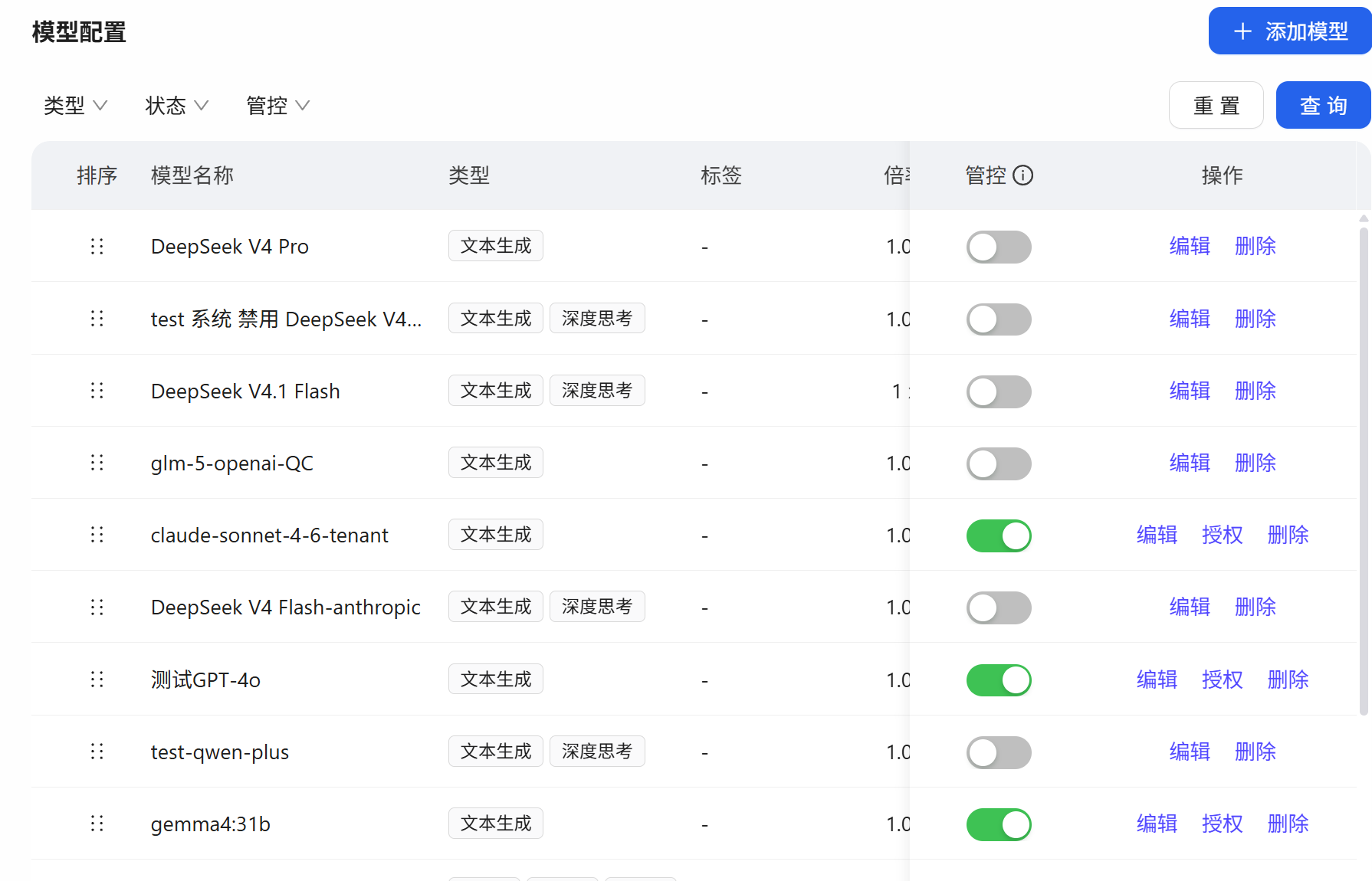
这张表里能用的模型,才是输入框下拉里能选的模型。 两处要看:
- 管控——打开,这个模型才对全平台开放;关着,只有配它的人在自己空间里用得到;
- 授权——把模型授到某个空间,那个空间里的人才能在空间里选到它。
模型条目在、Key 也填了,但管控没开也没授权,用户看到的就是「下拉里根本没有这个」。反过来,下拉里有、一点就报 403 Forbidden,那多半是 Key 过期或额度为零,不是权限问题,见大模型接入。
第二关是沙盒。 系统管理 → 系统配置 → 沙盒配置:
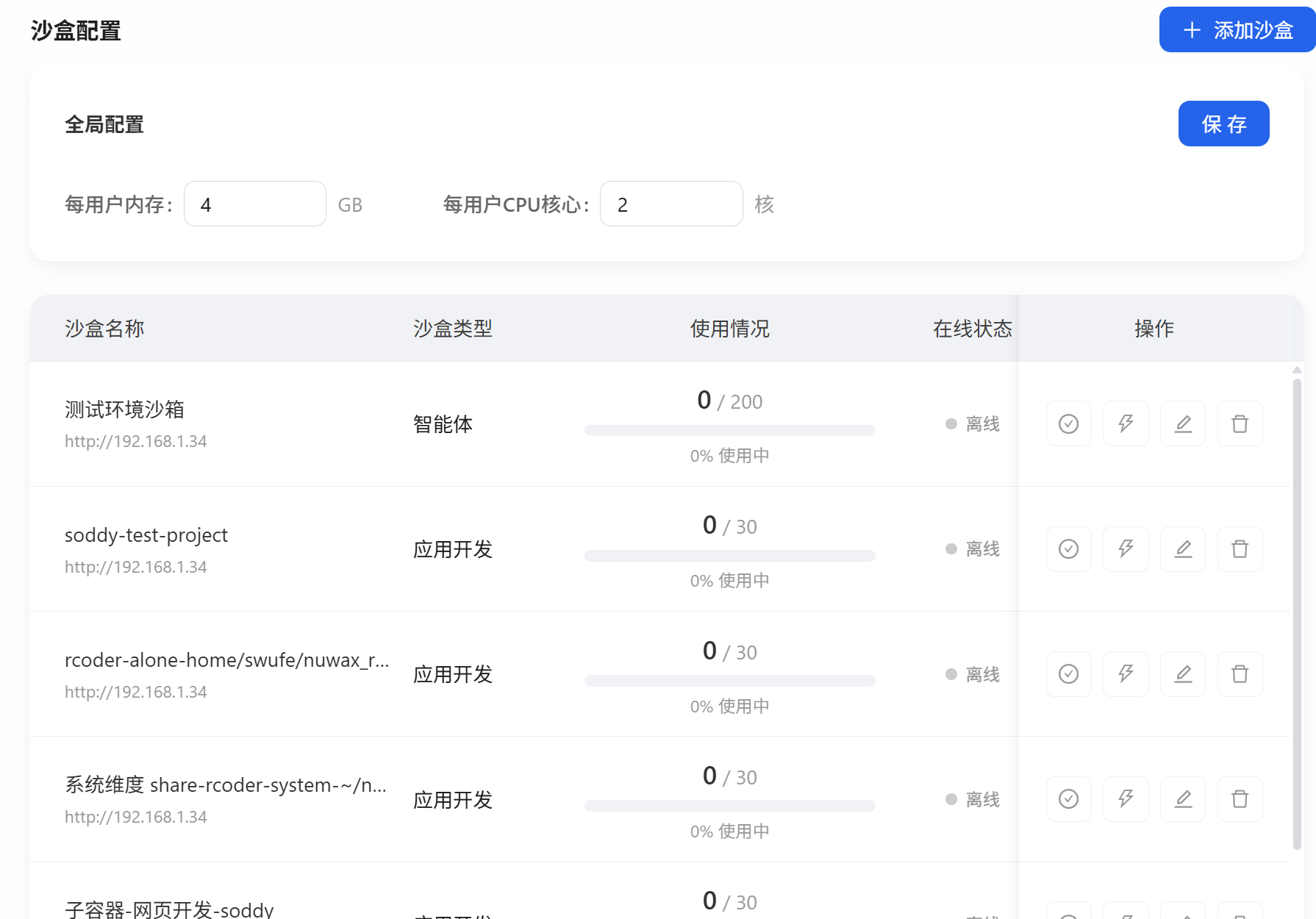
新建任务输入框左下角那个「执行位置」,能选的就是这里的沙盒。状态是在线才能用;离线的选了、发了任务,表现是没反应或者一直转圈。
沙盒一直离线怎么查,部署验收第五节列了三条最常见的原因(根地址里别带端口、别填 127.0.0.1、通信 key 留空),这里不重复。
「每用户 4GB / 2 核」不是随便填的
上面那个全局配置是每个用户的配额,不是整机配额。一台 4 核 16G 的机器,平台自己先吃掉 9G 左右,再按每人 4G 分,实际只够一两个人同时干活。第二个人一进来就报错,先把这两个数调小,或者加机器——重装解决不了。
五、按这个顺序配,别倒着来
| 顺序 | 配什么 | 在哪配 | 配完能看见什么 |
|---|---|---|---|
| 1 | 模型 | 系统管理 → 模型管理 → 模型配置 | 输入框下拉里有模型了 |
| 2 | 沙盒 | 系统管理 → 系统配置 → 沙盒配置 | 执行位置能选到「在线」的机器 |
| 3 | 智能体 | 确认它已发布(不用你造) | 在「已发布管理」里查得到 |
| 4 | 技能 / 连接器 | 专家·技能·连接器,或空间里挂载 | 打 / 有东西,@ 能引用 |
| 5 | 入口 | 系统管理 → 推荐管理 → 对话框智能体 | 新建任务多一个按钮,点下去提示词已经填好 |
倒着配的典型症状:先挂入口再建智能体,入口点了没反应;先建智能体不配模型,能对话但一直报 403。哪一步没过,就退回上一步补,别在原地反复改配置。
六、管理员配的和空间里配的,不是一回事
- 系统管理里那几项(模型、沙盒、推荐、菜单权限)——只有管理员看得见,配下去影响全平台;
- 空间里那几项(智能体、技能挂载、连接器)——空间成员都能配,影响的是这个空间。
所以一台刚部署好的平台,常见分工是这样的:管理员先把模型和沙盒配通,再给每个团队开一个空间;团队自己在空间里建智能体、挂技能;最后由管理员统一把这些智能体挂到新建任务的入口上,让全平台的人点得到。
「菜单权限」决定谁能看见哪个菜单——企业版默认不放出「资料库」「伙伴」,要管理员自己加。这跟「能不能用」是两件事:只开菜单不填授权码,点进去还是一句「请联系官方获取试用或商业授权」。
七、最小可用:五步让一个入口真的能干一件事
- 加模型——系统管理 → 模型管理 → 模型配置,加一个能调通的,打开管控;
- 确认沙盒在线——系统管理 → 系统配置 → 沙盒配置,至少一台是绿色「在线」;
- 挑一个已经发布的智能体——平台自带的那批、或空间里同事做好的,在「点击添加智能体」的列表里能选到它,就说明这一步过了;
- 挂入口——系统管理 → 推荐管理 → 对话框智能体 → 新增推荐:「对话框智能体」选它该落在哪个模式(项目开发 / 日常办公 / 科研创新),「上框展示名称」写按钮上要印的字,智能体选第 3 步挑中的那个,预置提示词填一句话;
- 回新建任务验——切到对应模式,点新按钮,输入框里应该已经填好那段提示词,回车就能跑。
五步里随便跳过一步,第 5 步都会出问题;症状和原因,就是上一节那张表。
八、配完怎么验:四个动作
- 打
/——弹得出技能列表,技能那一路通了; - 打
@——弹得出专家和资料库,专家那一路通了; - 点「执行位置」——能选到「在线」的机器,沙盒通了;
- 发一句「你好」——能正常回话,模型通了。
四个动作全过,这一屏才算真的配好了。