
AgentFlow(流程型智能体)
一、功能定位
AgentFlow 是画布上的工作流:把智能体、路由判断、用户询问这些节点拖到画布上,用连线决定谁先谁后,任务就沿着线一步步往下走。
用它的判断标准很简单——这件事有没有固定步骤。有固定步骤,就该画成流程;全靠临场判断的,用通用型更省事。
| 适合 | 不适合 |
|---|---|
| 步骤固定、可复用的业务(简历筛选、报告生成、工单分流) | 一次性、目标模糊的探索任务 |
| 需要按条件走不同分支 | 只有一步的事 |
| 中途要停下来问用户 | 全自动跑完、不需要过程可控的 |
二、创建与列表
新建智能体时在「类型」选 AgentFlow。列表里这些智能体带蓝色「AgentFlow」标签。
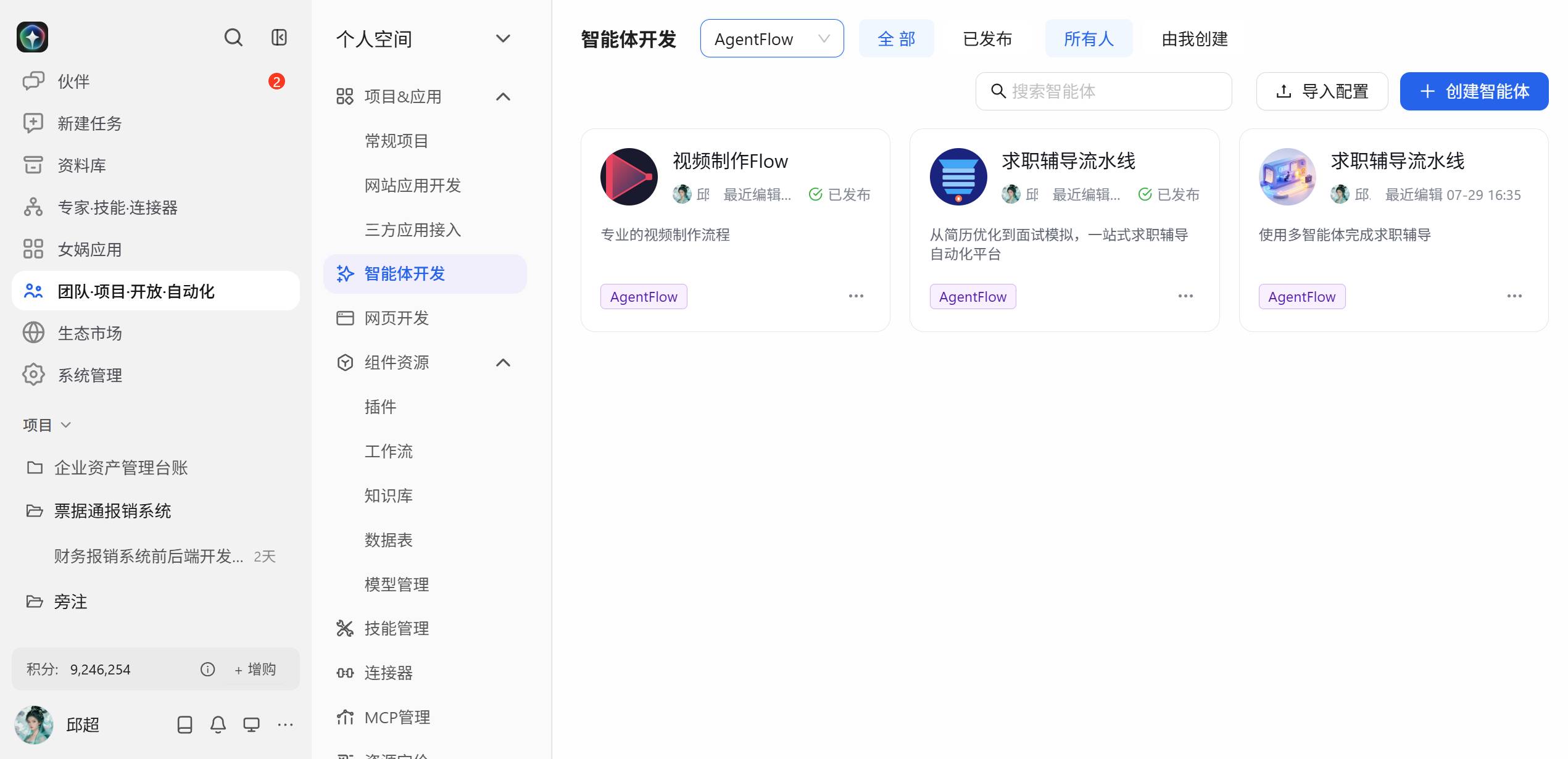
提示:命名建议带上"Flow""流水线"之类的词。流程型智能体的价值在于被反复调用,名字含糊了以后自己也分不清哪个是哪个。
三、编排画布
打开 AgentFlow 智能体,左侧是一条竖向导轨,画布在中间,右侧是「预览与调试」。
左侧导轨四个页签:
| 页签 | 作用 |
|---|---|
| 规划 | 画布本身,摆节点、连线 |
| 记忆 | 流程跨节点共享的上下文 |
| 对话 | 对话相关配置 |
| 界面 | 用户看到的页面配置 |
画布上每个方块是一个节点,连线表示执行方向。以一个求职辅导流程为例:开始 → 五个智能体节点 → 结束。
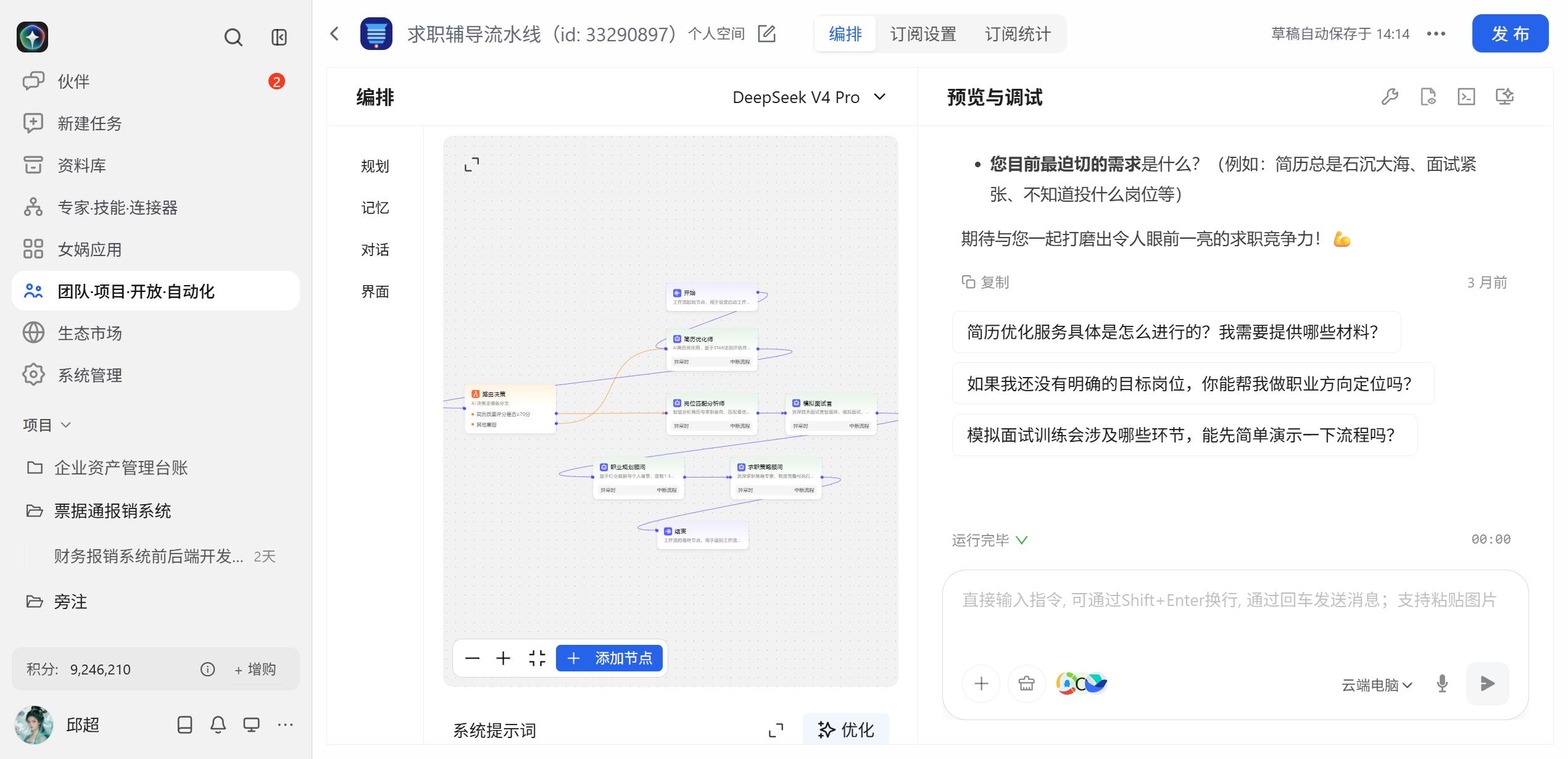
画布操作
| 操作 | 说明 |
|---|---|
| 添加节点 | 从节点库拖入,或点画布上的「添加节点」 |
| 连线 | 从节点右侧接线点拖到下一个节点 |
| 缩放 | 画布右下角缩放控件,或滚轮 |
| 选中 | 点节点,右侧或弹出面板显示该节点配置 |
⚠️ 流程必须从「开始」节点起、到「结束」节点止。漏了结束节点,跑完最后一步会停在那里不返回结果。
四、节点配置
点任意节点打开配置面板,三块内容:
| 区块 | 说明 |
|---|---|
| 入参 | 这个节点需要什么输入,「+」可加参数,一般来自上游节点或用户提问 |
| 补充提示词 | 该节点独有的指令,只对这个节点生效 |
| 异常处理 | 超时时间、重试次数、异常处理方式 |
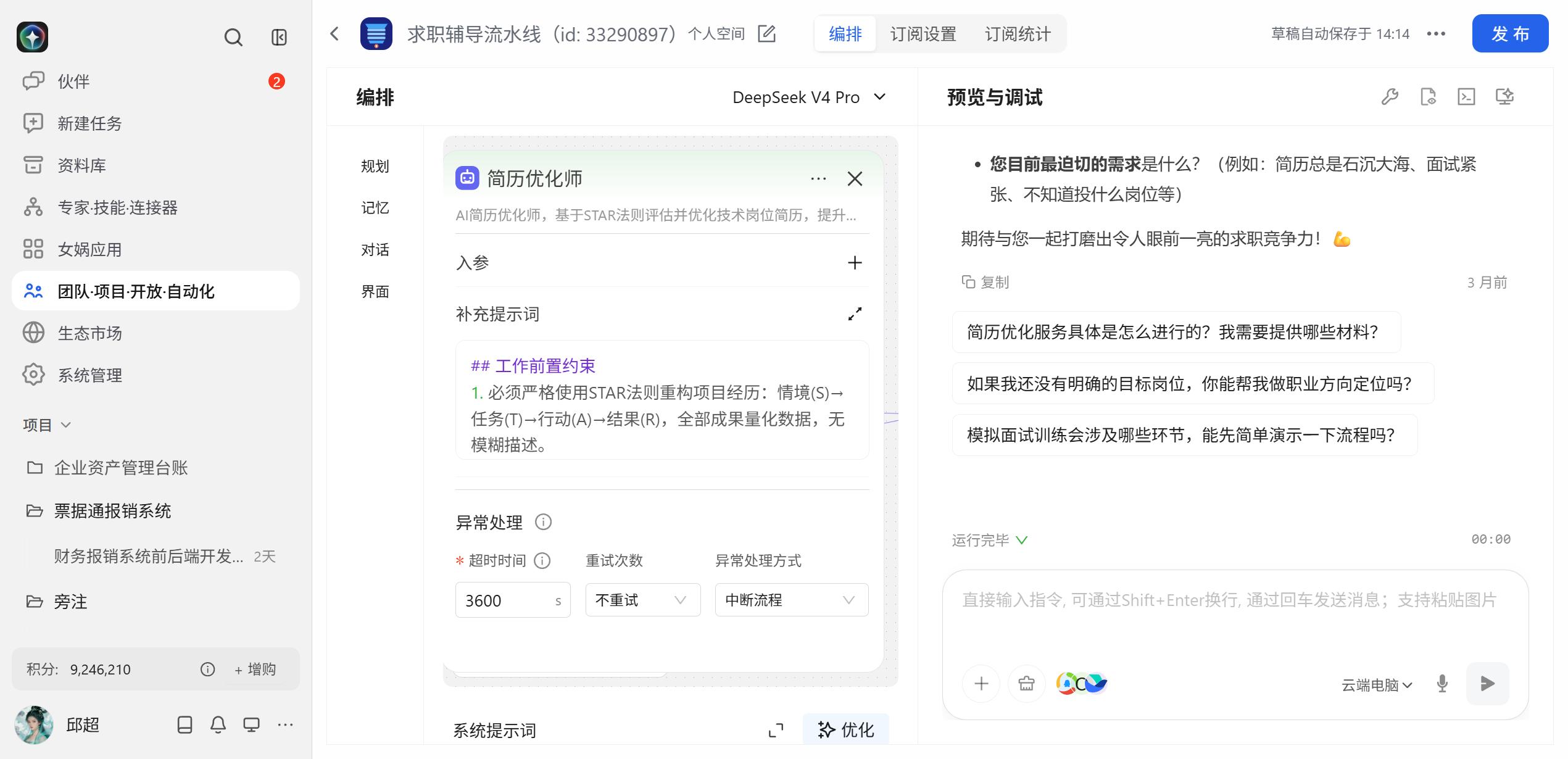
异常处理三项怎么看
| 项 | 取值 | 含义 |
|---|---|---|
| 超时时间 | 如 3600 秒 | 单节点最长允许运行多久,超时即判失败 |
| 重试次数 | 不重试 / 固定次数 | 失败后自动再跑几次 |
| 异常处理方式 | 中断流程 / 其它 | 失败后整条流程停掉,还是继续往下走 |
提示:对外服务的流程建议把超时调短(几分钟级)并设为中断,让失败尽快暴露;跑批量任务的可以放长并允许重试。
五、调试与发布
右侧「预览与调试」直接对着画布跑:输入一个问题,看流程走到哪个节点、每个节点输出了什么。
调试重点看两件事:
- 有没有走错分支。条件判断写反了,流程会静默走另一条路,结果看着像"答非所问"。
- 哪个节点最慢。一条链上总耗时由最慢的节点决定,慢节点要么拆细,要么换模型。
确认无误后点「发布」。发布后这个 AgentFlow 就能被当作智能体调用,也能被挂进别的智能体当工具。
六、注意事项
- 改流程会立即影响线上调用。正在被人使用的 Flow,改完记得回归测一遍。
- 节点别堆太多。十几个节点的长流程,出问题很难定位;能拆成两个 Flow 的就拆。
- 入参要写清楚。上游节点输出的字段名,下游节点照着用;名字对不上,下游拿到的是空值。
- 记忆不要什么都塞。跨节点共享的上下文越多,后面每个节点的提示词就越长、越慢、越贵。