
空间广场
一、它解决的是「同一个空间里,东西怎么互相用」
空间广场是一个空间内部的共享货架:本空间里的智能体、插件、工作流、技能、模板发布上来,空间成员打开就能用。
它的作用是省掉"发链接、发文件、口头交代"这一圈——东西在广场里,谁需要谁自己拿。
| 广场 | 谁看得见 | 放什么 |
|---|---|---|
| 空间广场 | 只有这个空间的成员 | 本空间发布的内容 |
系统广场(/square) | 全平台用户 | 平台与各团队公开的内容 |
女娲应用(/apps) | 按权限 | 打开即用的网页应用 |
个人空间的广场只有你自己看得到——它是"我的发布清单",不是给别人看的展示台。团队空间的广场才是共享的。
二、进去以后怎么看
入口:左侧「团队·项目·开放·自动化」→ 展开空间 →「空间广场」(地址形如 /space/空间ID/space-square)。
顶部五个标签,按对象类型分栏:智能体 / 插件 / 工作流 / 技能 / 模板。
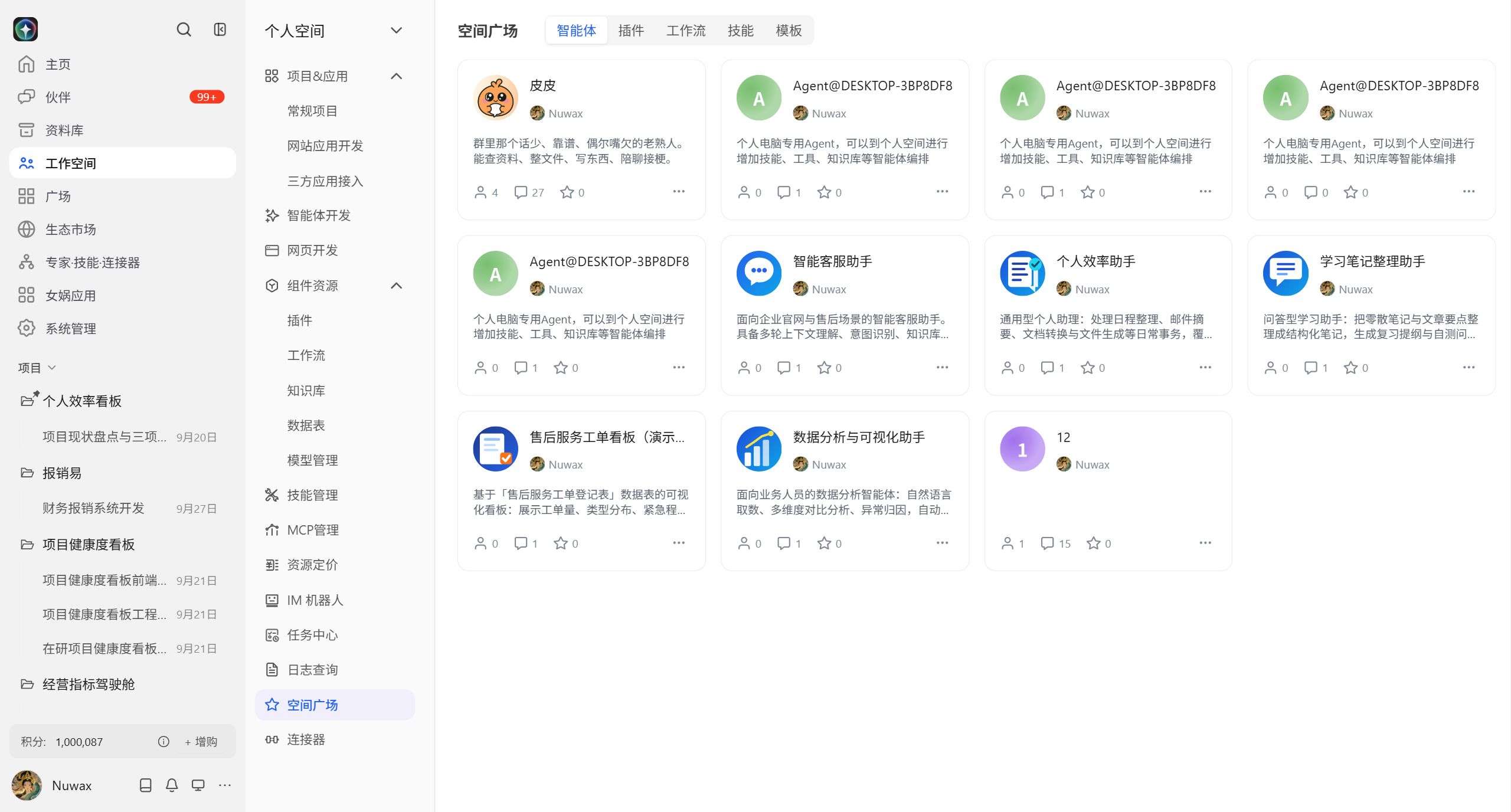
一张卡片上,只有两样东西值得花时间:
- 第三行那句职责。名字常常起得随意(「测试2」「新建智能体」),真正说明它能干什么的是这一句。前两句读不出你要干的事,就不用往下看。
- 右下角那两个按钮:「召唤」和「进入独立页面」。下面第三节讲区别。
第一行的作者告诉你这是谁做的——要改要问,找这个人。第四行那三个数字(使用人数、评论数、收藏数)只是参考,用的人多不代表适合你的活。
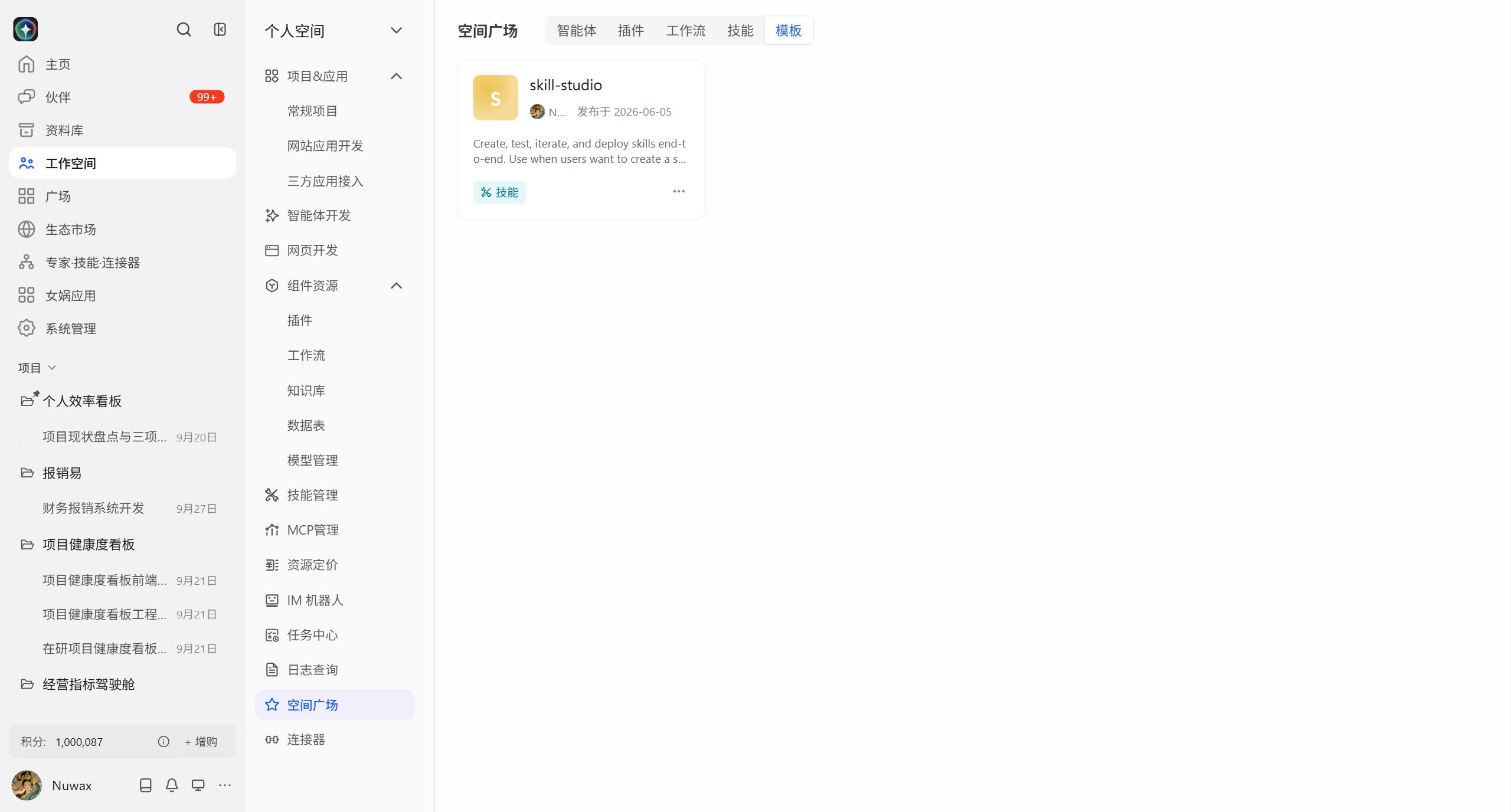
模板标签页长这样:除了名称与简介,还带发布日期和一个类型标签(如 智能体、技能),一眼能看出这是哪一类东西。
三、看上一个了,怎么用起来
方式一:召唤(不离开当前页)
点卡片上的「召唤」,智能体被装进这次对话,接着写需求即可。用法和专家广场的「召唤」是同一套。
方式二:进入独立页面
点「进入独立页面」,在单独的页面里和它对话,适合长时间跑任务。
插件、工作流、技能、模板不是"召唤"用法,而是被挂到智能体或项目里使用——复制一份,或者在你的智能体编排里引用它。
四、东西是怎么上来的
广场里的内容不是另建的,是在别处做好后「发布」进来的:
| 对象 | 发布入口 |
|---|---|
| 网页应用 / 全栈应用 | 项目会话右上角「发布」,选发布到哪个空间 |
| 智能体 | 智能体详情页的发布入口,选择发布空间 |
| 插件 / 工作流 / 技能 | 组件页面里的发布动作 |
发布 = 挂进广场给空间成员用;部署 = 只让系统跑在网上、拿到一个访问地址。这两件事别混。
提示:发布动作会出现在别人能点到的地方,发布前先在原页面自己走一遍主流程。
五、广场里找不到想要的东西
按这个顺序找,比在群里问「有没有人做过」快:
- 先看团队空间的广场。同事做的东西只会出现在这里,系统广场里没有。
- 翻对应的类型标签。你要的是个流程,却在「智能体」里翻,当然找不到——点「工作流」或「技能」再看。
- 看第三行那句职责。名字常常起得很随意(「测试2」「新建智能体」),真正的用途在简介里。
- 都没有,就自己做一份再发布回来。广场的价值是「做一次,大家用」;做完了别忘记发布,否则下一个人还得再重建一次。
六、注意事项
- 广场按空间隔离。同一个智能体发布到团队空间才算"共享",只发在个人空间里等于没发出去。
- 三个数字只是参考。使用人数高不代表适合你,先读第三行的职责描述。
- 发布出去的内容会跟着作者改。作者更新了,你在广场里用到的就是新版;要固定版本,自己复制一份再改。
- 敏感数据别发给公共智能体。团队空间里的东西至少还在团队内,系统广场是全平台可见。
- 广场不是文件柜。上传的文档、表格在「资料库」,这里只放能跑的对象。
- 配图和文案以你页面上的为准。截图取自一个真实空间,成员名和内容与你看到的不同,版式和用法一致。