
专家是怎么进到 @ 里的
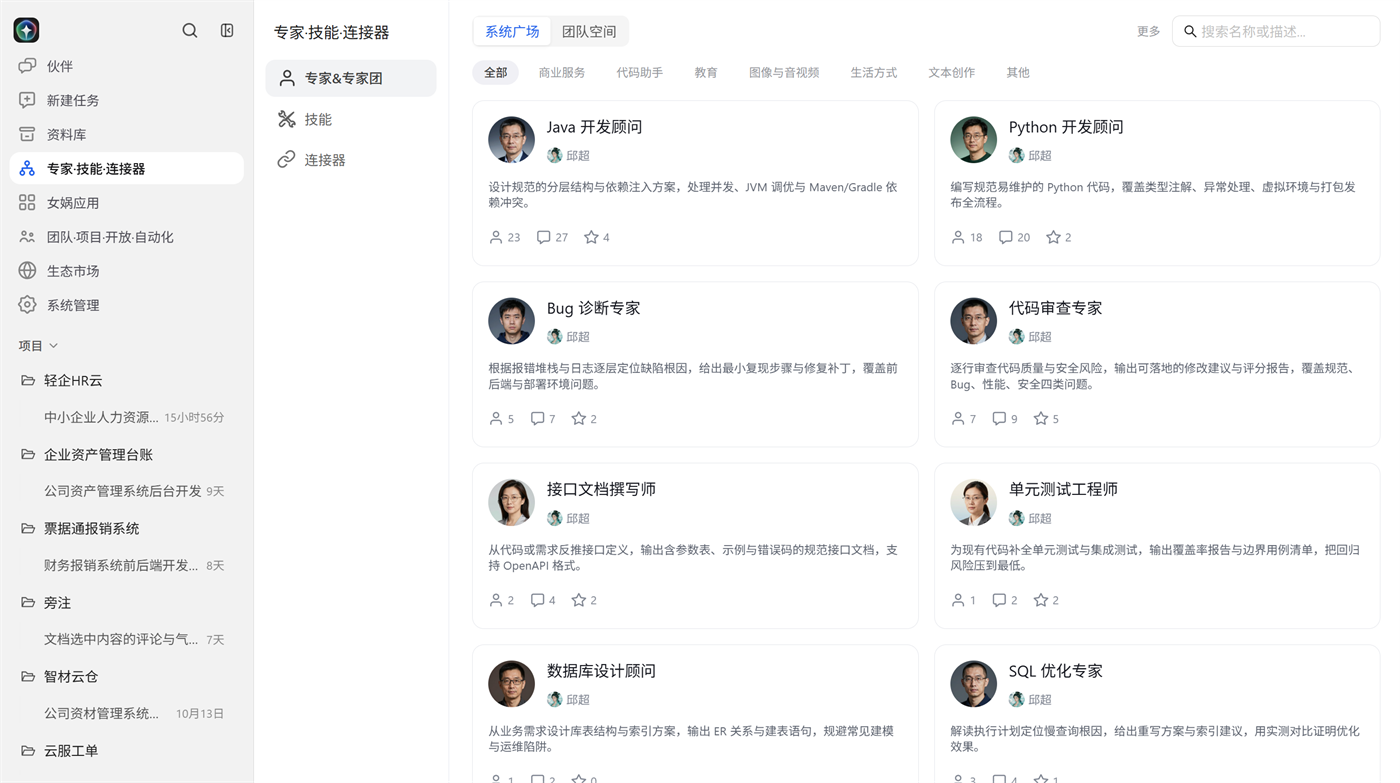
输入框里打 @,弹出来的那栏叫「专家」;左侧「专家·技能·连接器」里那堵卡片墙,是同一批东西的另一种排法。刚部署完两处都是空的,因为还没有任何智能体发布到系统广场。这篇只说管理员怎么往里添,智能体本身怎么造不在这。
一、@ 里的专家,就是系统广场里已发布的
左侧「专家·技能·连接器」里那堵卡片墙,和 @ 里弹出来的是同一批,只是排法不同:
打 @ 点「更多」,会打开完整的「添加能力」面板。左边是技能、连接器、专家、资料库四类,右边三个页签:
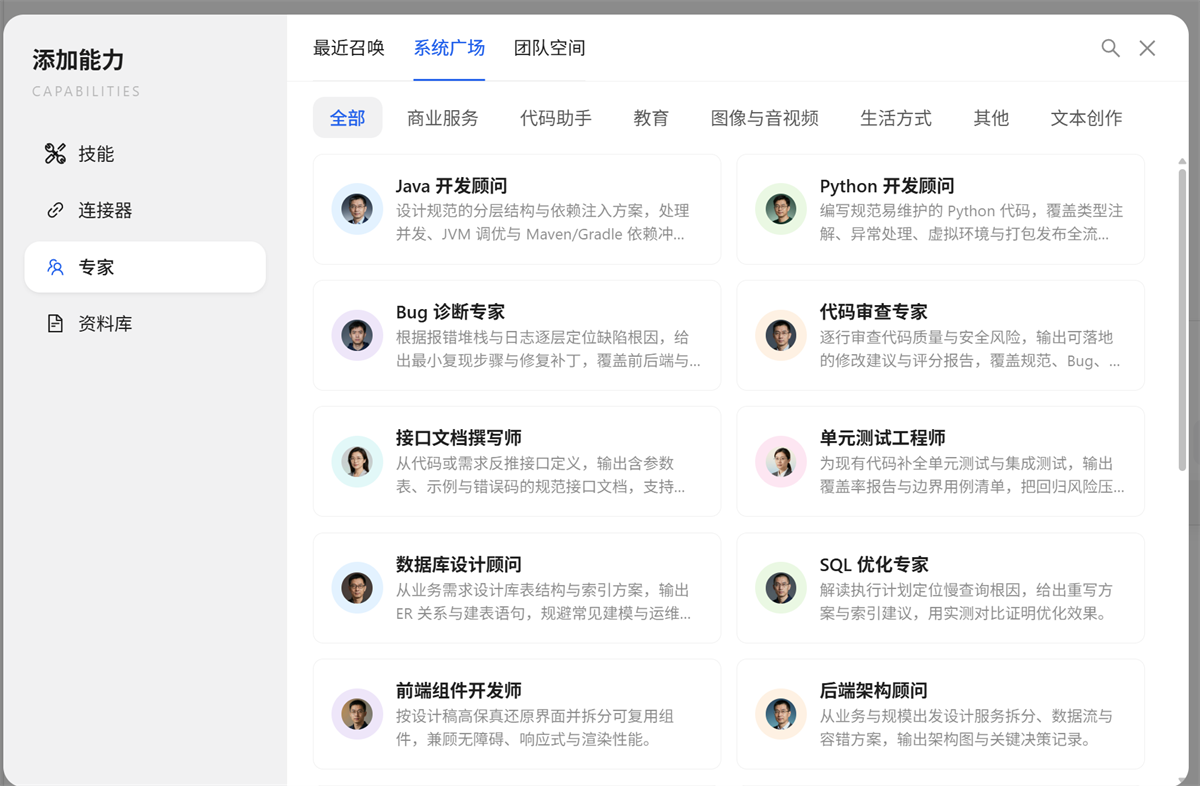
「最近召唤」是这个人自己用过的,「团队空间」是当前空间发布的,「系统广场」才是你管的那一栏。用户在 @ 里能召唤到的专家,只有这两个来源:全平台发布的,和自己空间发布的。
二、进不进广场,由「发布」决定,不由推荐决定
系统管理 → 推荐管理 → 官方推荐 → 右上角「新增推荐」,弹出的「添加」窗口里只能选到已发布到系统广场的东西:
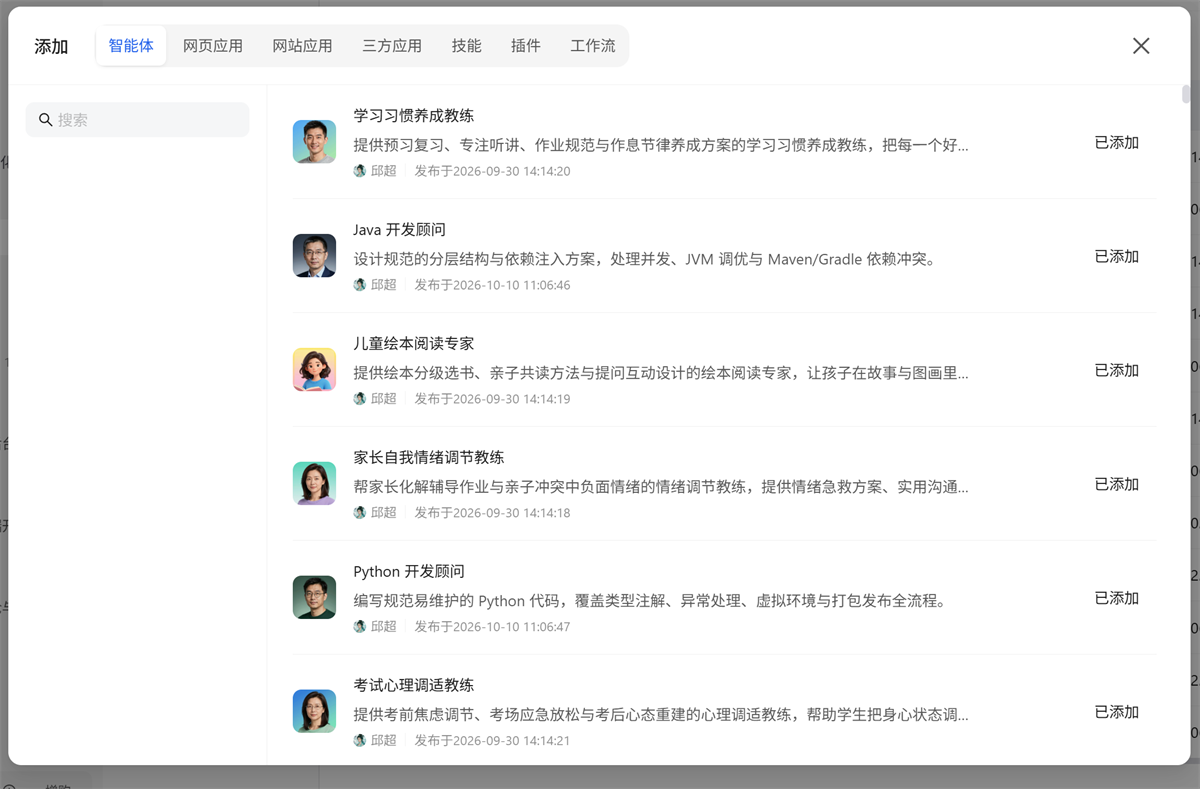
搜不到某个智能体,就别在推荐管理里翻了——它要么还是草稿,要么发布范围选的是个人或某个空间。先让它出现在这个窗口里,再谈推荐。
反过来也要分清:推荐表里的「删除」只是从推荐位拿掉,不算下架,用户在自己的空间和团队空间里照样看得见。
三、分类页签在分类管理里
广场上那七个页签(商业服务、代码助手、教育、图像与音视频、生活方式、文本创作、其他)不是智能体自带的,在系统配置 → 分类管理 → 智能体里维护。改这里,广场页签跟着变;发布时给智能体选的分类,决定它落到哪个页签。
四、挂一条,三步
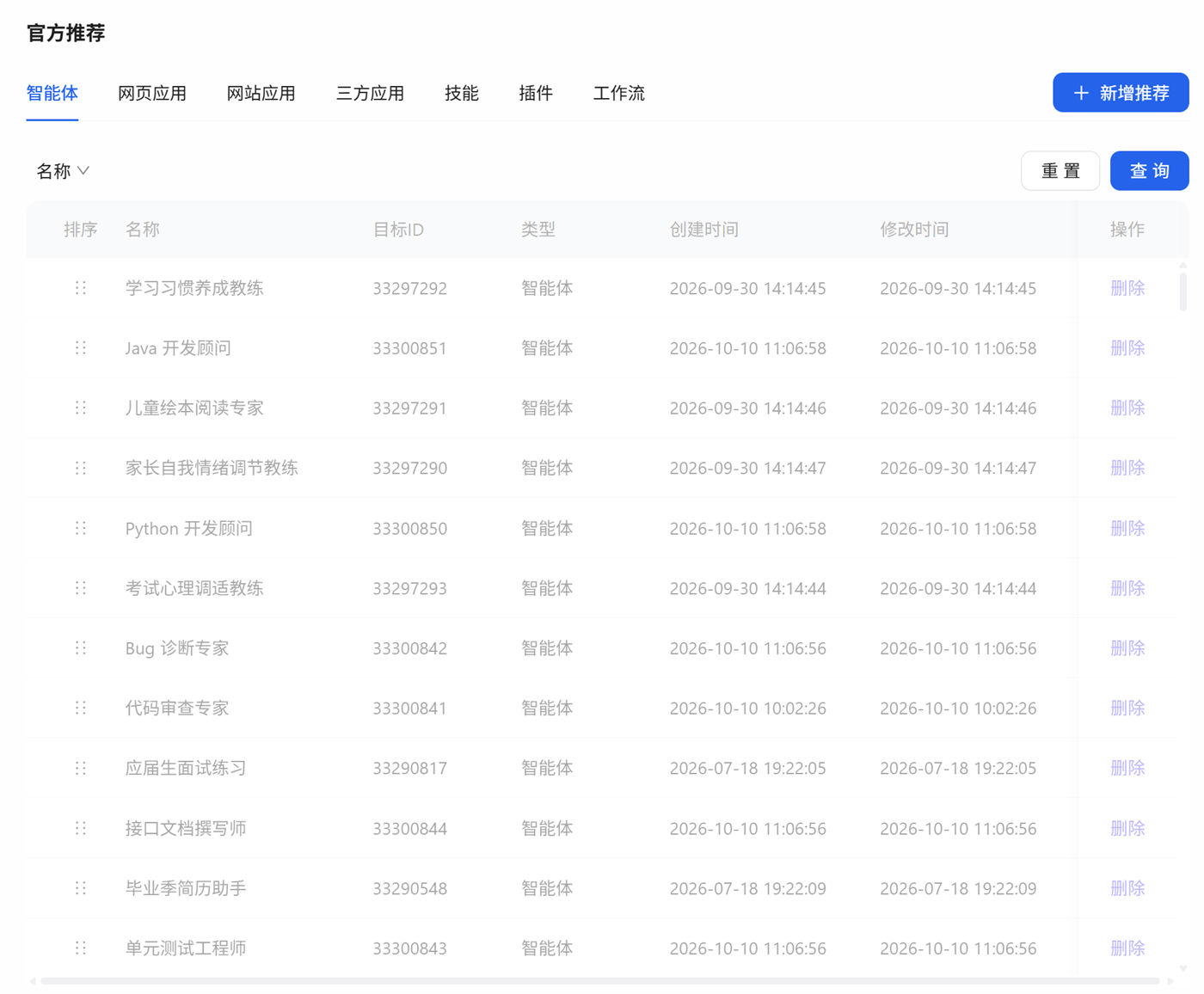
- 官方推荐 → 智能体 → 新增推荐,搜索名字、选中;
- 回列表拖左边的手柄排顺序,用户看到的就是这个顺序;
- 回首页
@一次,看它在不在。
七个页签各管一类(智能体、网页应用、网站应用、三方应用、技能、插件、工作流),在智能体下挂的东西不会跑到技能那栏去。
五、不对的时候
@里一条都没有——还没发布过任何智能体到系统广场,先去发布。- 搜得到、
@里没有——确认在「系统广场」tab 下找,不是在「团队空间」;或者这条对当前用户不可见。 - 点了没反应——与专家无关,是模型或沙盒没通,见把「新建任务」配起来。