
女娲灵珠:桌边的语音端
灵珠是放在桌上的一台语音助理:正面一块圆形屏幕,用来显示表情和操作菜单;背面是扬声孔;Type-C 接口充电。它靠说话和你打交道——屏幕是看状态、调设置用的,不是拿来打字的。
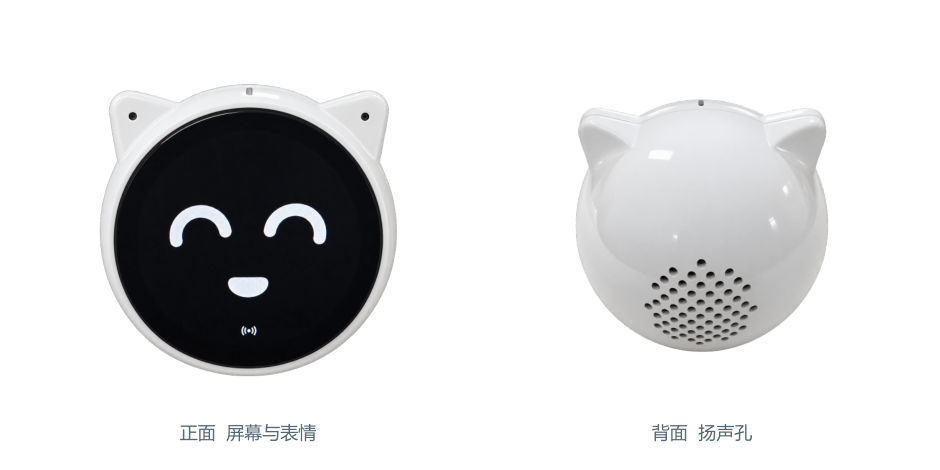
先把边界说清楚,因为它决定了你该怎么用它:
它负责「听」和「说」,不负责「干活」
- 不拍照、不录像、不做视觉识别——屏幕上的表情是设备在表达"正在聆听 / 思考 / 说话",不是摄像头在识别你的情绪;这是它和"带摄像头的智能音箱"最大的区别,也意味着隐私负担更小。
- 不替你跑任务:你说出需求后,真正处理的是平台里的智能体,结果在平台(电脑端)查看。
- 必须联网:AI 对话和平台任务都要连上网络。断网时聊不了天、也派不了活(有 SD 卡时还能离线录音,联网后再上传)。
一句话定位:灵珠 = 输入与提醒,电脑/平台 = 执行。 你不坐在电脑前时,它是把话递进去的那一端。
一、接上平台:开机 → 配网 → 上线
① 开机,等二维码出现。 按下电源键,第一次开机的屏幕上会出现「连接设备 / 打开 APP 扫码配网」的二维码。开机没反应,先插上电充一会儿。
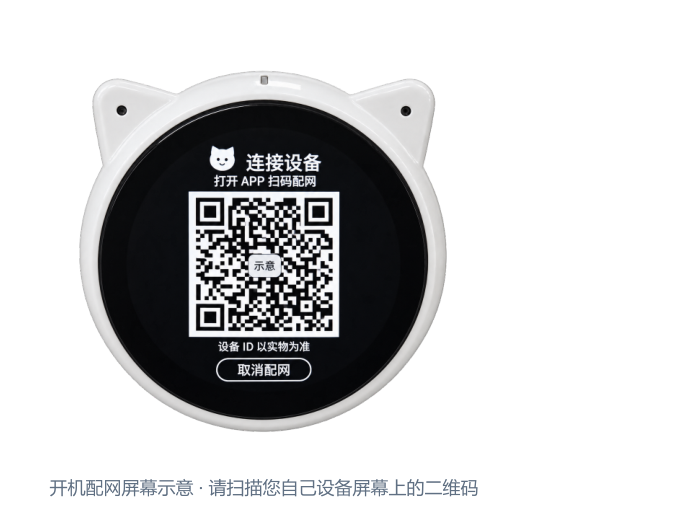
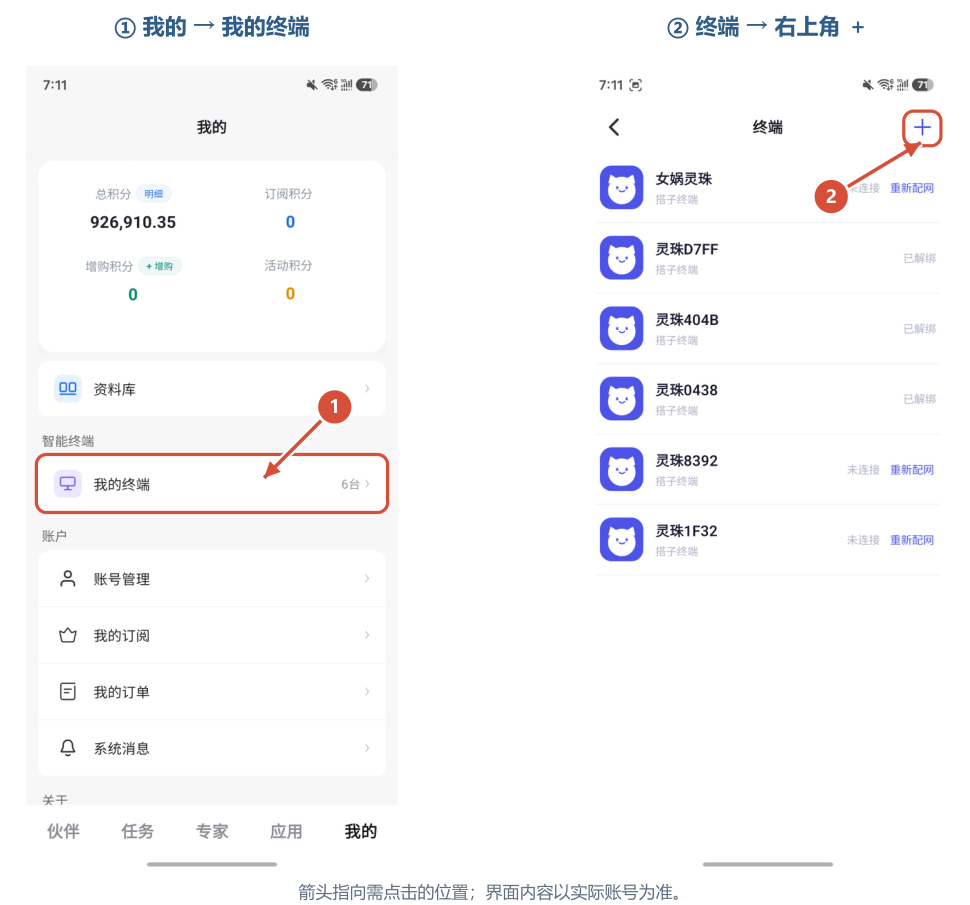
② 装 App,进「我的终端」。 没装 App 的,用微信「扫一扫」扫你自己灵珠屏幕上的那个码(不是扫说明书上的示意码),进下载页按提示安装;已装的直接打开登录。然后在 App 里走两下:底部「我的」→「我的终端」→ 终端页右上角 +。
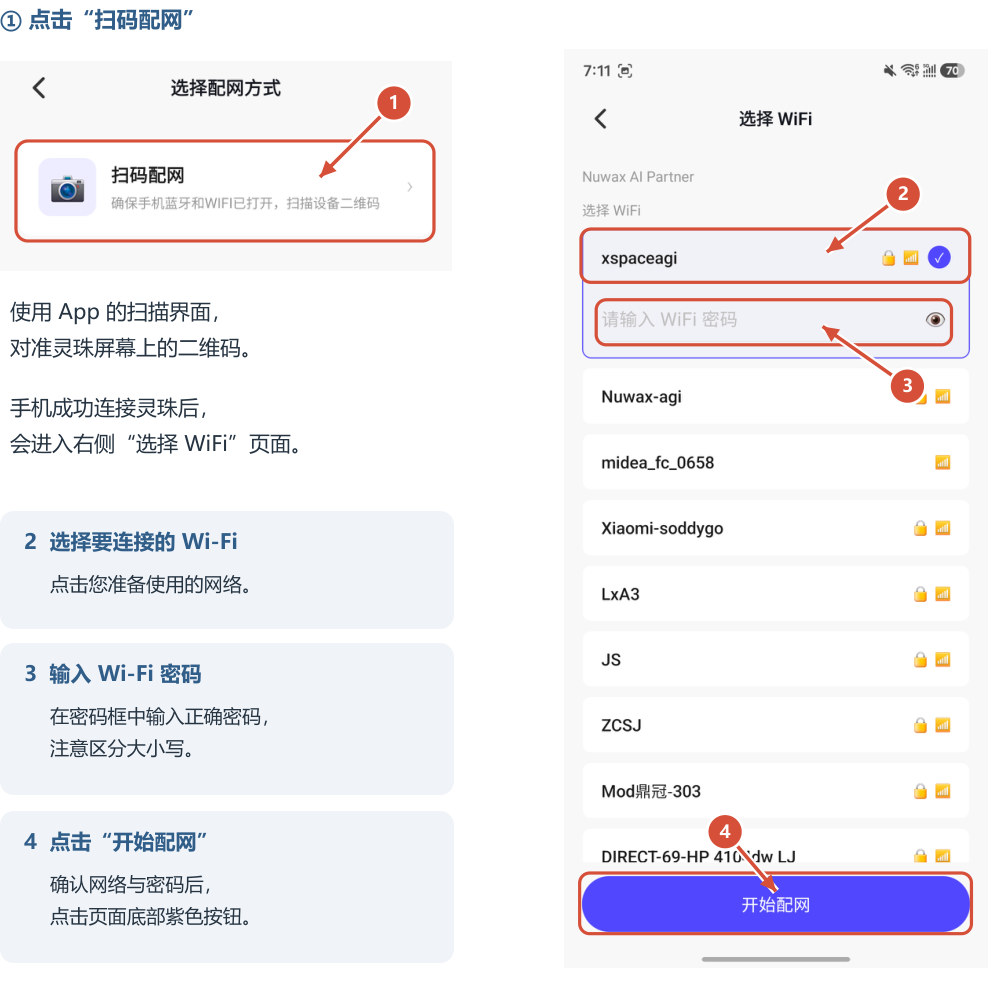
③ 选「扫码配网」,挑 WiFi,输密码,点「开始配网」。 手机侧先把蓝牙和 WiFi 打开,相机、附近设备这些权限按提示给。App 扫设备屏上的二维码成功连上设备后,会列出设备附近可用的 WiFi,选一个 2.4 GHz 的,输密码(区分大小写),点底部「开始配网」。
④ 等「设备已上线」,才算真连上。 点完之后先「设备绑定」、再「等待上线」。绑定完成不等于已联网——一直等到出现绿色的「设备已上线」,才真的可以用。第一次配网普遍偏慢,耐心等,别反复退出、重复点、断电重启。
配网最常踩的三个坑
- 只有 5 GHz 的 WiFi 配不上,必须 2.4 GHz;双频合一的网络如果一直失败,进路由器把 2.4G 单独放出来。
- 配网期间 App 要留在前台,蓝牙、WiFi、设备电源都别关。
- 看到「设备已上线」再走开;只看到「绑定成功」就结束,后面会发现叫不应。
二、怎么跟它说话
唤醒词默认是「小珠小珠」(改过就用改后的)。节奏是四步:说唤醒词 → 等它回应 → 一次把需求说清 → 听完再接着说。

几个日常动作:
| 想做什么 | 怎么做 |
|---|---|
| 开始聊天 | 联网后说唤醒词,等它回应结束再说事 |
| 结束对话(说) | 等它说完,说「退下」这类话,它会进入休眠 |
| 结束对话(按) | 短按电源键,结束当前对话并休眠 |
| 调音量 | 设备端下拉控制中心调;也可在 App「灵珠详情 → 更多设置」里调 |
| 摸头互动 | 轻触头顶约 1 秒,触发表情或互动反馈 |
| 摇晃互动 | 握稳轻轻来回晃几下,等它回应结束稍停一下再互动 |
| 关机 | 长按电源键约 3 秒,开始关机后松开 |
休眠不等于断网。 长时间不说话,它会休眠来结束这一段对话,设备仍然连着网;再唤醒就能接着说,不用重新配网。
三、屏幕与手势:控制中心在哪
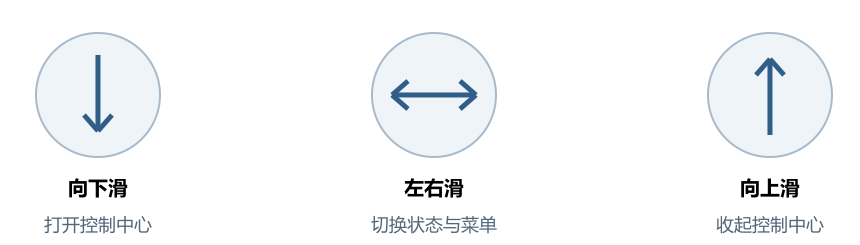
主表情画面从顶部向下滑,打开控制中心;控制中心里左右滑切换状态页和菜单页,向上滑收起回主画面。
控制中心里能干的事:
| 功能 | 用途 |
|---|---|
| 会议模式 | 开启或关闭会议录音、查看当前会议状态;有可用 SD 卡时支持离线记录 |
| 点击配网 | 进入配网模式,按 App 引导给设备重新连 WiFi(换网络就靠它) |
| 屏幕亮度 | 每点一次换一档,低 / 中 / 高循环 |
| 设备信息 | 看固件版本、当前网络 |
| 音量 | 调播报音量,也能在 App「更多设置」里调 |
「WiFi 连接」和「云端连接」是两件事
状态页里这两项要分开看:前者是设备连上了路由器,后者是设备连上了女娲的服务。遇到"明明连着网却叫不应",两个都要查——最常见的是 WiFi 通、云端没上去。
四、它和平台怎么联动:这才是主用法
灵珠的价值不在"陪你聊两句",而在把语音变成平台里真跑起来的任务。链路是四步:

用之前准备两件事:电脑上装好并登录女娲 nuwax(桌面客户端下载),按平台引导完成账号与设备的关联;把要处理的资料放进平台,并确认对应的智能体能读到。
一个完整例子——整理数据、出一份 PPT:
- 备料:在平台里放好那份销售数据,确认文件名和内容对;
- 提需求:唤醒灵珠后说「请整理我在女娲 nuwax 中提供的销售数据,按月份总结变化,制作一份五页的汇报 PPT」;
- 补条件:智能体会反问,按它的问话补统计范围、汇报对象、页数、要突出的重点;
- 看结果:到平台上打开对应任务,核对数字、图表、文字,没问题再拿去用或分享。
聊过的有记录,任务完成会播报。 你和灵珠的语音聊天,能在平台对应会话里同步看到;任务跑完、平台发了通知,灵珠会念一句类似「您的这份文档已经处理完成,请到女娲工作台进行查看」。播报需要设备在线且没被会议、音频监控、更新、配网占着——想确认进度,直接看平台任务更准。
它不会因为你说了一句文件名就拿到你电脑的全部文件
灵珠只是入口。能处理什么,取决于平台里那个智能体被授予了哪些资料和权限;没给你的资料,它照样读不到。
五、除了办公,它还常被这么用
官方给的四个典型场景,基本覆盖了日常:
| 场景 | 你会怎么用 |
|---|---|
| 随口问 | 天气、路况、新闻、百科——不用找手机、不用解锁,开口就有答案 |
| 一句话交办 | 「帮外甥女做一张生日贺卡」「出一张奶茶促销海报」「做一份投资人宣讲 PPT」「搭一个公司官网」——说出来,成品在平台上等你 |
| 会议搭子 | 开会时默默记录全程,散会后把总结整理好,重点第一时间送到相关人手里 |
| 值守提醒 | 老人居家、仓库值守这类场景,听懂关键语音后主动提醒(约 2 分钟没检测到人声会自动暂停保存,有人说话再续录) |
以上四条取自产品页的官方口径;具体到你的场景能不能跑通,取决于平台上那张任务单和你的资料。别把它当"能听懂一切" —— 它听到的是一句话,能不能做到还是看智能体手上有什么。
六、会议与音频监控
灵珠的录音能力有两种用法,都只录声音、不提供视频画面,录音前请先告知在场的人并取得同意。
| 用法 | 怎么开 | 说明 |
|---|---|---|
| 会议模式 | 下拉控制中心点「会议模式」,等它显示录音中的状态 | 整场持续录,不会因为现场安静就自动停;结束要回到「会议模式」里关,别用短按电源键停 |
| 音频监控 | 在 App 的灵珠详情里按对应入口开启 / 停止 | 远程操作时设备需在线;约 2 分钟没检测到人声会自动暂停保存,有人说话再自动续录 |
有 SD 卡和没 SD 卡差别很大:有卡时会议先存到卡上,散会后再上传,中途断网这场也能录完;音频监控断网时先存卡、恢复连接后补传。没有可用的 SD 卡就只能联网在线录音,断网期间的音频补不回来。录音时别拔卡,卡满、写入异常、断电都可能导致录音中断或丢失;停止录音不等于已经上传完成。
七、音色、人设与陪伴
除了干活,灵珠还有几样「软」能力,日常用起来比想象中顺手:
| 能力 | 用起来是什么样 |
|---|---|
| 几十种音色 | 声音可以换。办公提醒用稳一点的那把,陪孩子用活泼一点的那把,一人一场景,不必将就同一个嗓子 |
| 自定义灵珠智能体 | 可以围绕不同场景配不同的人设与内容:办公辅助一个、兴趣交流一个、儿童陪伴一个,换场景就换性格 |
| 事件通知 | 到点、有事,它用语音在桌边提醒你,不用盯着屏幕等(需要设备在线) |
| 陪伴 | 工作之外陪孩子聊天、听故事、分享生活——它不只是一台办公设备 |
| 数据私有化 | 私有化部署环境下,对话内容留在你自己的环境里,不出内网 |
音色与智能体的设置在 App 的灵珠详情 → 更多设置里调整;改完不用重新配网,下次唤醒就生效。
这一节的口径
以上能力取自官方发布口径(产品实际具备),《女娲灵珠使用说明书》只写到操作层——开机配网、语音聊天、控制中心、平台联动、会议录音。两者不冲突:说明书讲"怎么按键怎么配网",这一节讲"还能拿它干什么"。
八、灵珠和桌面客户端的分工
| 女娲灵珠 | 桌面客户端 | |
|---|---|---|
| 在哪 | 桌上,随口说话 | 你的电脑里,随任务运行 |
| 管什么 | 输入与提醒:听你说、把需求递到平台、把结果念给你 | 执行:开文件、跑代码、改稿子、用本机环境 |
| 适合 | 不方便坐下时派活、会议记录、任务播报 | 处理已经在你电脑上的文件和项目 |
两者常常一起用:在桌边说一句「把上午会的纪要整理出来」,纪要是电脑上生成的,你在电脑上过目、改完再发。
九、注意事项
- 别把它当常开录音机。 会议与音频监控只录声音,开启前告知在场的人;涉及他人信息,合规由使用者负责。
- 网络是硬前提。 断网时它只剩本地基础功能:聊不了、派不了活,只有 SD 卡上的录音还在。
- 设备转交他人前,先按 App 的设备管理指引解除关联,别把账号和录音一起转出去。
- 截图来源:灵珠各图为《女娲灵珠使用说明书》(2026 年 10 月 21 日版)中的示意图,界面与参数以你拿到手的产品和说明书为准。