
已发布管理
一、功能定位
「已发布管理」是已经在广场上跑着的内容清单,也是撤下来的地方。
「发布审核」看的是"还没上线的申请",这里看的是"已经上线的结果"。想知道平台上现在有哪些东西对外可用、想临时撤掉某一个,都在这页操作。
二、界面结构
入口:左侧「系统管理」→「已发布管理」(/system/published/manage)。
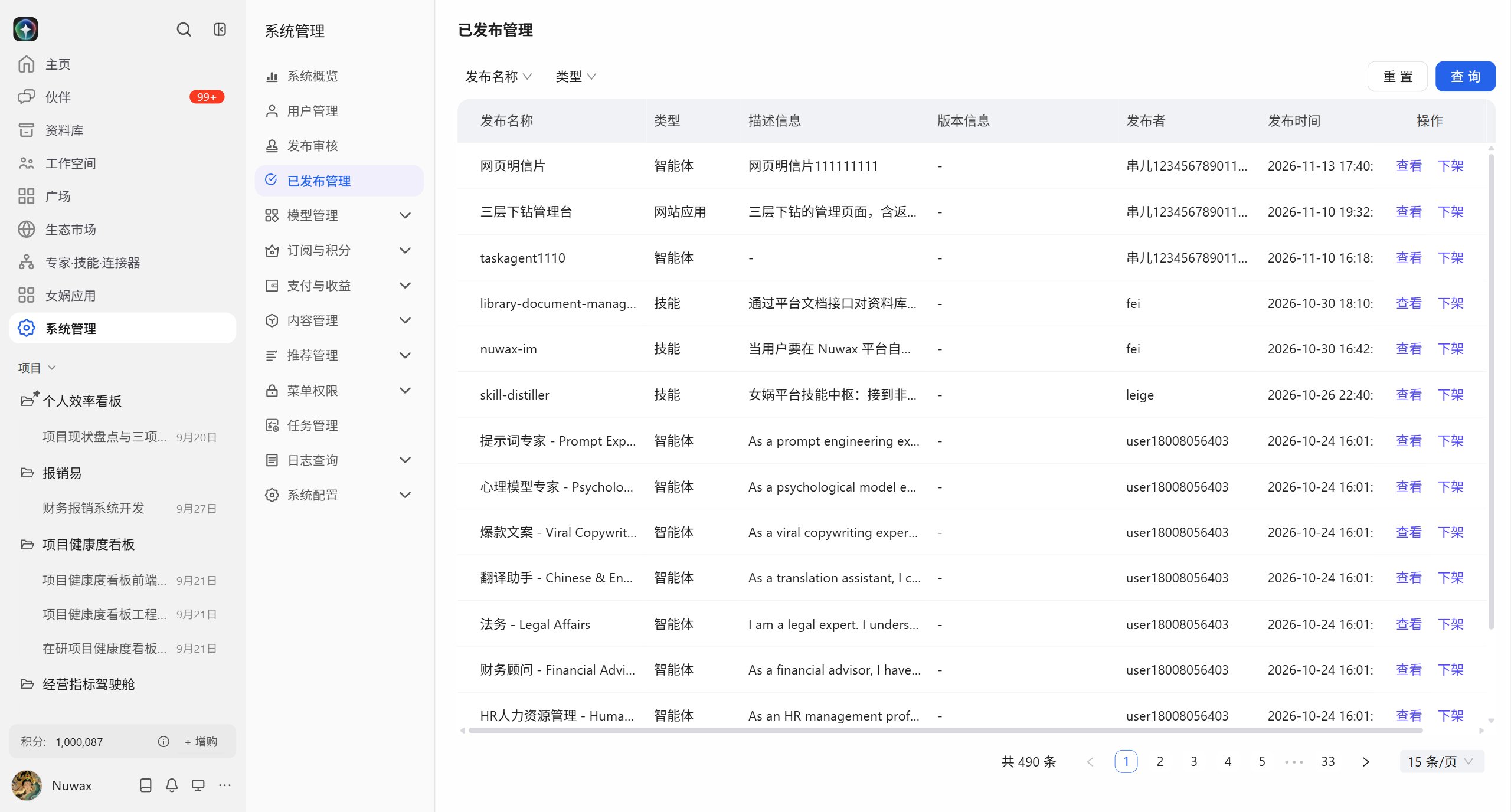
筛选区只有两项:发布名称、类型。没有"状态"筛选——这一页里的全部是已发布状态。
表格七列
| 列 | 内容 |
|---|---|
| 发布名称 | 对象名称 |
| 类型 | 智能体 / 网站应用 / 三方应用 / 插件 / 工作流 / 技能 |
| 描述信息 | 一句话简介 |
| 版本信息 | 当前上线版本说明,没写是 - |
| 发布者 | 提交发布的账号名 |
| 发布时间 | 这次上线的具体时间 |
| 操作 | 查看 / 下架 |
底部是分页。这一页的量级比审核页大得多——审核页只有待办,这里是全部历史,靠翻页找很慢,用名称搜更快。
三、两个动作
查看——打开对象的详情页(计划 / 资产 / 设置),判断它现在是什么状态。
下架——把它从广场撤下来,同样要写原因:
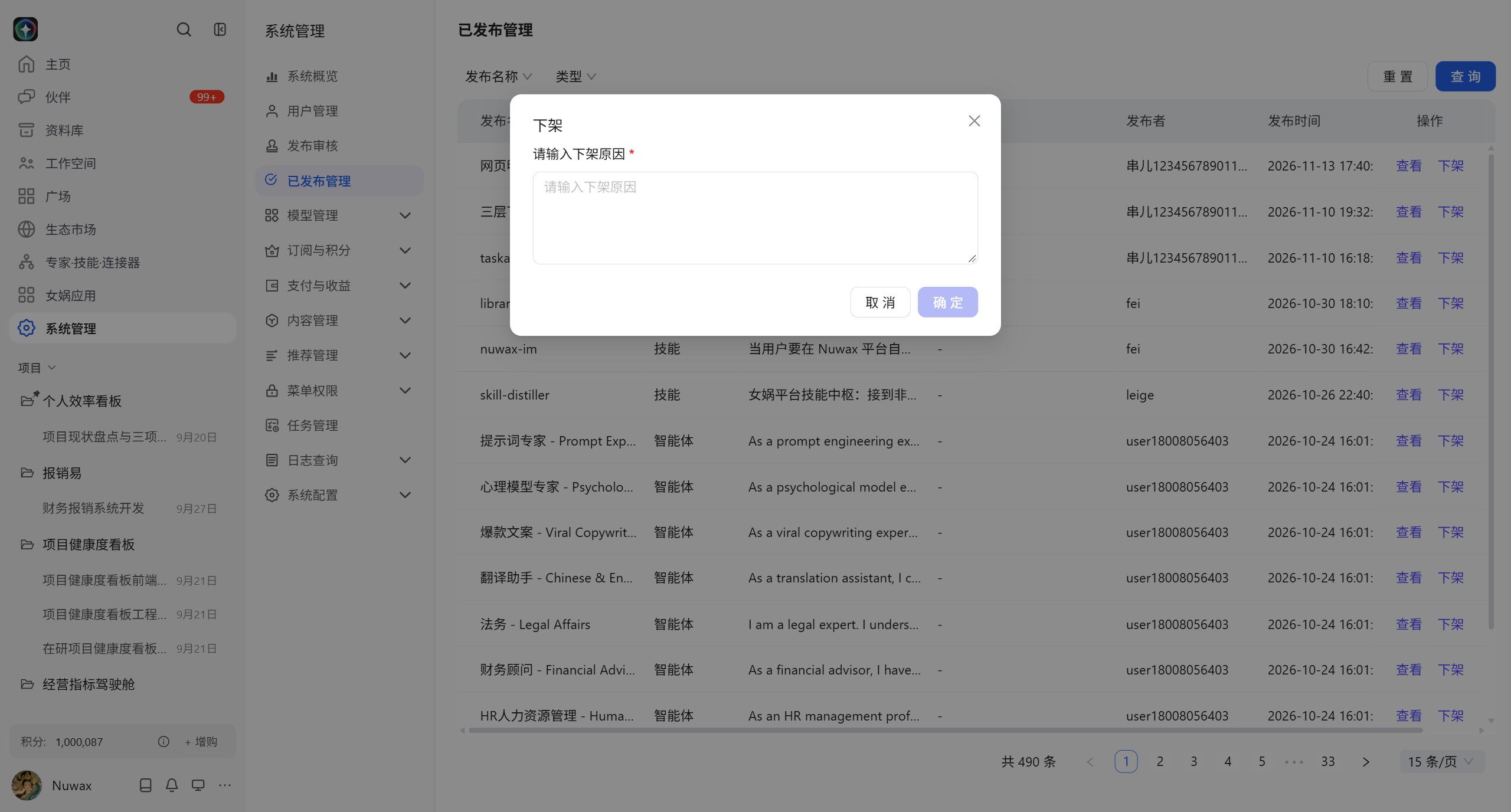
「下架」针对的是展示,不是删除原对象。内容本身还在原来的空间与项目里,只是空间成员在广场里再也点不到它。
四、与「发布审核」的关系
两个页面是同一条链的两端:
用户提交发布 → 发布审核(待审核)→ 通过 → 已发布管理(线上)→ 下架 → 从广场消失审核页的「通过」会让条目掉进这一页;这一页的「下架」把它撤回来。审核页永远只显示待办,已上线的全部堆在这里。
五、注意事项
- 下架前确认没有人在用。正在跑的任务如果依赖这个智能体或工作流,撤下来会直接失败。
- 下架不是删除。想彻底删掉对象,要去它所属的空间里删除;这里只能管"上不上架"。
- 同一对象可能有多个版本。版本信息列写着这一版改了什么,下架前先确认撤的是不是你以为的那一版。
- 下架原因会留痕。写清楚原因,将来复盘时这条记录是唯一线索。
- 配图取自测试环境。左侧菜单名称与列表条数、具体对象均与正式环境不同,以文字描述为准。