
连接器:让它真的能收发你的邮件
没有连接器,智能体只会聊天。接上连接器,它才有账号可用——能翻你的邮箱、读你的笔记、往飞书里写东西。
什么时候需要它:你希望它做的这件事,必须动一个「外面的系统」才算做完。比如「把今天的邮件过一遍,有账单的挑出来」——它得先能进邮箱。
连接器本身不做这些事,它只干一件:替你保管账号凭证,让智能体在需要时拿到。真正动手的是连接器下面挂的那几个「工具」。
一、先分清两个页面
同样叫「连接器」,进去的地方不同,干的事完全不同。这一节先分清,后面就不会走错。
| 你在哪 | 这个页面干什么 | 什么时候来 |
|---|---|---|
| 左侧「专家·技能·连接器」→ 左栏「连接器」 | 货架。看有哪些连接器、把某个打开 | 第一次接邮箱、找飞书 |
| 左侧「团队·项目·开放·自动化」→ 左栏「连接器」 | 清单。看自己有哪些、改了哪个、删掉哪个 | 排查、修改凭证、看工具 |
第一个页面长得像商店,第二个页面是一张表。平时用第一个就够了,第二个是管理和排查用的。

卡片上四样东西值得看:名称、一个 bg 之类的分类小标签、绿点或灰点(连没连上)、右上角那个开关。
二、把一个邮箱接进来
这里用「邮件收发」举例——它在「系统广场」的分类「办公提效」里。你要接 QQ 邮箱也可以直接点「QQ 邮箱」那张卡,字段更少,因为常见的服务器地址已经替你填好了。
第一步:把鼠标放到卡片上,点「连接」
未连接的卡片平时不显示按钮,鼠标移上去才出现「连接」。
第二步:照着填
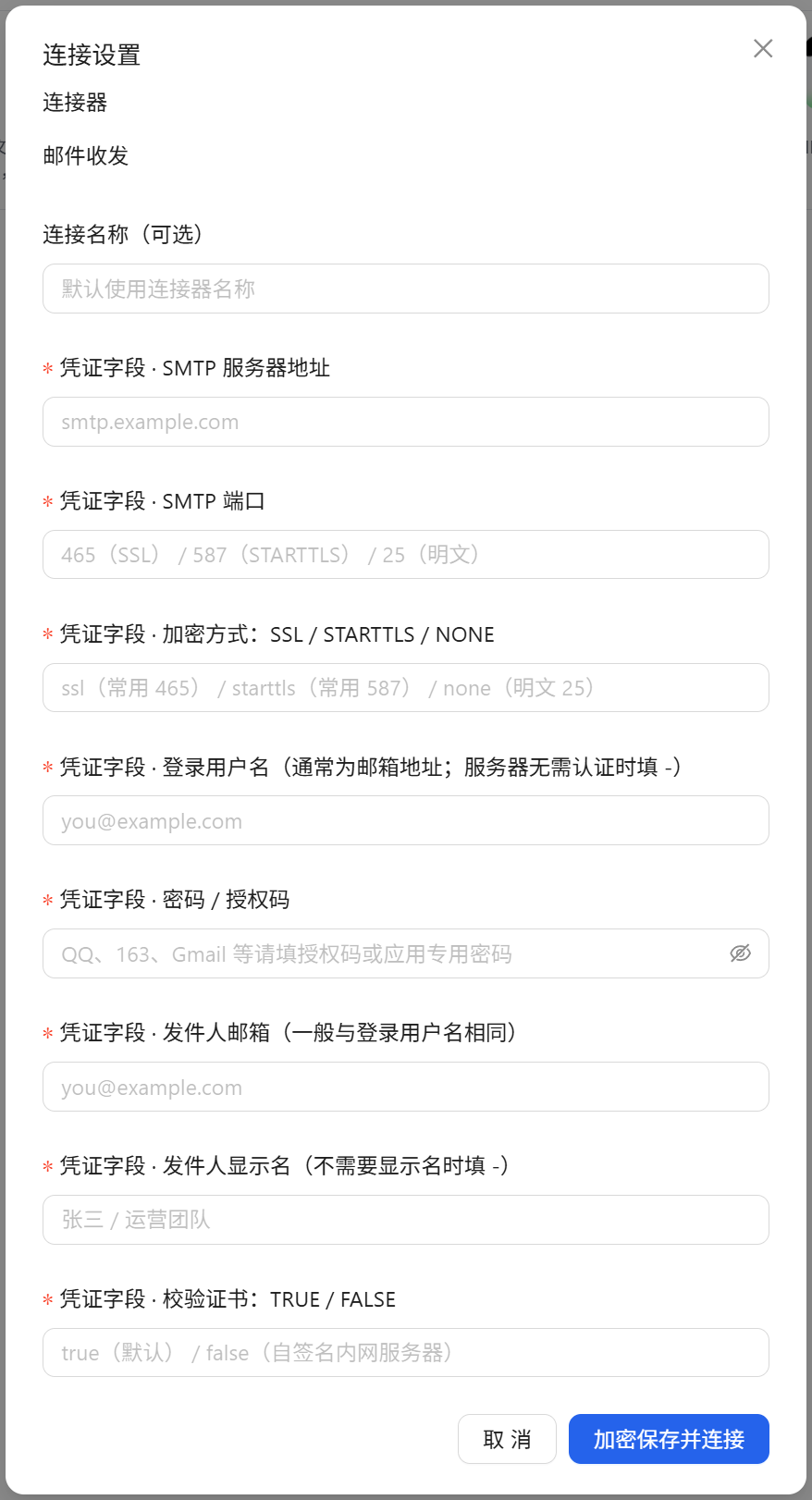
一共八项,每项输入框里的灰字就是填写要求,照着来:
| 填什么 | 一般人怎么填 |
|---|---|
| SMTP 服务器地址 | QQ 邮箱 smtp.qq.com;163 smtp.163.com;企业邮箱问管理员 |
| SMTP 端口 | 配合下面的加密方式:SSL 填 465,STARTTLS 填 587,明文填 25 |
| 加密方式 | 选 ssl;服务器不支持再试 starttls |
| 登录用户名 | 通常就是完整邮箱地址 |
| 密码 / 授权码 | 不是邮箱登录密码,见下面的提示 |
| 发件人邮箱 | 一般和登录用户名一样 |
| 发件人显示名 | 收件人看到的署名,比如「张三」或「财务部」 |
| 校验证书 | 填 true;单位内网自签名服务器才填 false |
最上面的「连接名称」可以不填,不填就用连接器自己的名字。只有当你要给同一个连接器建第二条连接(公司邮箱 + 个人邮箱这种)时,才需要起个名字区分。
授权码不是登录密码
QQ 邮箱、163 这类服务不接受邮箱密码。要先去网页版邮箱的设置里开启 IMAP/SMTP 服务,生成一串授权码,把那串码填进「密码 / 授权码」。
这一步卡住的人最多。填邮箱密码会一直报连接失败,而且看不出原因。
第三步:点「加密保存并连接」
成功后回到列表,那张卡的开关变成绿色、状态变成「已连接」。
三、接完怎么确认它真能用
接上不等于能用。 这一步别跳,跳了后面就会一直在猜「到底哪坏了」。
回到「团队·项目·开放·自动化 → 连接器」,这里一张表列着你所有的连接器:

「工具数」这一列先看一眼——它是 0 的话,接上也什么都干不了。找到刚接的那个,点「查看」:
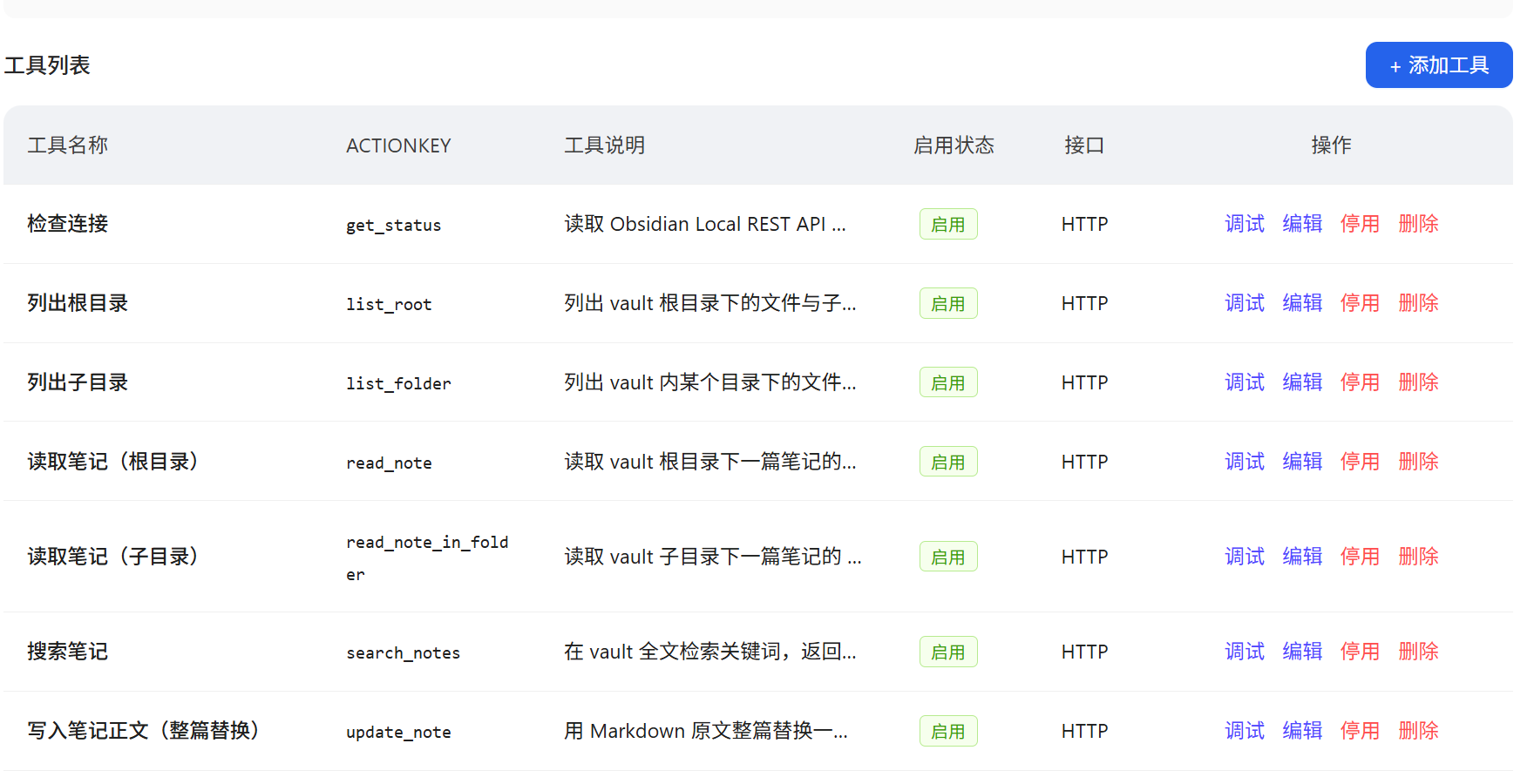
这张图里是 Obsidian 那个连接器,它的「工具数」是 8,展开就是这 8 个动作:检查连接、列出根目录、读取笔记、搜索笔记、写入笔记……智能体能做的事,就是这张表里的这些事,不多不少。
先跑一次「检查连接」。每个连接器的工具列表里基本都有一个只读的检查项(get_status 之类),点它右边的「调试」单独跑一遍。这一步不消耗什么,也不改动数据,能立刻告诉你凭证到底通不通。
get_status 能跑通,说明凭证没问题;跑不通,往下看第四节。
四、让它动手做点小事
确认工具能跑通之后,回到对话里正常说需求就行。它会在需要的时候自己去调。
第一次用它做事,建议挑一件只读、且你能一眼验证对错的小事,比如:
先看看我邮箱里今天收到了几封邮件,把发件人和标题列出来。
不用点开,也不用回复任何东西。
让它先做只读的事有两个好处:万一凭证或权限有问题,你能马上发现;而且不会真的发出去一封不该发的邮件。
确认读没问题了,再让它写:
给张三发一封邮件,主题「周三的会议改到下午三点」。
正文三行以内,说清改时间和原因就行。
发之前先把这封邮件的内容给我看一眼,我确认了你再发。
最后那句「发之前先给我看一眼」值得每次都加。发邮件这类动作出了问题收不回来。
五、突然连不上了怎么办
最常见的三种情况,按顺序排查:
- 先跑一次「检查连接」(第三节那个调试)。不通,就是凭证的问题,跟网络无关。
- 授权码被重置了。改过邮箱密码、在邮箱设置里重新生成过授权码,旧的立刻失效。这时重新连一次,把新授权码填进去。
- 服务器地址或端口变了。企业邮箱换服务商、换端口的情况不少,问一下管理员。
改完不用删掉重建,点那个连接器旁边的「编辑」改掉对应那一项就行——但密码类字段通常要重新填一遍。
一个账号接多个连接器
同一个邮箱可能既需要「邮件收发」(发信)又需要「QQ 邮箱」(读收件箱),这两个是不同连接器,各接一次即可,凭证各存一份。
六、什么时候需要自己做一个连接器
系统广场里没有你要接的那个系统,才需要自己做。入口在管理列表页右上角的「新增连接器」:
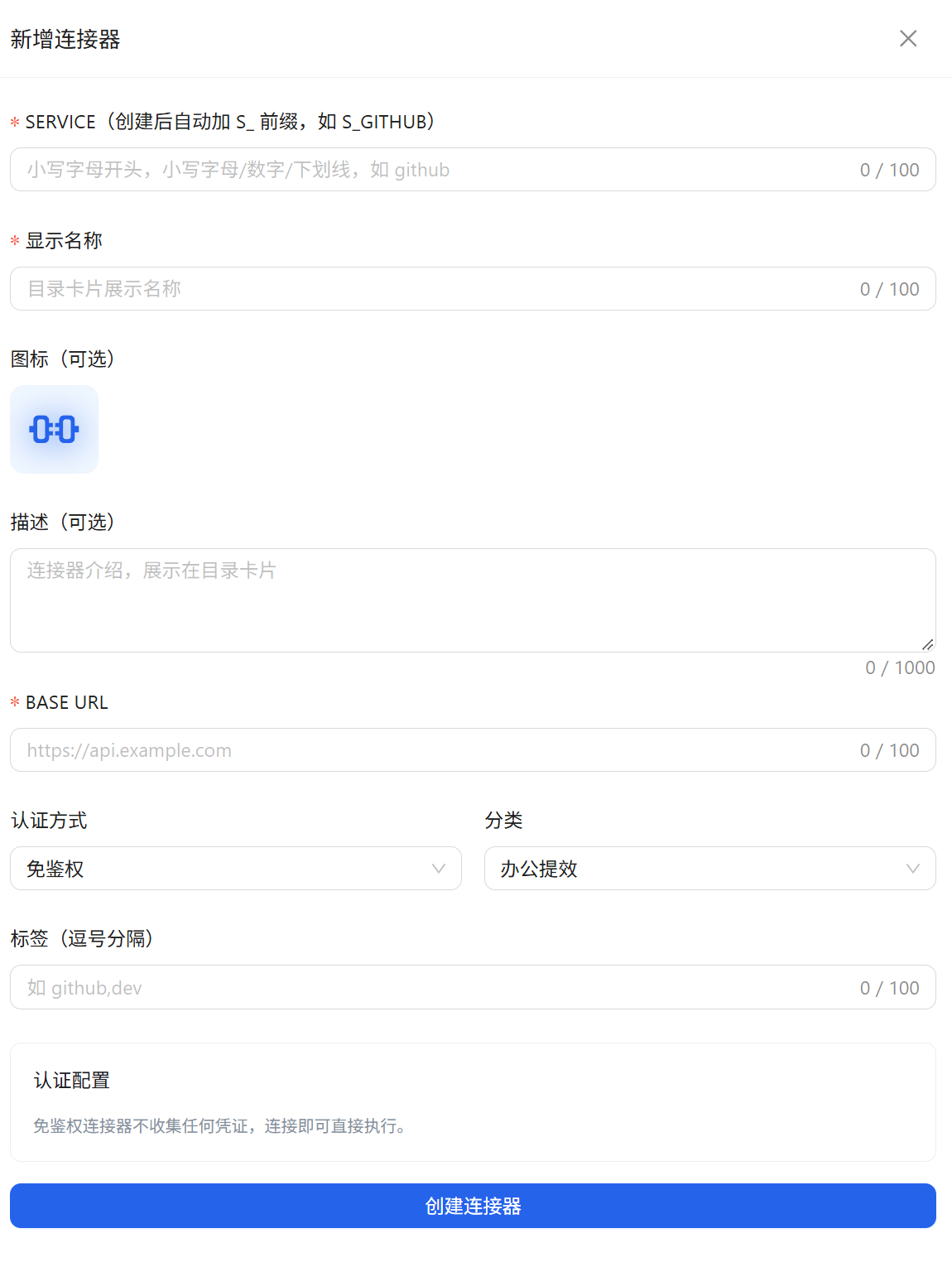
要填的东西里,只有两个是真需要想清楚的:
- BASE URL:你要调的那个服务的地址。
- 认证方式:免鉴权 / Bearer 之类。选完之后下面的「认证配置」会跟着变,要你填哪些字段也跟着变。
创建出来只是个空壳,还得进「工具列表」点「添加工具」,一个一个把要调用的接口写进去(工具名称、ACTIONKEY、说明、接口类型)。这一步是开发活,不是配置活,接自己的内部系统时才有必要。
如果只是想把这台机器上配好的连接器搬到另一台,用「导出」拿到一个 JSON,过去之后「导入」粘贴进去就行,不用重填。
七、几条容易踩的
- 凭证是敏感数据。 别把它写进提示词、文档或者代码里,也别截图发出去。填一次就够了,之后智能体自己取。
- 断开之前先想想谁在用。 正在跑的定时任务如果依赖它,断开后那次会直接失败。
- 连接器是空间里的东西。 你在个人空间接的,换到团队空间不一定能看到,需要在那边再接一次。
- 页面上的分类名、字段名以你看到的为准。 这篇截图取自一个真实账号,图标和分类标签会随版本调整。