
多维表格:像数据库一样用表格
资料库的「新建」里有三样东西和表格有关:表格、多维表格,以及工作空间里的数据表。
怕选错的,只看这一句:
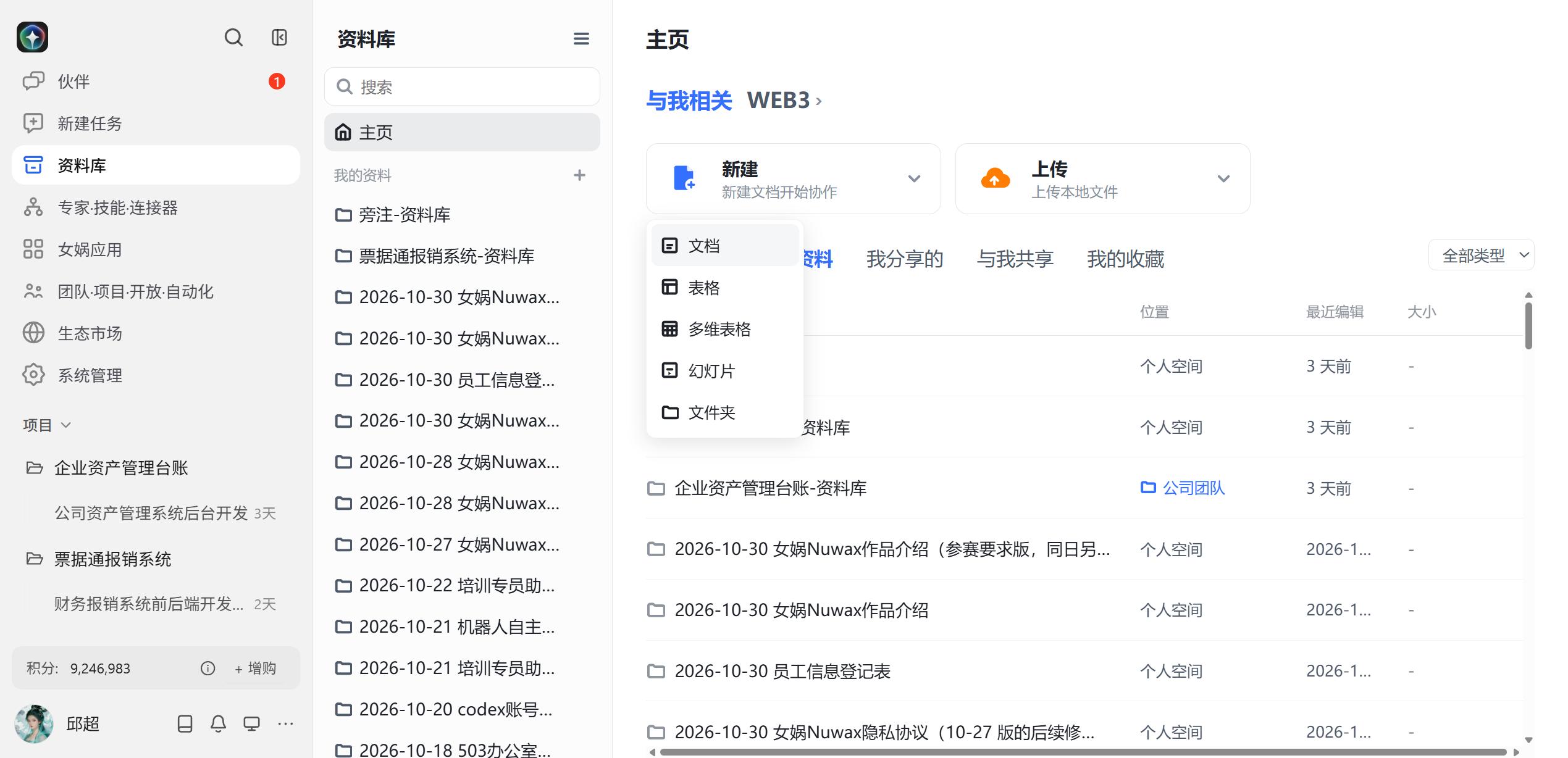
要打印、要发给别人、要算公式 → 「表格」; 要一直往里加行、按条件筛、几个人一起改 → 「多维表格」(本篇讲的就是它); 要给智能体读和写 → 「数据表」(见数据表功能介绍)。
一、什么时候该用它
看两件事就够了:
- 它要长期更新吗? 客户跟进、问题清单、任务排期、设备台账——这类东西每周都在变,适合;
- 你要按条件看它吗? 「只看这周该联系的」「只看张三手上的」「只看还没解决的」——只要你有这种需求,Excel 就得手工筛一遍,多维表格点一下就是。
反过来,一次性做出来就发出去的报表,用普通表格更省事。
二、建一张表,六步
- 打开「资料库」,点右上角「新建」;
- 在下拉里选「多维表格」——别点成上面的「表格」,类型选错了改不回来,只能重建;
- 给它起个名字,比如「客户跟进」,建好就进到表里了;
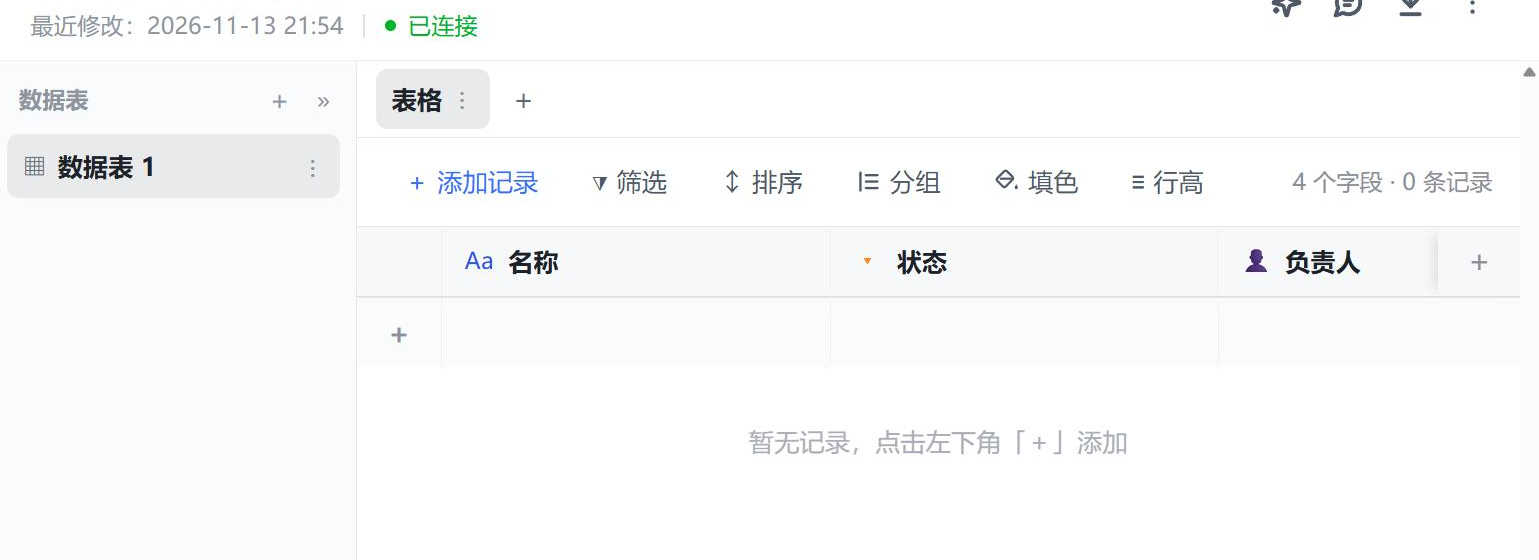
- 表里默认有三列:名称、状态、负责人,先留着,后面按你的需要改;
- 点左上角「+ 添加记录」,把手上那几条先录进去;
- 录完看一眼右上角,会显示「4 个字段 · 3 条记录」——数字对得上,表就建好了。
进去以后界面分三块,认出这三块就够用了:
- 左栏「数据表」:一个多维表格文件里可以放好几张表,底部有「+ 新建数据表」。比如「客户」一张、「合同」一张;
- 上方一排标签:当前这张表的视图,右边
+可以再加; - 中间记录区:最上面一行是字段名,下面每行是一条记录。
三、把列改成你想要的样子
建好之后最该动的是字段——它决定这张表以后好不好用。
先说个具体的:假设第二列是「跟进到哪一步了」。如果让大家随便打字,就会出现「已联系」「联系过了」「已沟通」三种写法,你想筛「已联系」,永远筛不全。把这一列设成单选,只留「待联系 / 已联系 / 已报价 / 已成交」四个选项,每个人只能点选,之后筛哪个选项都不会漏。
每个字段要定三件事:
| 定什么 | 怎么定 |
|---|---|
| 名称 | 就写这一列装什么。「公司」比「字段 1」有用得多 |
| 类型 | 能确定的就这几种:文本(Aa)、单选(带下拉箭头)、人员(带头像)。其余类型以你新建字段时的下拉为准,不同站点会有差异 |
| 选项 | 单选要先把选项列出来;人员列可以直接选人 |
类型选对了,后面全是顺的:
- 按「状态」筛、按「负责人」分组、按「下次联系」排序,都要靠类型支持;
- 在文本里写「2026年10月」是排不出正确顺序的,日期得是日期类型。
点字段行最右边的 + 加字段,点已有的字段能改名、改类型。
四、同一份数据,换个看法
记录区上面那排工具——筛选、排序、分组、填色——改的是你怎么看,不改数据本身。
举个例子。同一张客户跟进表,配两个视图:
- 「本周要跟」:筛选「下次联系 ≤ 本周日」并且「状态 ≠ 已成交」;
- 「全部客户」:什么都不筛。
在两个视图里改的是同一批记录。你在「本周要跟」里把某家改成「已报价」,「全部客户」里也是「已报价」。数据只有一份,不用复制出来维护。
| 工具 | 什么时候用 |
|---|---|
| 筛选 | 「只看还没处理的」 |
| 排序 | 「按金额从大到小」 |
| 分组 | 「按负责人分堆,看每人手上多少活」 |
| 填色 | 「已逾期的标红」,不用逐行读也知道先处理哪个 |
五、让智能体帮你查、帮你改
这张表建好之后,可以在对话里直接指它,不用你自己一格格翻。
查——可以照着这句改:
打开资料库里的《客户跟进》,把「下次联系」在本周之前、状态还不是「已成交」的客户列出来,按下次联系日期从早到晚排,只给我公司名、负责人、下次联系三列。
改——做完一批之后让它回写:
刚才列的这几家,把状态改成「已联系」,下次联系往后推 7 天。改之前先把要改的几条列给我确认。
两个提示:
- 先说清楚表名。资料库里可能有好几张表,说「客户跟进那张」比说「我的表」靠谱;
- 改之前让它先列出来。批量改一旦改错,逐个找回来很麻烦。
比普通表格好在哪:字段有类型,「状态」是四个固定选项而不是一段随便的文本,所以它筛得准、写得对。
六、什么时候该换成数据表
两张表的分工其实很清楚:
- 多维表格给人用:字段够表达就行,重点是看着舒服、改着快;
- 数据表给智能体用:字段定义更严格(必填、唯一、默认值),能直接挂到智能体或工作流上。
判断很简单:这张表主要是人在维护,用多维表格;主要是智能体在查在写,人只是偶尔看一眼,用数据表。两张同时存在也没关系,各管一摊。
数据表怎么建、怎么从 Excel 导入、怎么挂到智能体,见数据表功能介绍。
七、五件容易踩的事
- 新建时别选错类型。 文档、表格、多维表格、幻灯片是四种东西,选错了只能重建。
- 筛完"少了几行"不是数据丢了。 先把筛选条件清掉再看一眼。
- 别把整张表贴进对话。 让它按条件查、只把结果给你,比把几千行灌进去省得多,也准得多。
- 删记录不好恢复。 尤其是别人也在用的表,动手前先「导出」留一份。
- 权限跟着空间走。 个人空间的表只有你自己能动;团队空间的表,能看和能改是两回事,取决于你在空间里的角色。
资料库整体怎么用(文档、上传、协作),见资料库。